Problemstilling
- Distribuere ESET Management Agent ved hjelp av Microsoft Intune eller Microsoft Endpoint Manager
Løsning
-
Kontroller at du har tilgang til Microsoft Win32 Content Prep Tool og Microsoft Intune.
-
Plasser Agent
.msi-filenoginstall_config.ini-filen isamme katalog.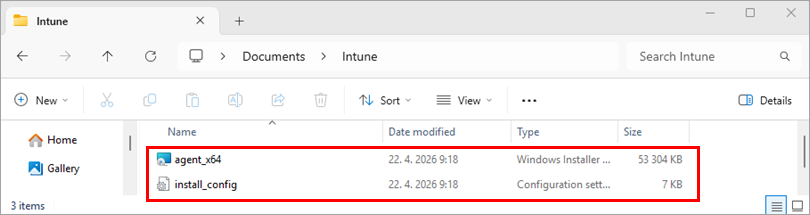
-
Opprett en
.intunewin-pakkeved å kjøre Microsoft Win32 Content Prep Tool(IntuneWinAppUtil.exe).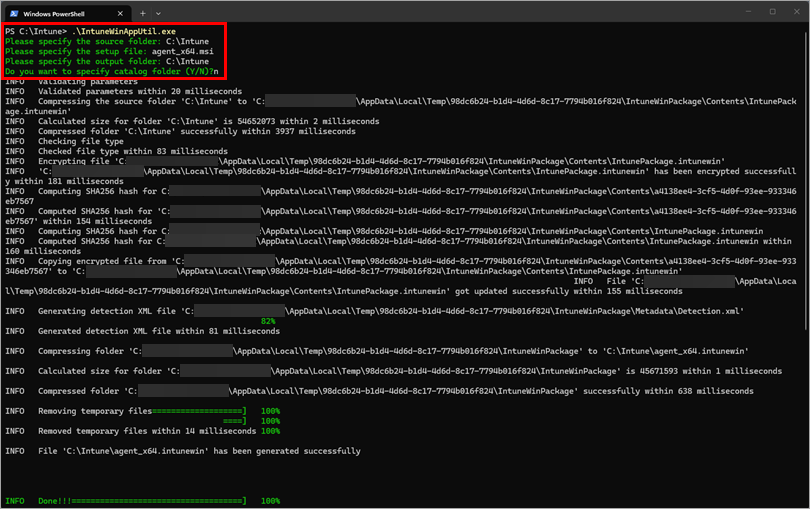
-
Logg på Microsoft Intune administrasjonssenter.
-
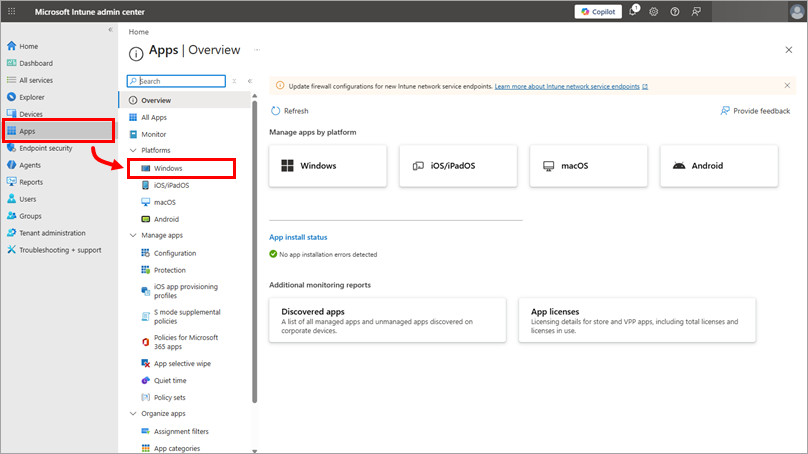
Klikk på Apper → Windows.
-
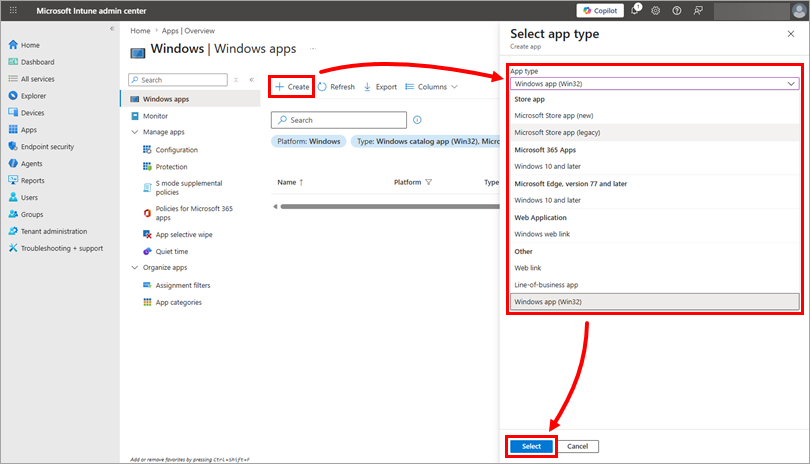
Klikk på Opprett, velg Windows-app (Win32) fra rullegardinmenyen Apptype, og klikk på Velg.
-
Klikk på Velg app-pakkefil, naviger til og velg
.intunewin-pakkensom ble opprettet tidligere, og klikk på OK.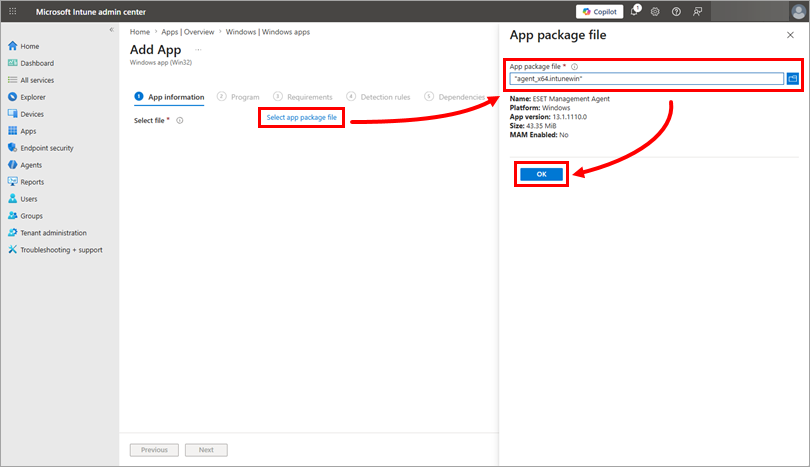
-
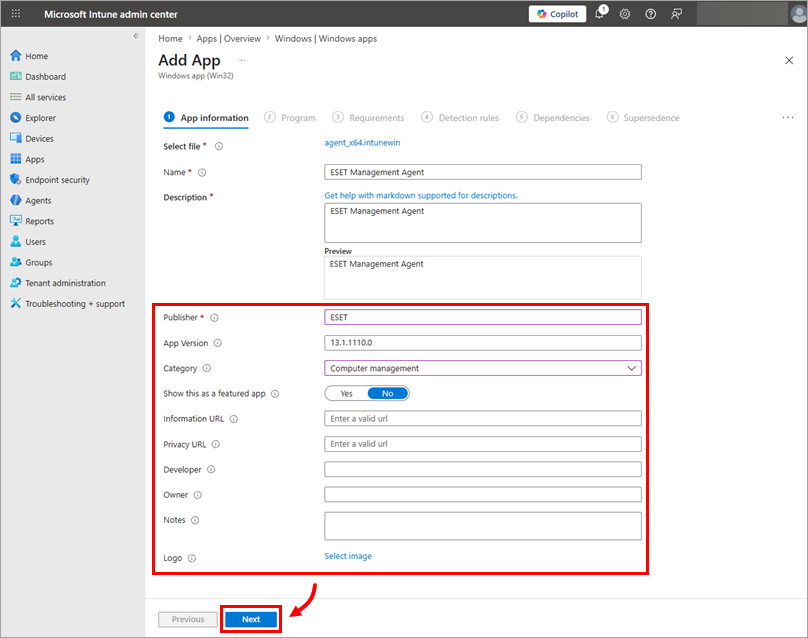
Legg til tilleggsinformasjon i delen Appinformasjon(Publisher er påkrevd), og klikk på Neste.
-
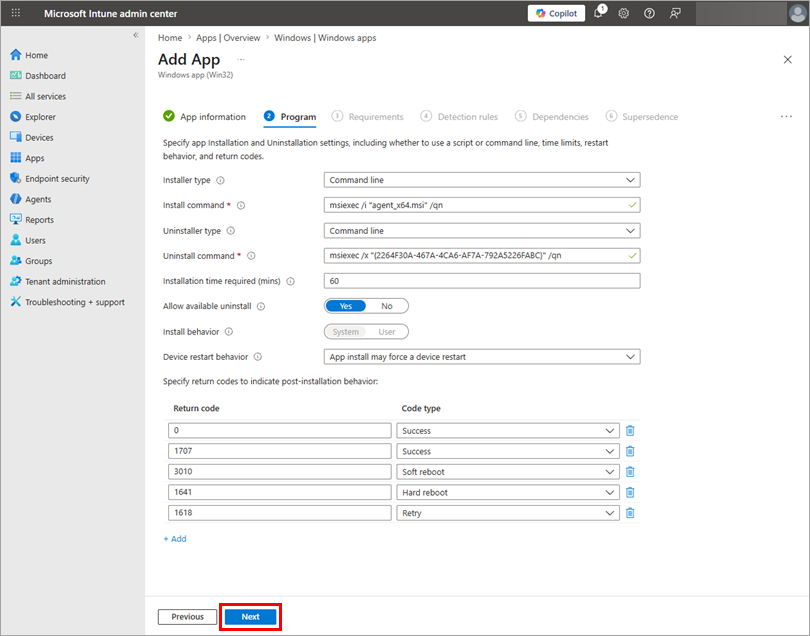
Vi anbefaler at du lar Program-delen være automatisk utfylt. Klikk på Neste.
-
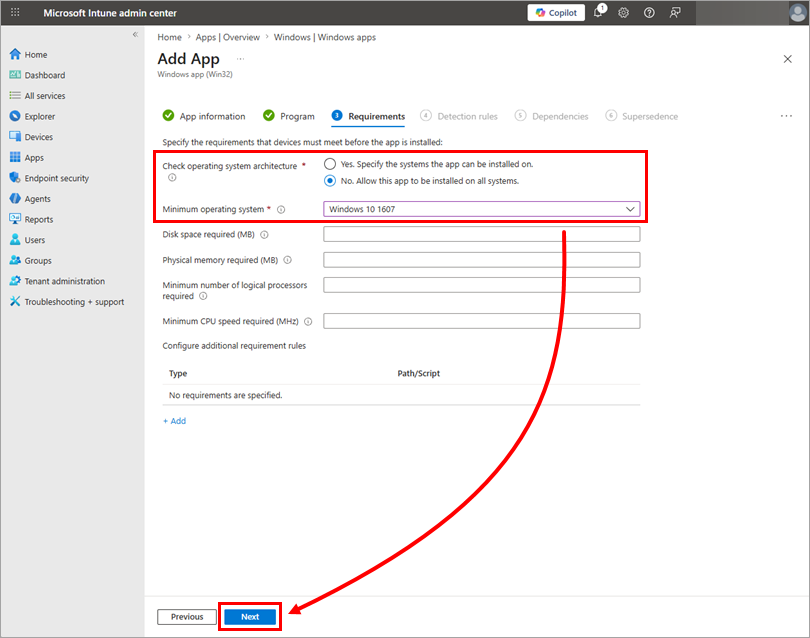
I delen Krav velger du om du vil at Microsoft Intune skal kontrollere operativsystemarkitekturen, og velger det minste operativsystemet som denne pakken skal installeres på fra rullegardinmenyen Minimum operativsystem. Klikk på Neste.
-
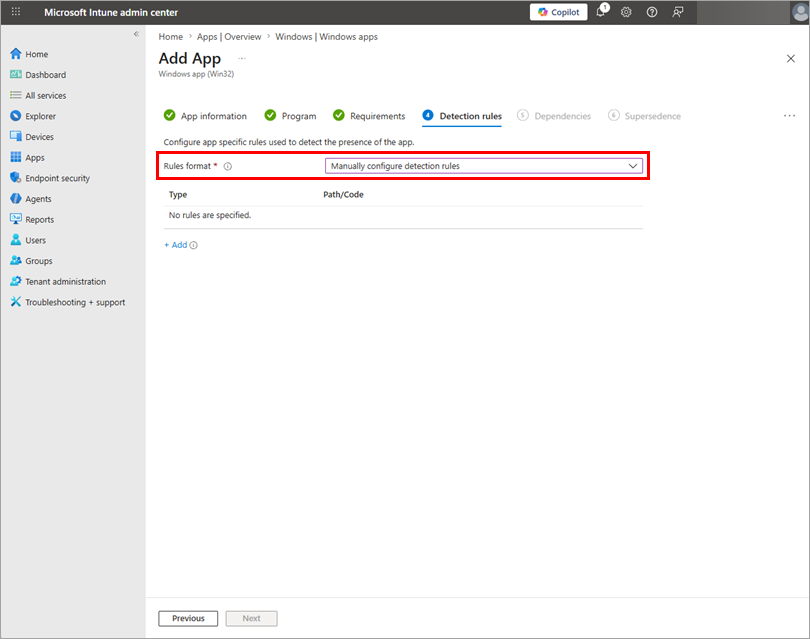
I delen Deteksjonsregler kan du konfigurere regler for å oppdage om ESET Management Agent allerede er installert. Velg Konfigurer deteksjonsregler manuelt fra rullegardinmenyen Regelformat, og velg en av følgende regler du vil konfigurere:
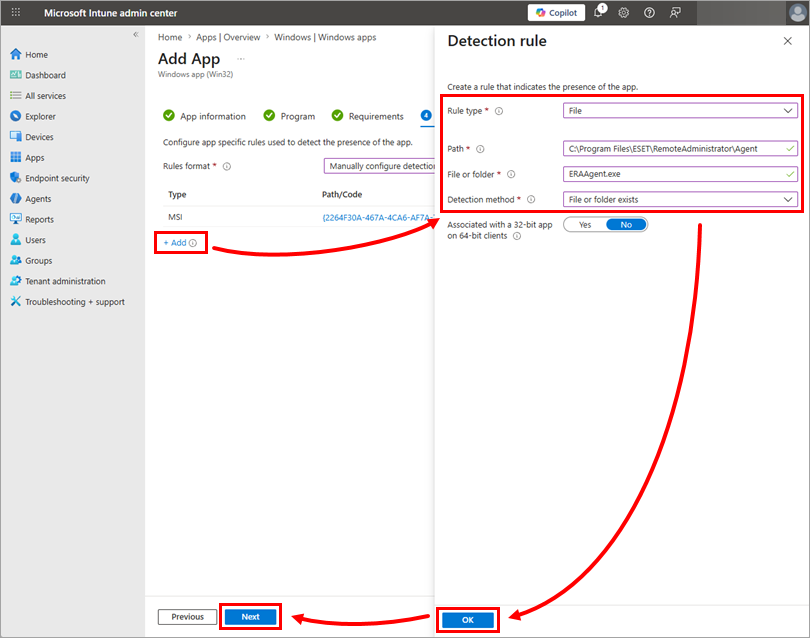
Regel med automatisk oppdatering av ESET Management Agent aktivert
Velg Fil fra rullegardinmenyen Regeltype .
Skriv inn eller kopier/lim inn banen til ESET Management Agent-installasjonen (som standard
C:\Program Files\ESET\RemoteAdministrator\Agent) i feltet Bane, og skriv innERAAgent.exei feltet Fil eller mappe.Velg Fil eller mappe finnes fra rullegardinmenyen Deteksjonsmetode, og klikk på OK → Neste. Du kan la automatiske oppdateringer for ESET Management Agent være aktivert.
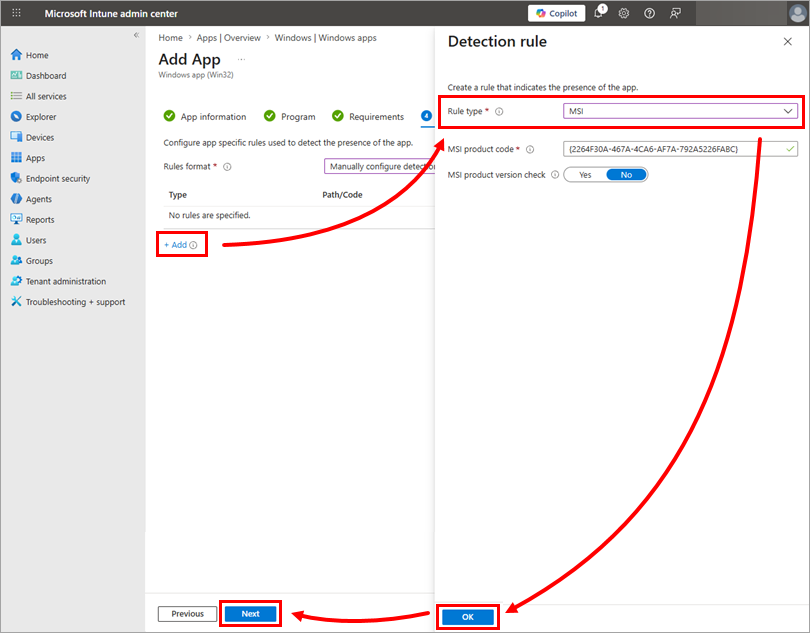
Regel med automatisk oppdatering av ESET Management Agent deaktivert
Velg MSI fra rullegardinmenyen Regeltype, og klikk på OK → Neste. Feltet MSI-produktkode fylles ut automatisk.
I dette tilfellet må du disable auto-updates for ESET Management Agent og administrere distribusjon av nye versjoner av ESET Management Agent i Microsoft Intune.
-
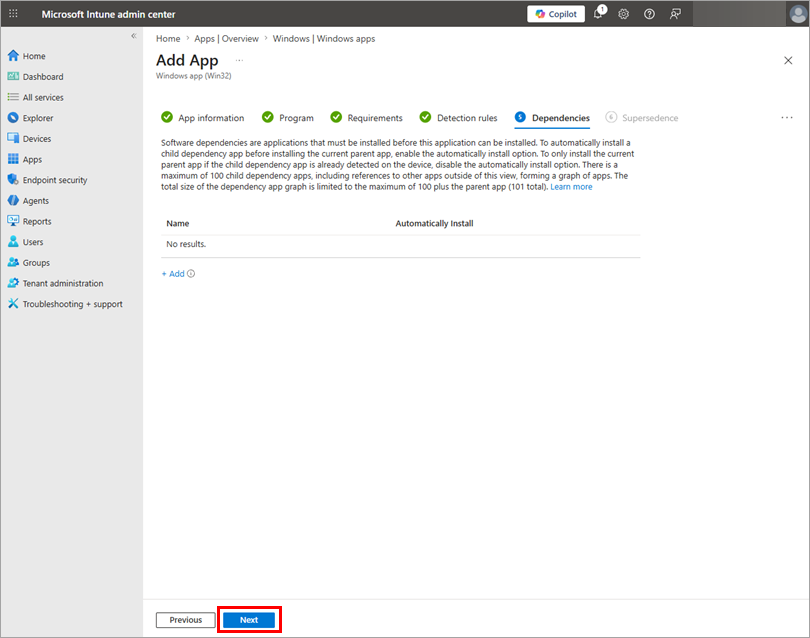
Vi anbefaler at du lar avsnittet Avhengigheter stå tomt. Klikk på Neste.
-
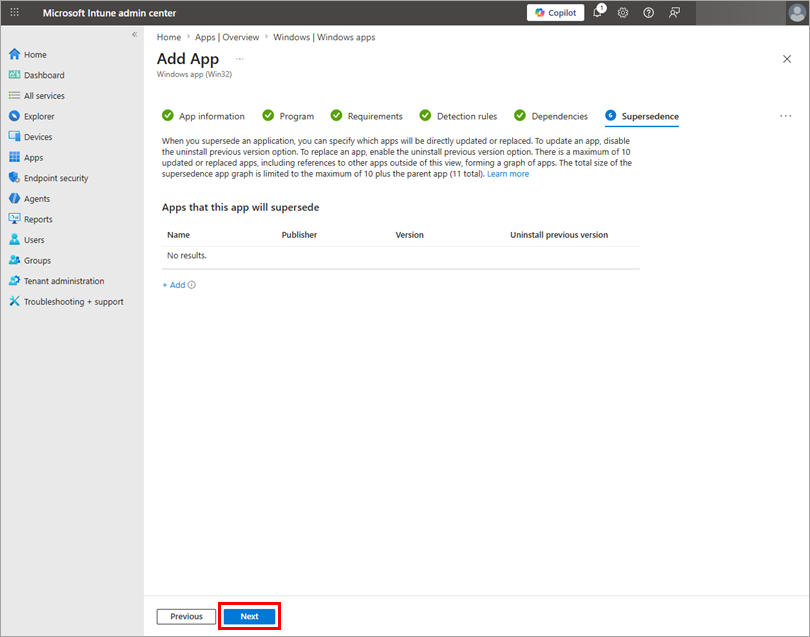
Vi anbefaler at du lar delen Erstatning være tom. Klikk på Neste.
-
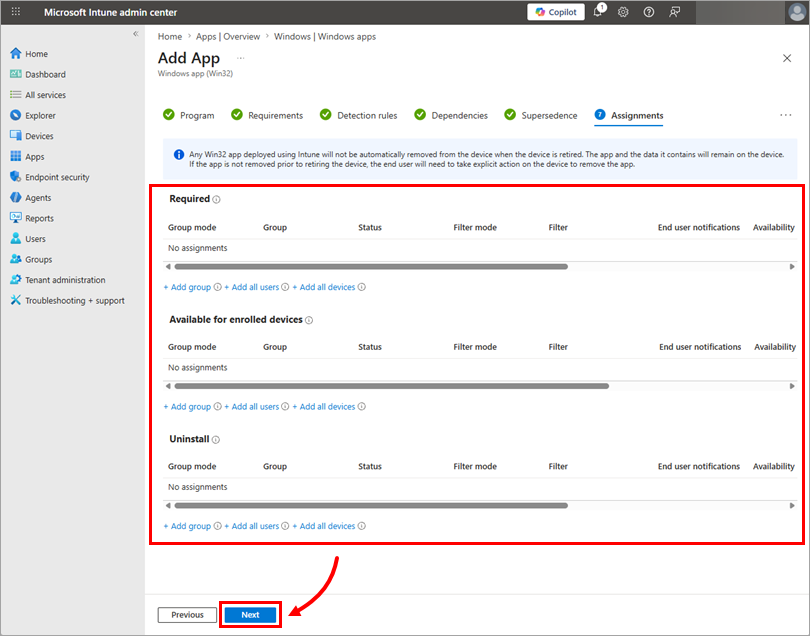
Konfigurer delen Tildelinger basert på miljøet ditt, og klikk på Neste.
-
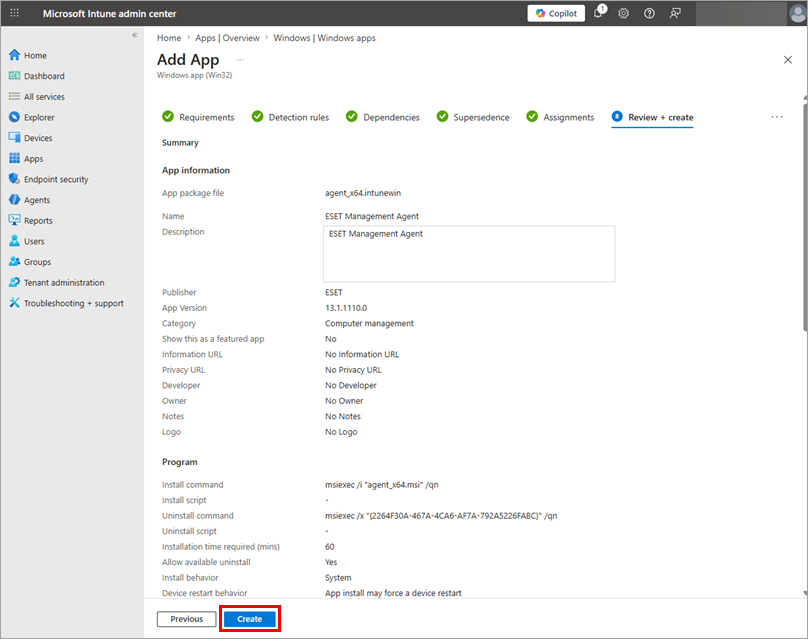
Gå gjennom appkonfigurasjonen og klikk på Opprett. Microsoft Intune vil nå begynne å installere ESET Management Agent på administrerte datamaskiner.