문제
- Microsoft Intune 또는 Microsoft Endpoint Manager를 사용하여 ESET 관리 에이전트 배포
해결 방법
-
Microsoft Win32 콘텐츠 준비 도구 및 Microsoft Intune에 액세스할 수 있는지 확인합니다.
-
ESET 관리 에이전트 설치 관리자 및 구성 파일을 ESET PROTECT 또는 ESET PROTECT On-Prem에서 생성하고 다운로드합니다.
-
에이전트
.msi파일과install_config.ini파일을 같은 디렉터리에 배치합니다.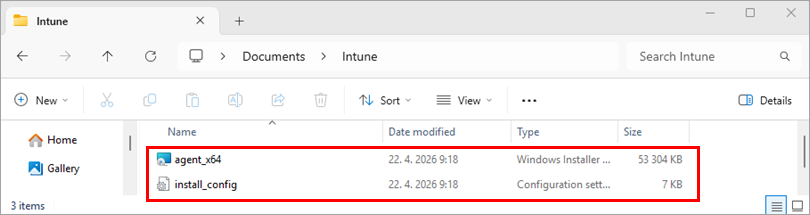
-
Microsoft Win32 콘텐츠 준비 도구
(IntuneWinAppUtil.exe)를 실행하여.intunewin패키지를 만듭니다.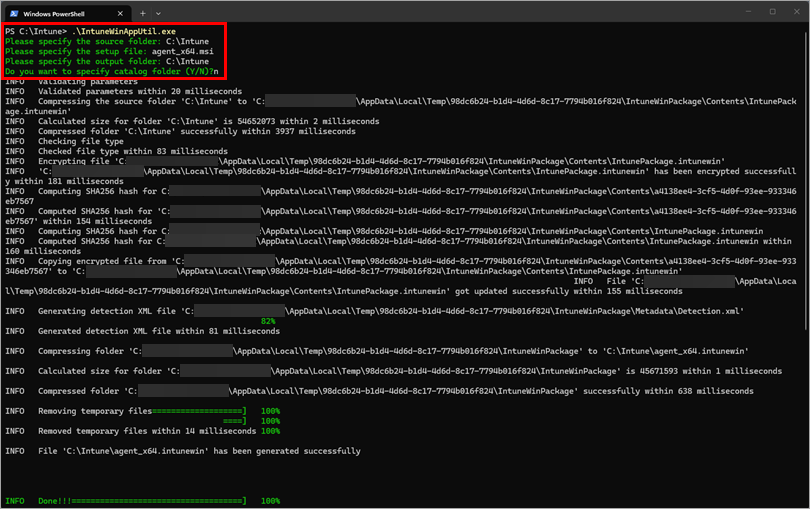
-
Microsoft Intune 관리 센터에 로그인합니다.
-
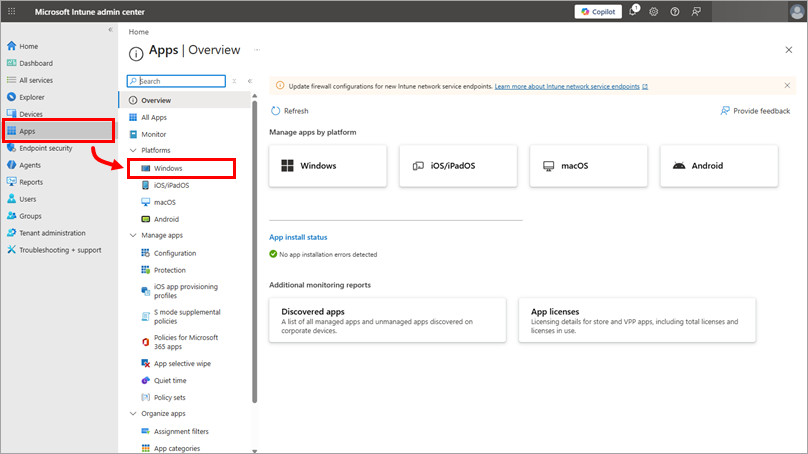
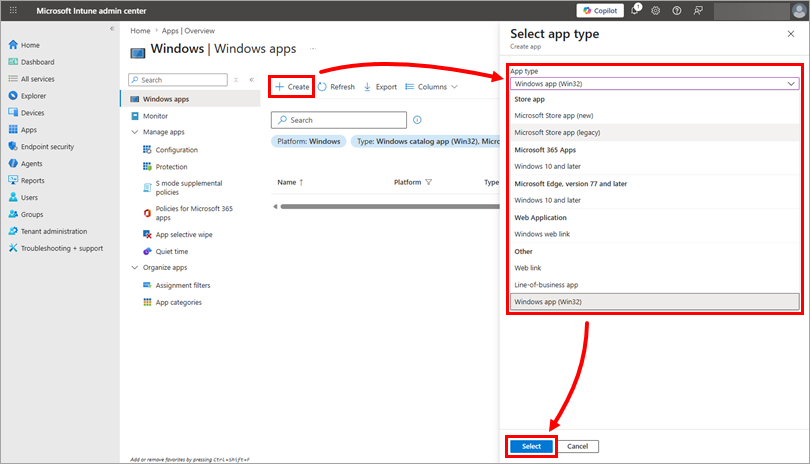
앱 → Windows를 클릭합니다.
-
만들기를 클릭하고 앱 유형 드롭다운 메뉴에서 Windows 앱(Win32)을 선택한 다음 선택을 클릭합니다.
-
앱 패키지 파일 선택을 클릭하고 이전에 만든
.intunewin패키지로 이동하여 선택한 다음 확인을 클릭합니다.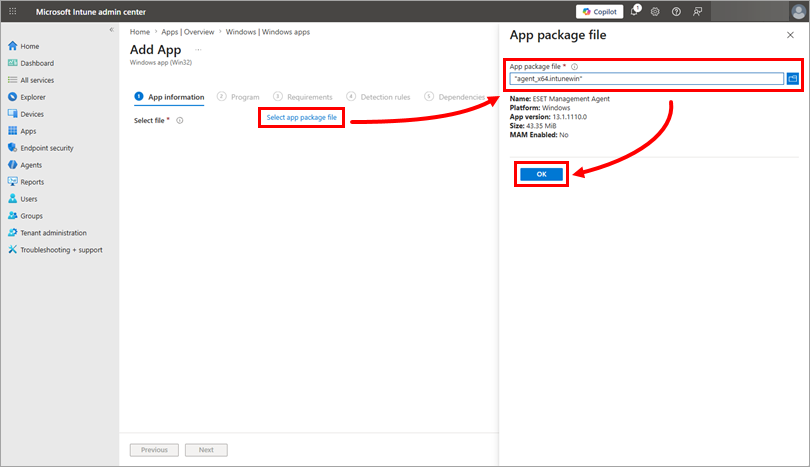
-
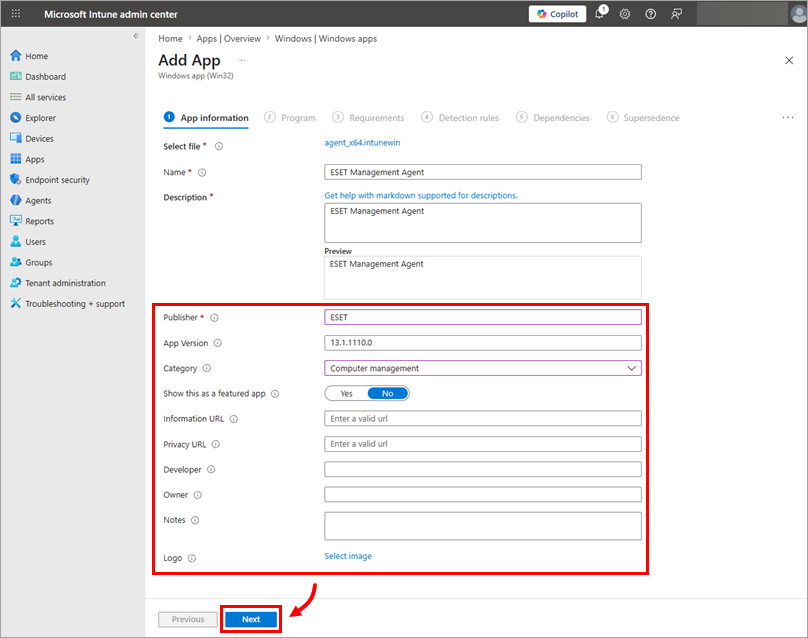
앱 정보 섹션에서 추가 정보를 추가하고(게시자 필수) 다음을 클릭합니다.
-
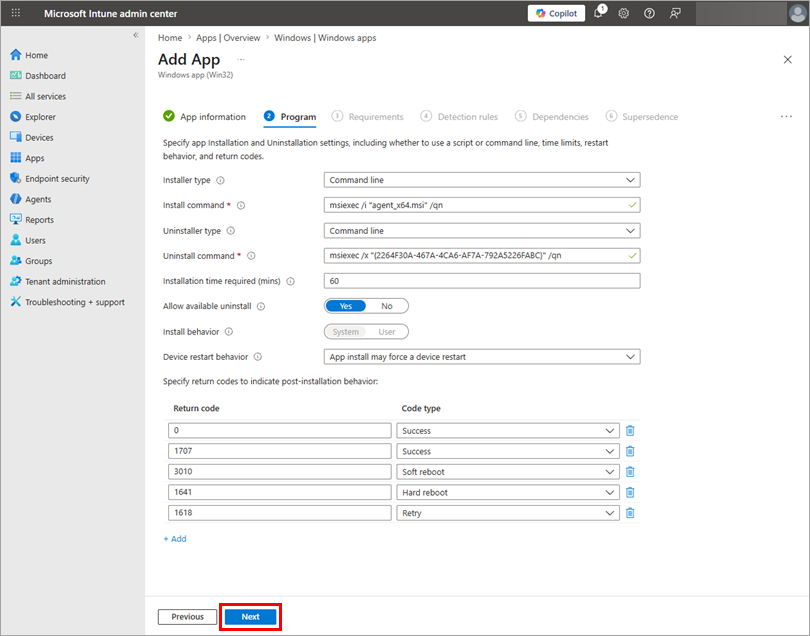
프로그램 섹션은 자동으로 채워진 상태로 두는 것이 좋습니다. 다음을 클릭합니다.
-
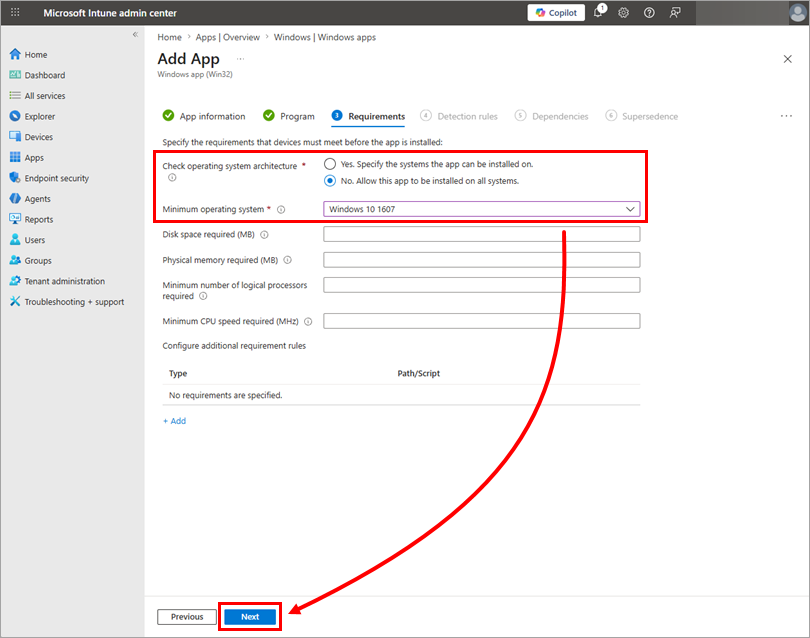
요구 사항 섹션에서 Microsoft Intune이 운영 체제 아키텍처를 확인하도록 할지 여부를 선택하고 최소 운영 체제 드롭다운 메뉴에서 이 패키지를 설치할 최소 운영 체제를 선택합니다. 다음을 클릭합니다.
-
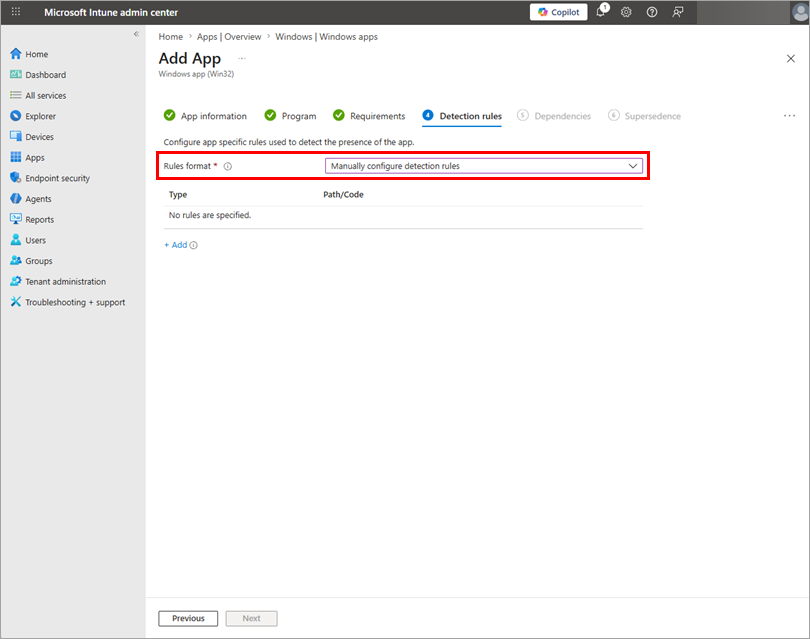
탐지 규칙 섹션에서 ESET 관리 에이전트가 이미 설치되어 있는지 탐지하는 규칙을 구성할 수 있습니다. 규칙 형식 드롭다운 메뉴에서 수동으로 탐지 규칙 구성을 선택하고 다음 규칙 중 하나를 선택하여 구성합니다:
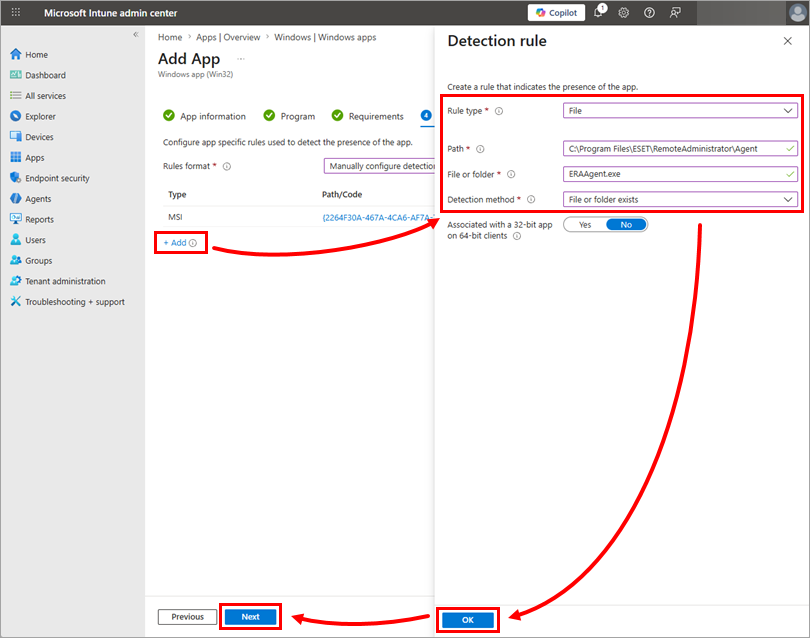
ESET 관리 에이전트 자동 업데이트가 활성화된 규칙
규칙 유형 드롭다운 메뉴에서 파일을 선택합니다.
경로 필드에 ESET 관리 에이전트 설치 경로를 입력하거나 복사/붙여넣기(기본값은
C:\Program Files\ESET\RemoteAdministrator\Agent)하고 파일 또는 폴더 필드에ERAAgent.exe를입력합니다.탐지 방법 드롭다운 메뉴에서 파일 또는 폴더 존재를 선택하고 확인 → 다음을 클릭합니다. ESET 관리 에이전트의 자동 업데이트를 활성화한 상태로 둘 수 있습니다.
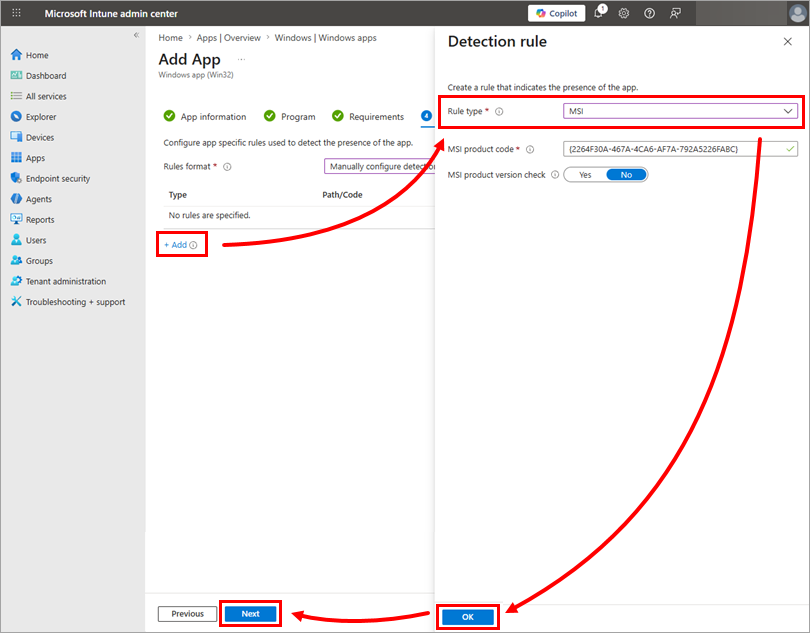
ESET 관리 에이전트 자동 업데이트가 비활성화된 규칙
규칙 유형 드롭다운 메뉴에서 MSI를 선택하고 확인 → 다음을 클릭합니다. MSI 제품 코드 필드가 자동으로 채워집니다.
이 경우 ESET Management Agent의 자동 업데이트 비활성화를 입력하고 Microsoft Intune에서 ESET Management Agent의 새 버전 배포를 관리해야 합니다.
-
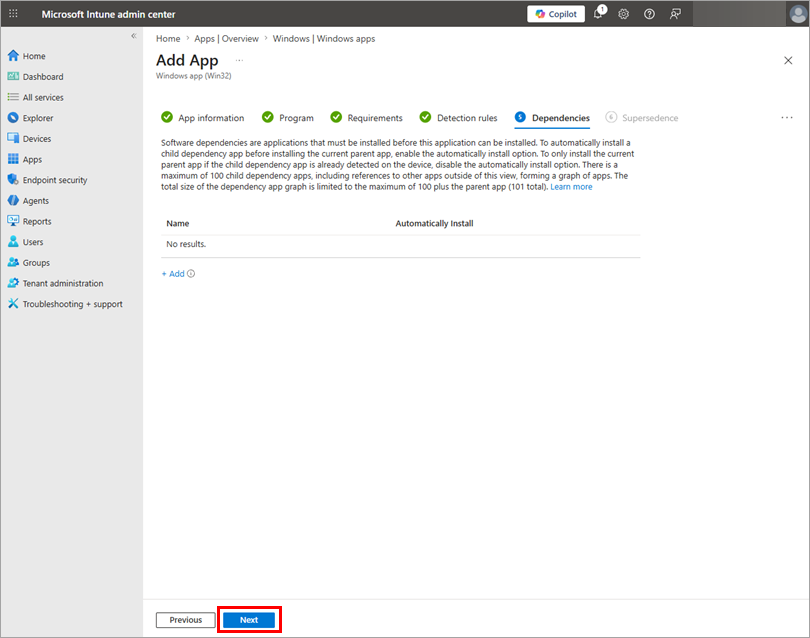
종속성 섹션은 비워 두는 것이 좋습니다. 다음을 클릭합니다.
-
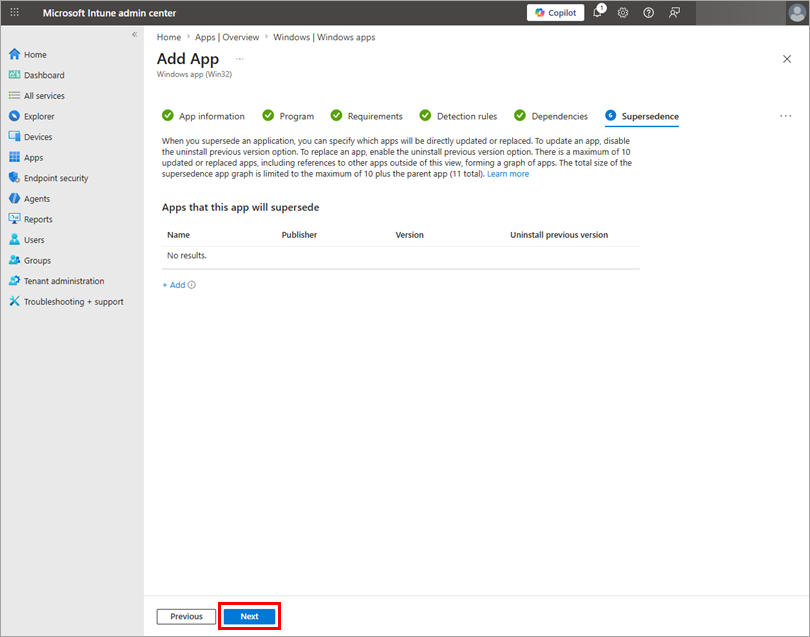
상위 섹션은 비워 두는 것이 좋습니다. 다음을 클릭합니다.
-
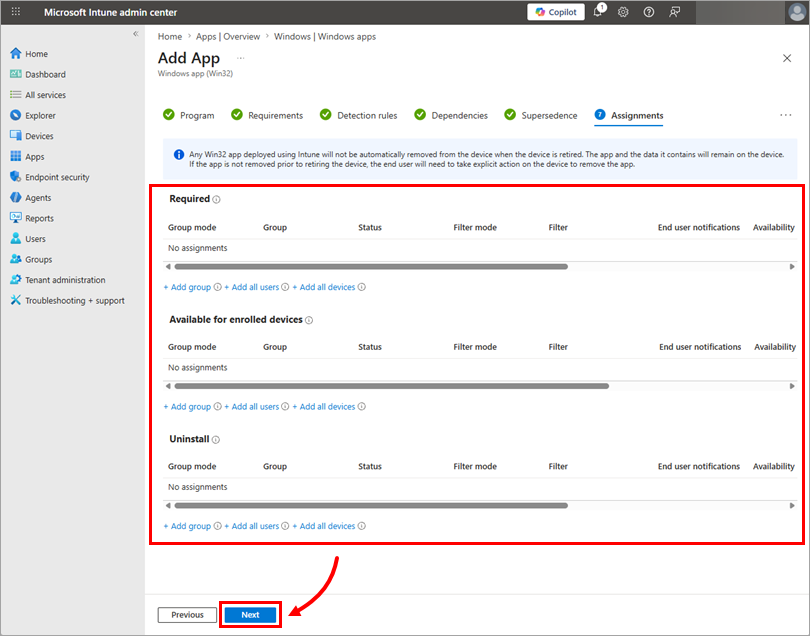
사용자 환경에 따라 할당 섹션을 구성하고 다음을 클릭합니다.
-
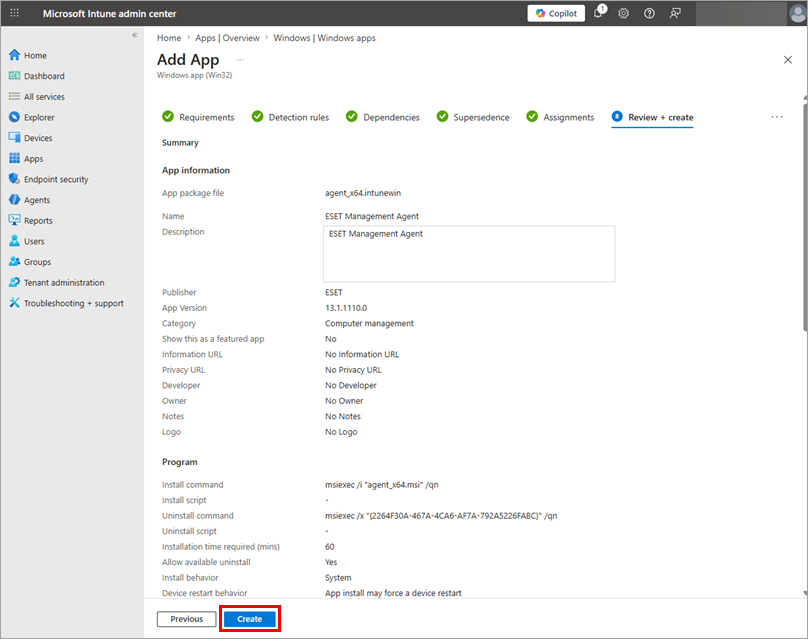
앱 구성을 검토하고 만들기를 클릭합니다. 이제 Microsoft Intune이 관리되는 컴퓨터에 ESET 관리 에이전트를 설치하기 시작합니다.