Problème
- Déploiement de l'agent de gestion ESET à l'aide de Microsoft Intune ou de Microsoft Endpoint Manager
Solution
-
Vérifiez que vous avez accès à l'outil Microsoft Win32 Content Prep Tool et à Microsoft Intune.
-
Placez le fichier
.mside l'agent et le fichierinstall_config.inidans le même répertoire.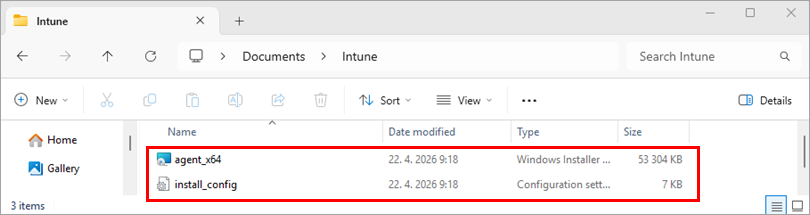
-
Créez un paquet
.intunewinen exécutant l'outil Microsoft Win32 Content Prep Tool(IntuneWinAppUtil.exe).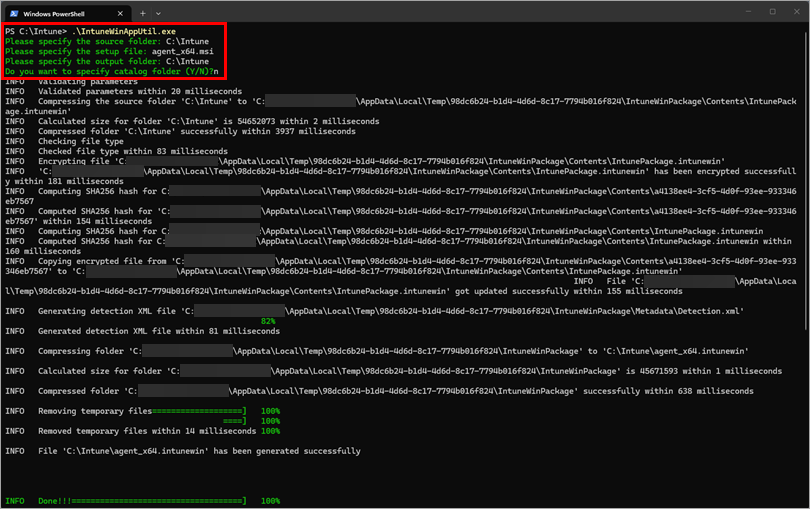
-
Connectez-vous au centre d'administration Microsoft Intune.
-
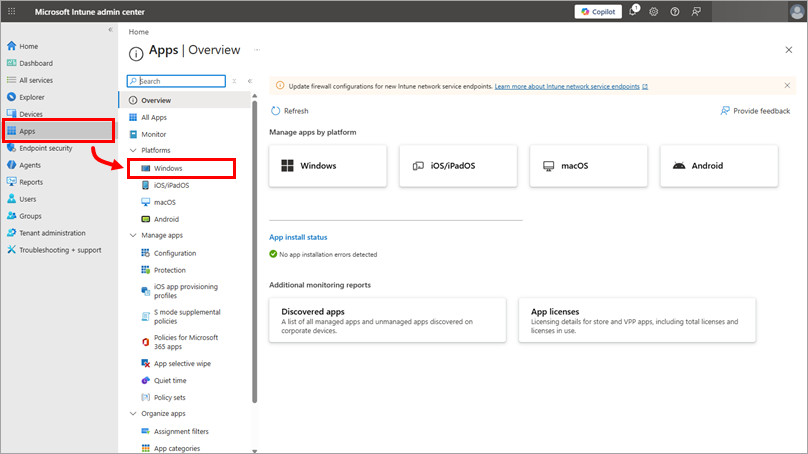
Cliquez sur Apps → Windows.
-
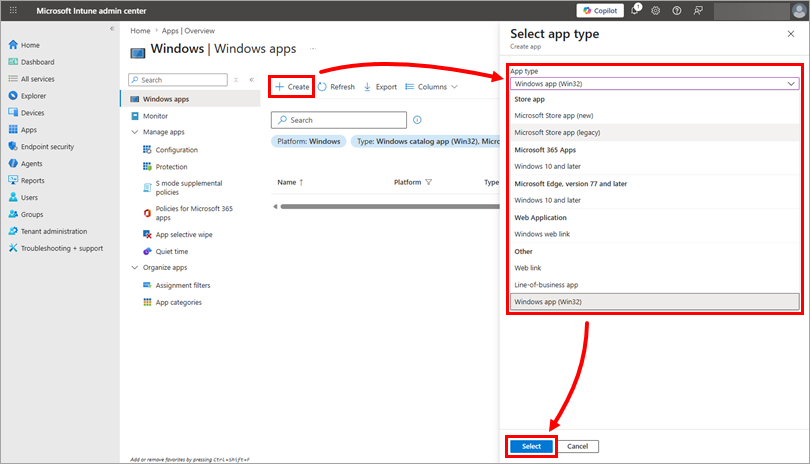
Cliquez sur Créer, sélectionnez Windows app (Win32) dans le menu déroulant Type d'application, puis cliquez sur Sélectionner.
-
Cliquez sur Sélectionner un fichier de package d'application, naviguez jusqu'au package
.intunewincréé précédemment et sélectionnez-le, puis cliquez sur OK.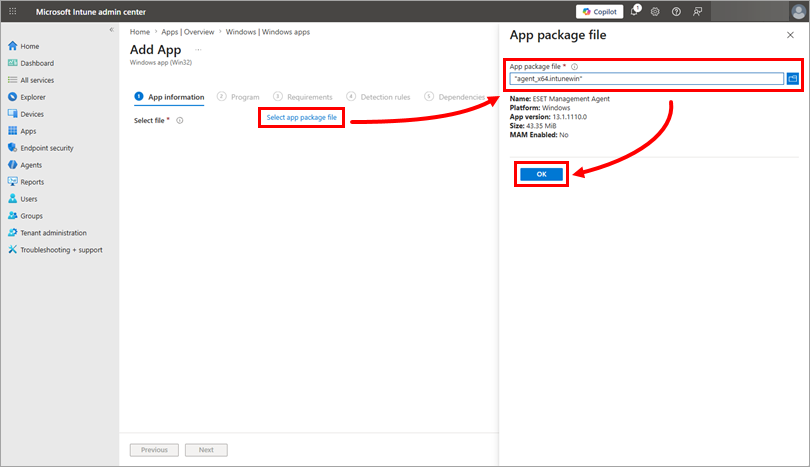
-
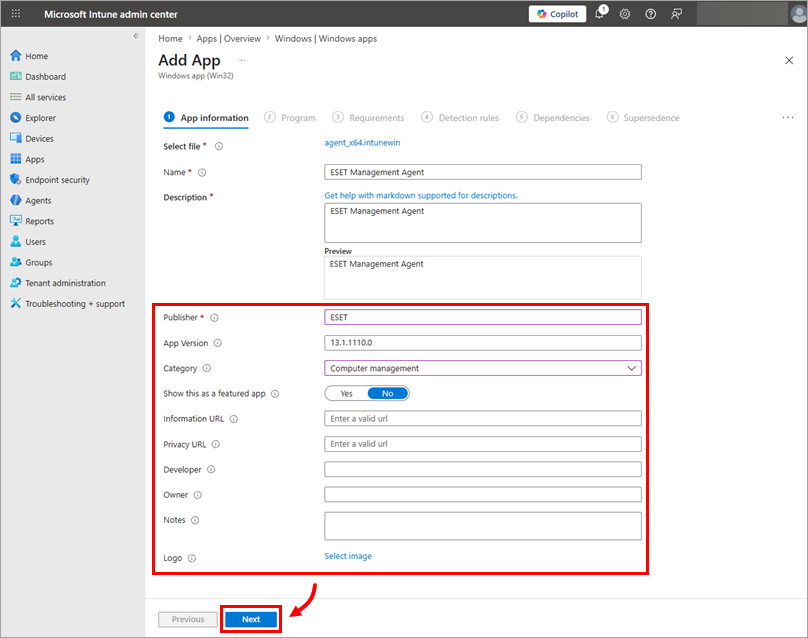
Dans la section App Information, ajoutez des informations supplémentaires(Publisher est obligatoire) et cliquez sur Next.
-
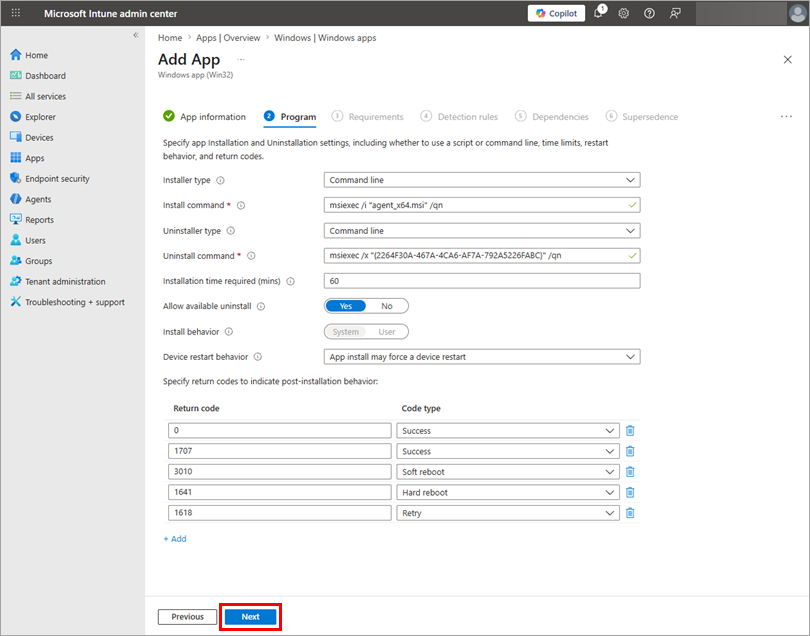
Nous vous recommandons de laisser la section Programme remplie automatiquement. Cliquez sur Suivant.
-
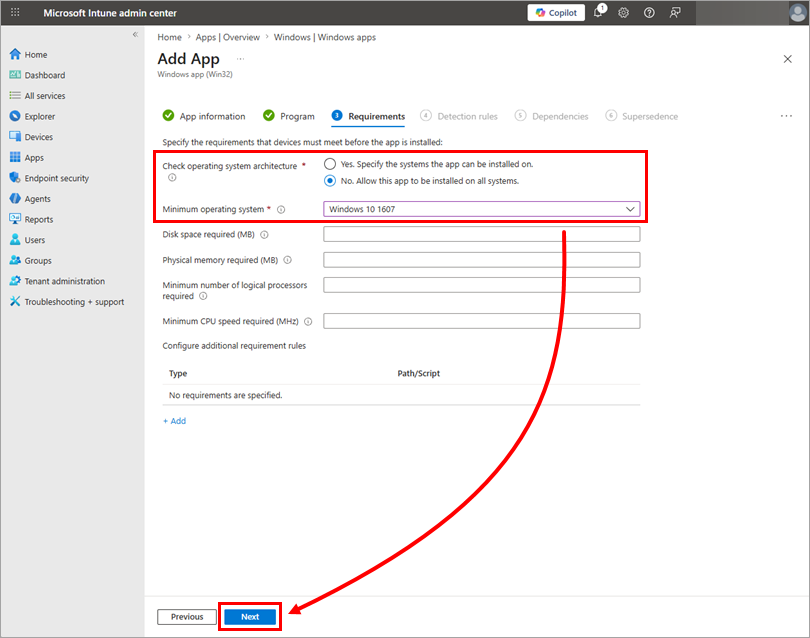
Dans la section Exigences, indiquez si vous souhaitez que Microsoft Intune vérifie l'architecture du système d'exploitation et sélectionnez le système d'exploitation minimum sur lequel installer ce package dans le menu déroulant Système d'exploitation minimum. Cliquez sur Suivant.
-
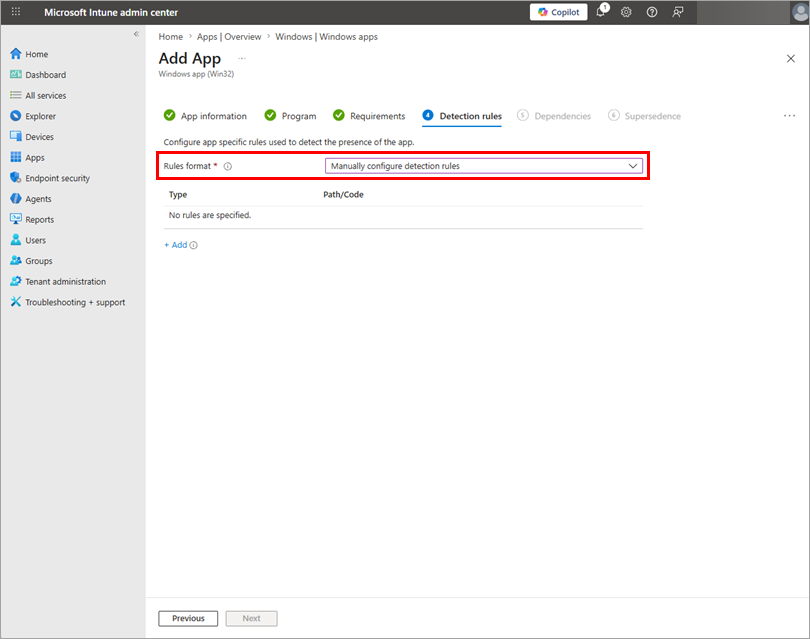
Dans la section Règles de détection, vous pouvez configurer des règles pour détecter si l'agent de gestion ESET est déjà installé. Sélectionnez Configurer manuellement les règles de détection dans le menu déroulant Format des règles et sélectionnez l'une des règles suivantes à configurer :
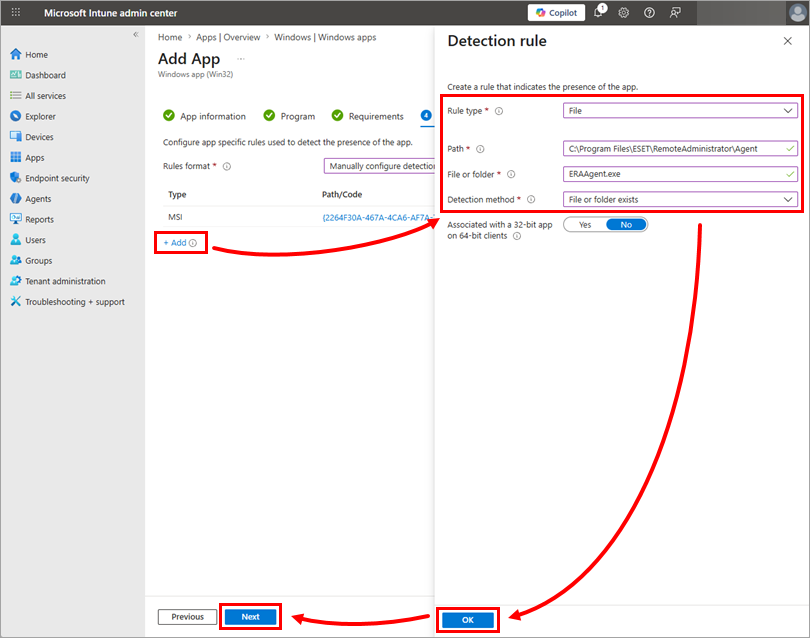
Règle avec mise à jour automatique de l'agent de gestion ESET activée
Sélectionnez Fichier dans le menu déroulant Type de règles .
Dans le champ Chemin, saisissez ou copiez/collez le chemin d'accès à l'installation d'ESET Management Agent (par défaut,
C:\NProgram Files\NRemoteAdministrator\NAgent) et dans le champ Fichier ou dossier, saisissezERAAgent.exe.Sélectionnez Fichier ou dossier existant dans le menu déroulant Méthode de détection et cliquez sur OK → Suivant. Vous pouvez laisser les mises à jour automatiques de l'agent de gestion ESET activées.
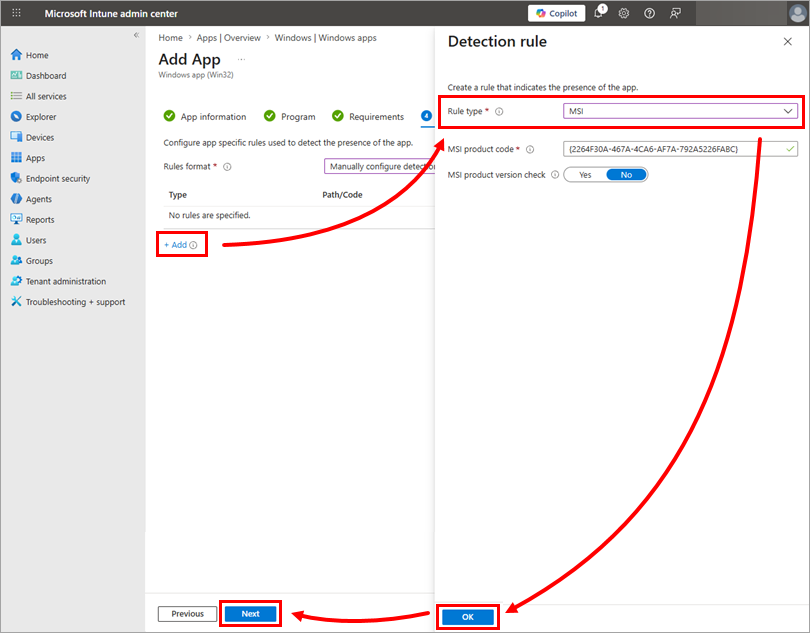
Règle avec mise à jour automatique de l'agent de gestion ESET désactivée
Sélectionnez MSI dans le menu déroulant Type de règle et cliquez sur OK → Suivant. Le champ du code produit MSI se remplit automatiquement.
Dans ce cas, vous devez disable auto-updates for ESET Management Agent et gérer le déploiement des nouvelles versions d'ESET Management Agent dans Microsoft Intune.
-
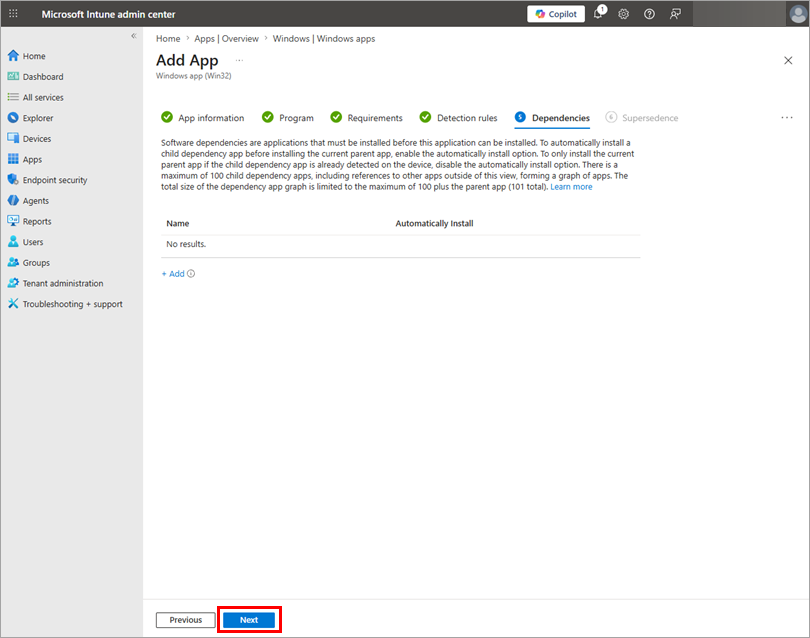
Nous vous recommandons de laisser la section Dépendances vide. Cliquez sur Suivant.
-
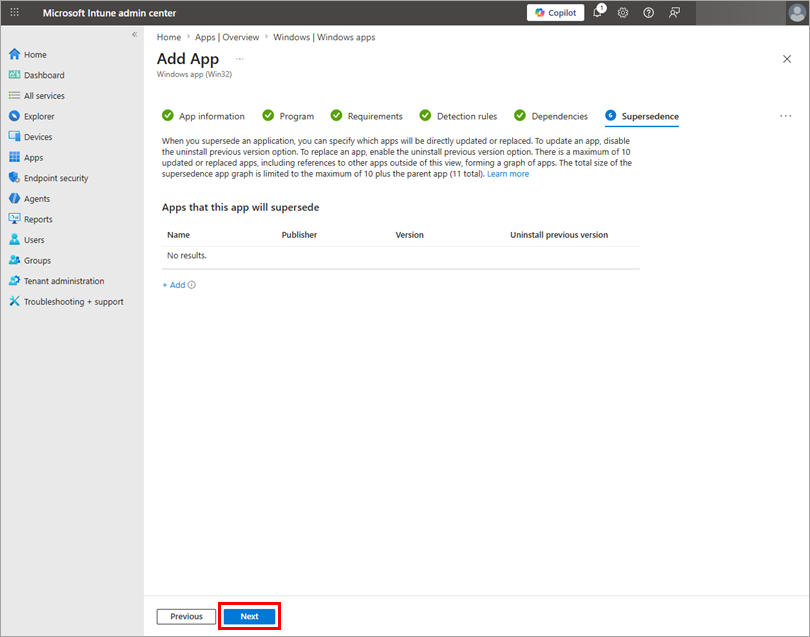
Nous vous recommandons de laisser la section Supersedence vide. Cliquez sur Suivant.
-
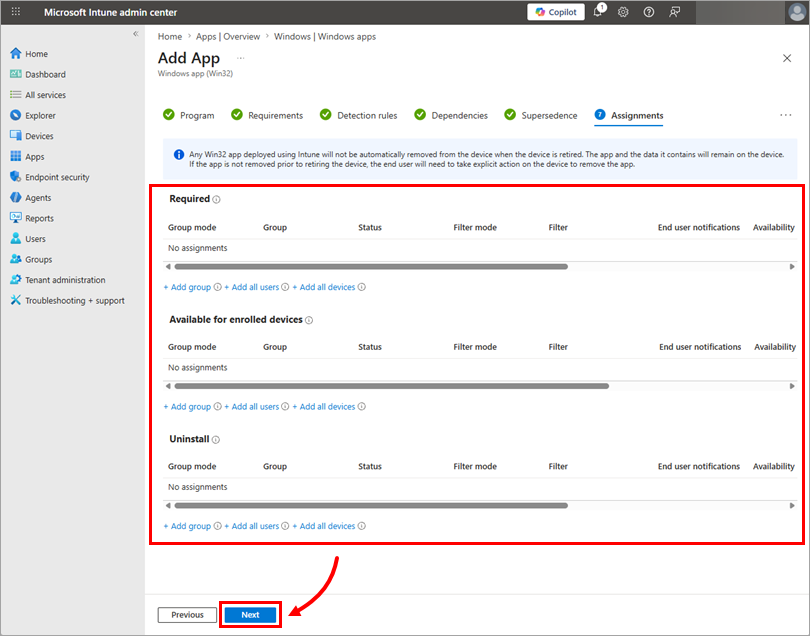
Configurez la section Affectations en fonction de votre environnement et cliquez sur Suivant.
-
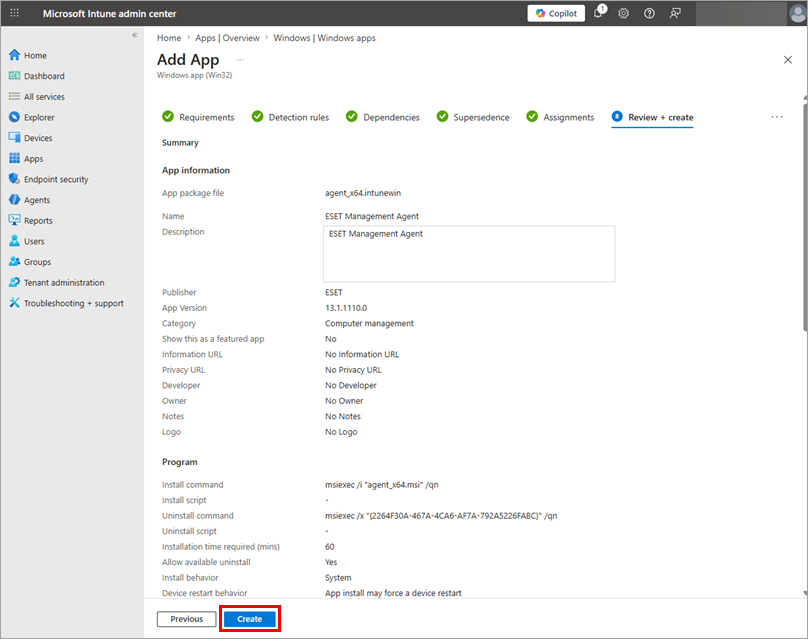
Passez en revue la configuration de l'application et cliquez sur Créer. Microsoft Intune va maintenant commencer à installer l'agent de gestion ESET sur les ordinateurs gérés.