Problema
- Implementación del Agente de gestión de ESET mediante Microsoft Intune o Microsoft Endpoint Manager
Solución
-
Verifique que tiene acceso a Microsoft Win32 Content Prep Tool y Microsoft Intune.
-
Coloque el archivo
.msidel Agente y el archivoinstall_config.inien el mismo directorio.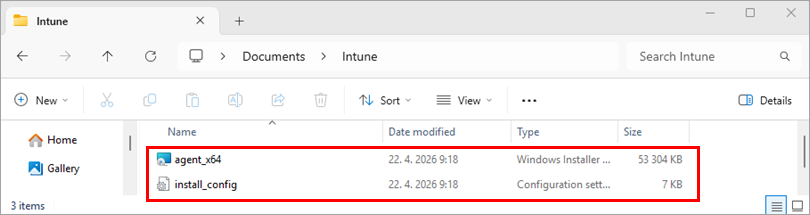
-
Cree un paquete
.intunewinejecutando la herramienta Microsoft Win32 Content Prep Tool(IntuneWinAppUtil.exe).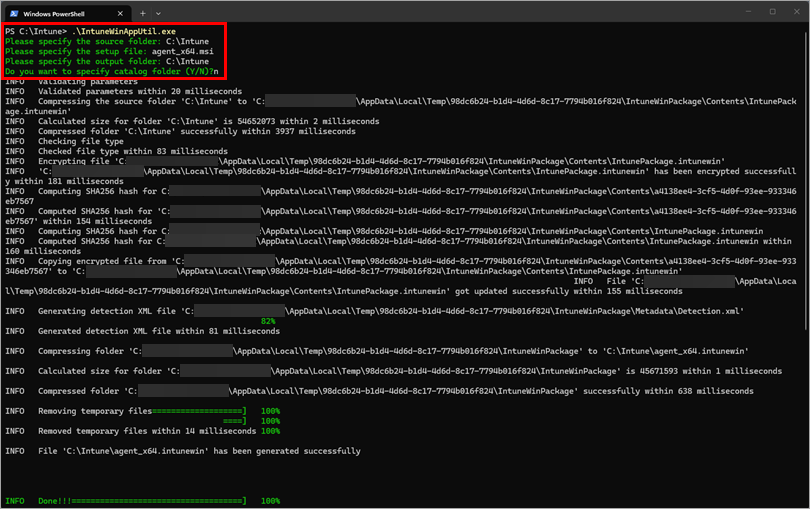
-
Inicie sesión en el centro de administración de Microsoft Intune.
-
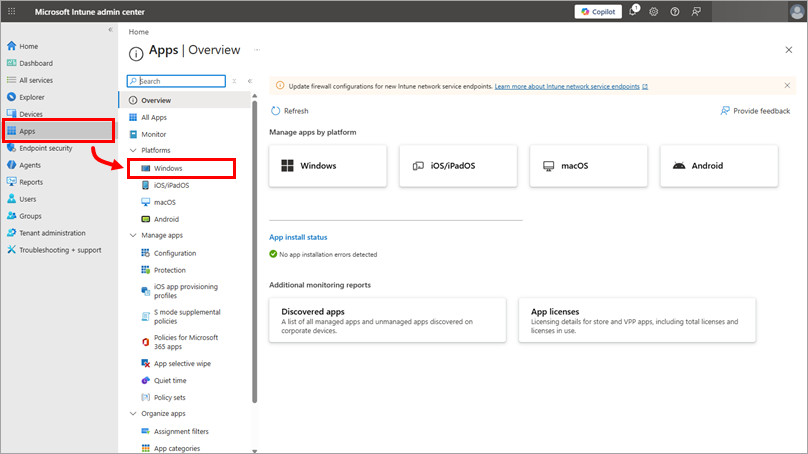
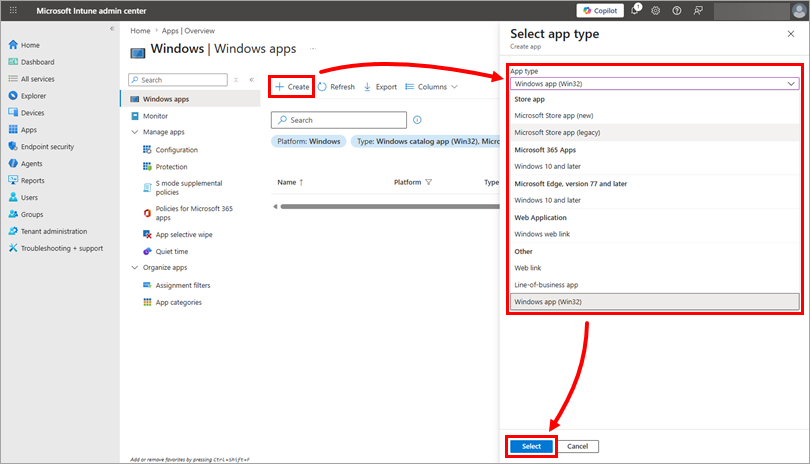
Haga clic en Aplicaciones → Windows.
-
Haga clic en Crear, seleccione Aplicación Windows (Win32) en el menú desplegable Tipo de aplicación y haga clic en Seleccionar.
-
Haga clic en Seleccionar archivo de paquete de aplicación, busque y seleccione el paquete
.intunewincreado anteriormente y haga clic en Aceptar.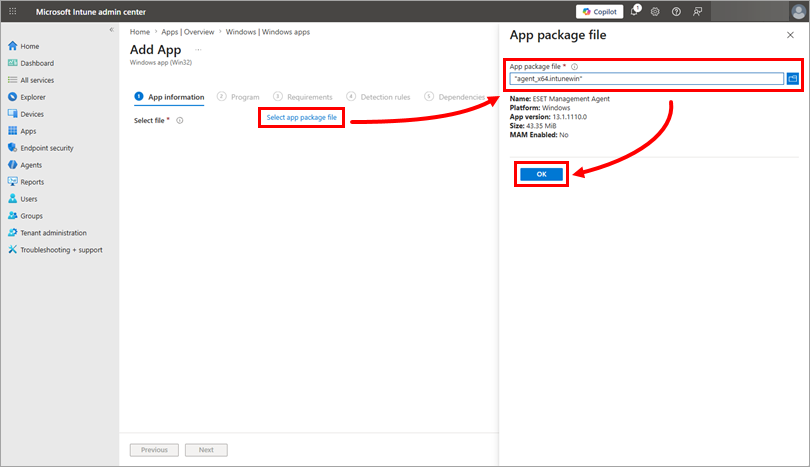
-
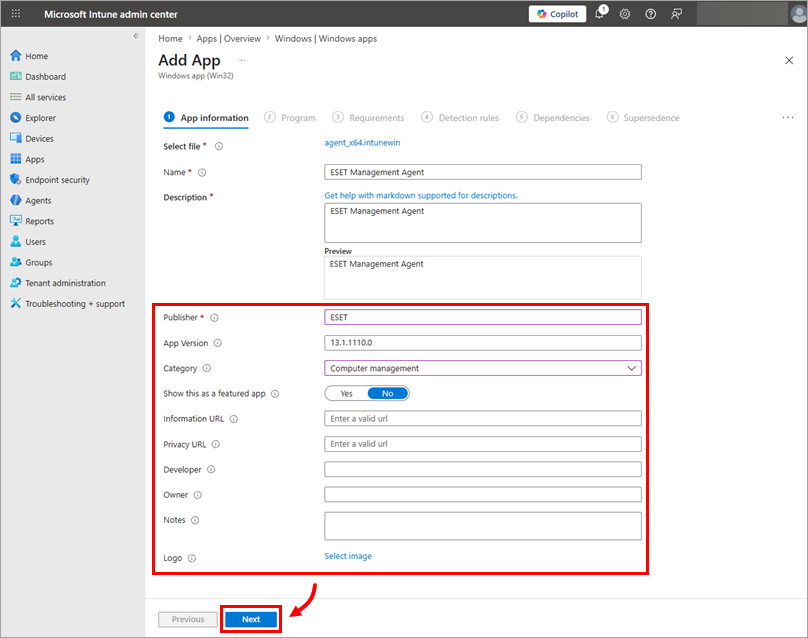
En la sección Información de la aplicación, añada información adicional(Publisher es obligatorio) y haga clic en Siguiente.
-
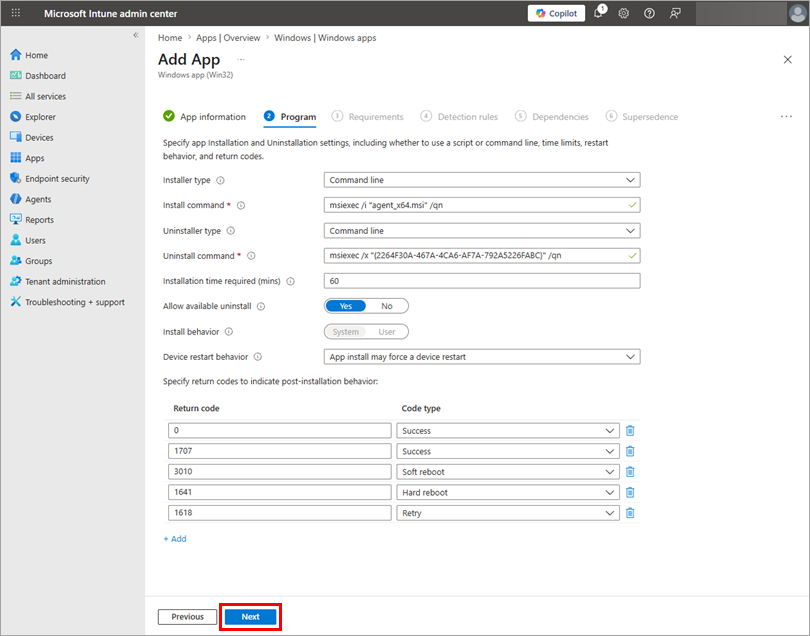
Recomendamos dejar la sección Programa rellenada automáticamente. Haga clic en Siguiente.
-
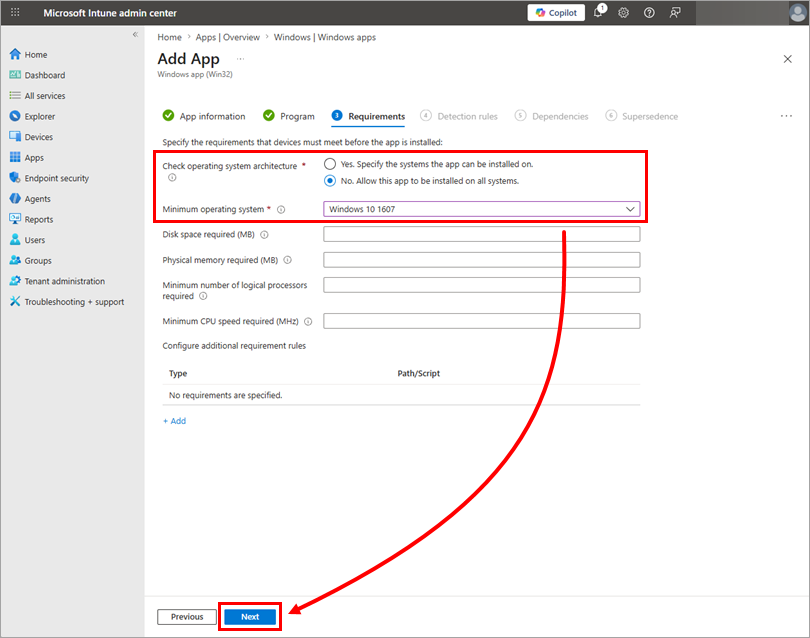
En la sección Requisitos, seleccione si desea que Microsoft Intune compruebe la arquitectura del sistema operativo y seleccione el sistema operativo mínimo en el que instalar este paquete en el menú desplegable Sistema operativo mínimo. Haga clic en Siguiente.
-
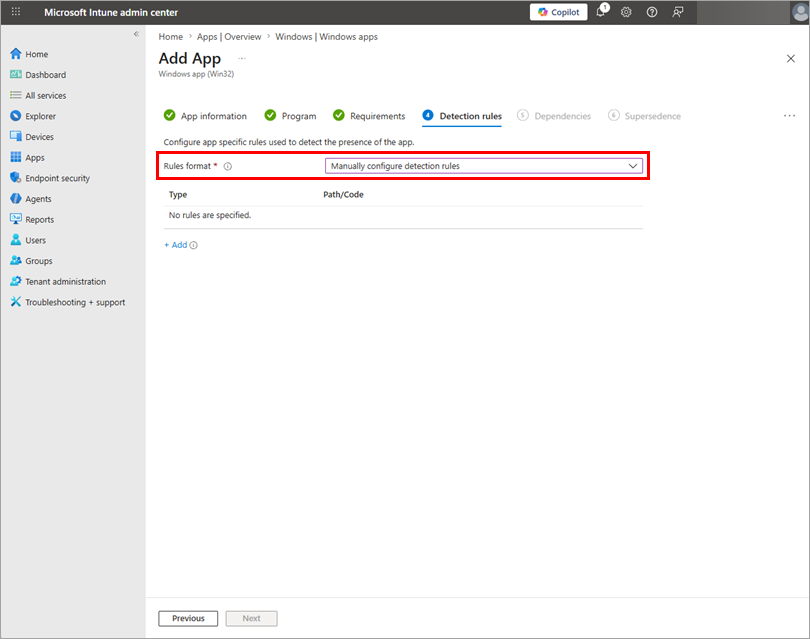
En la sección Reglas de detección, puede configurar reglas para detectar si el Agente de administración de ESET ya está instalado. Seleccione Configurar reglas de detección manualmente en el menú desplegable Formato de reglas y seleccione una de las siguientes reglas para configurar:
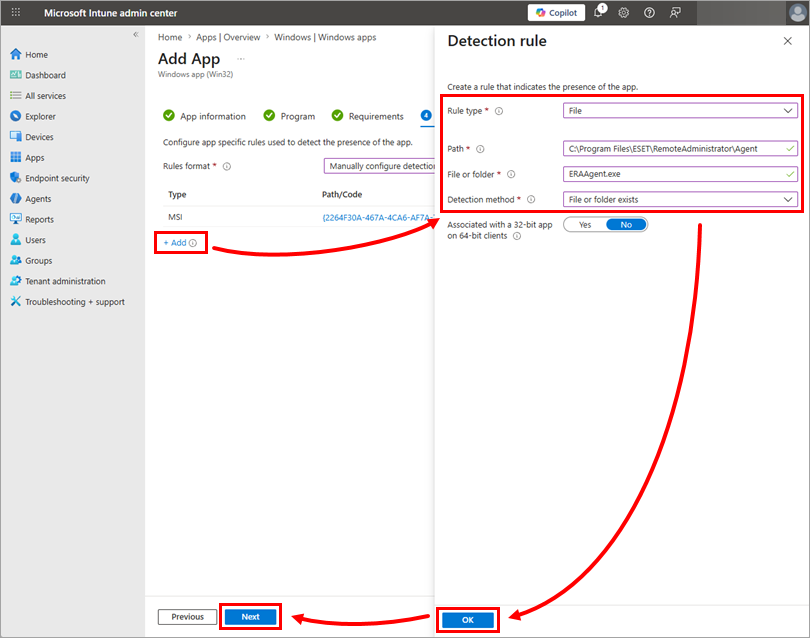
Regla con la actualización automática del Agente de administración de ESET activada
Seleccione Archivo en el menú desplegable Tipo de regla .
En el campo Ruta, escriba o copie/pegue la ruta a la instalación del Agente de administración de ESET (de forma predeterminada,
C:\Archivos de programa\ESET\RemoteAdministrator\Agent) y en el campo Archivo o carpeta, escribaERAAgent.exe.Seleccione Archivo o carpeta existente en el menú desplegable Método de detección y haga clic en Aceptar → Siguiente. Puede dejar activadas las actualizaciones automáticas para ESET Management Agent.
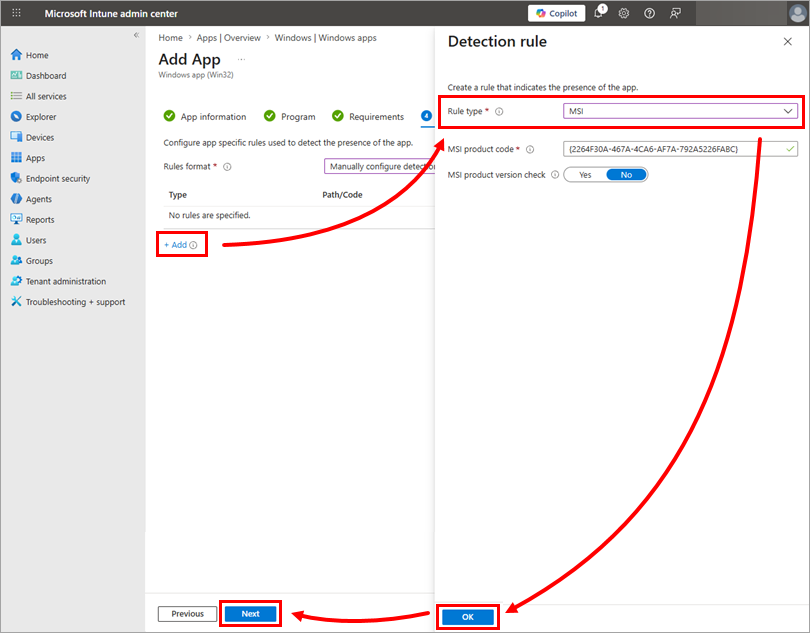
Regla con la actualización automática del Agente de administración de ESET desactivada
Seleccione MSI en el menú desplegable Tipo de regla y haga clic en Aceptar → Siguiente. El campo de código de producto MSI se rellenará automáticamente.
En este caso, es necesario deshabilitar las actualizaciones automáticas del Agente de administración de ESET y gestionar el despliegue de nuevas versiones del Agente de administración de ESET en Microsoft Intune.
-
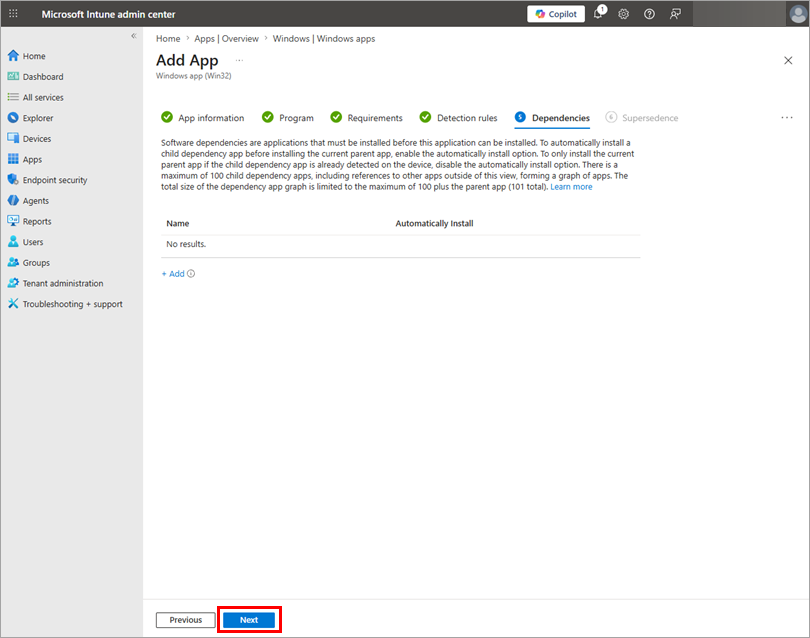
Recomendamos dejar vacía la sección Dependencias. Haga clic en Siguiente.
-
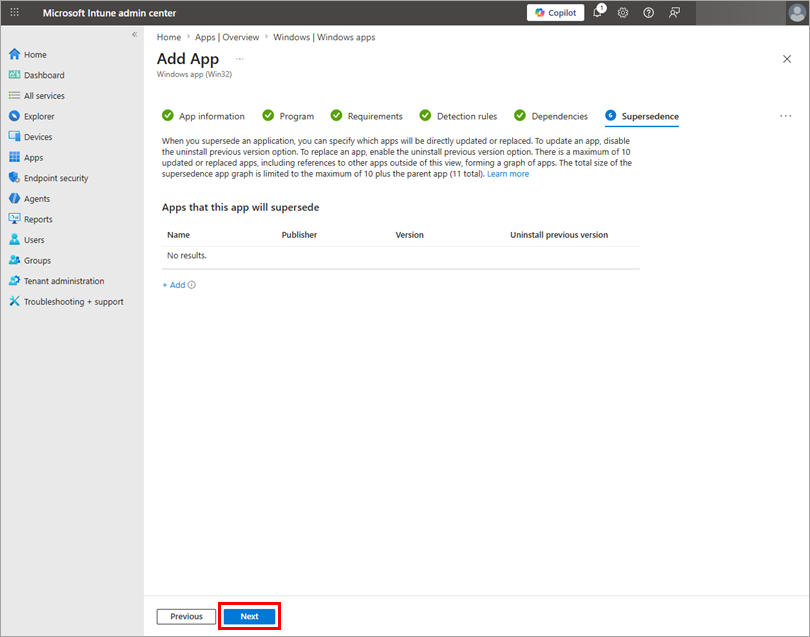
Recomendamos dejar vacía la sección Sustitución. Haga clic en Siguiente.
-
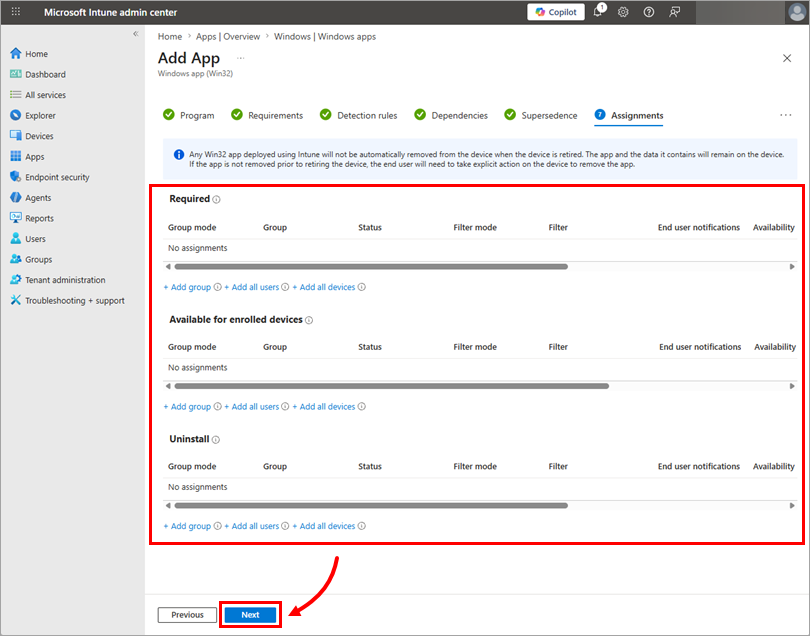
Configure la sección Asignaciones en función de su entorno y haga clic en Siguiente.
-
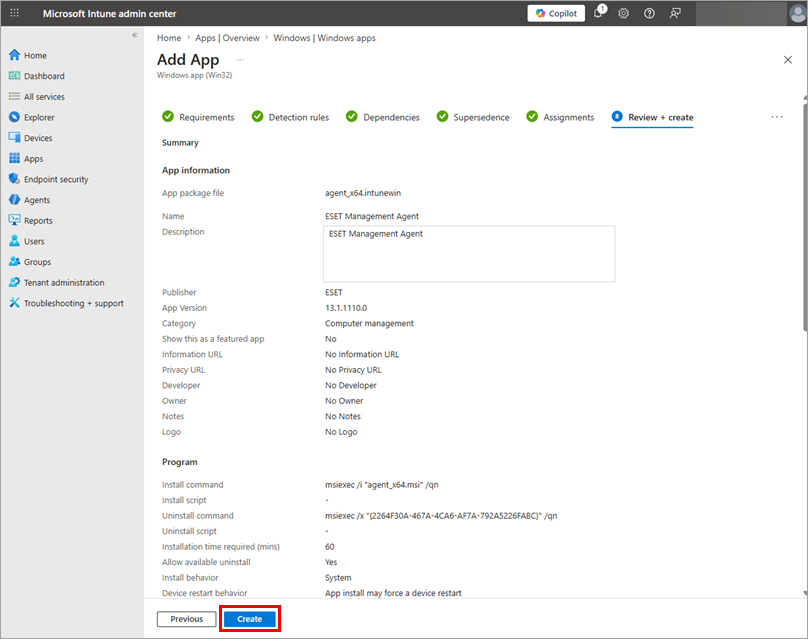
Revise la configuración de la aplicación y haga clic en Crear. Microsoft Intune comenzará a instalar el Agente de administración de ESET en los equipos administrados.