Problem
- Distribuera ESET Management Agent med hjälp av Microsoft Intune eller Microsoft Endpoint Manager
Lösning
-
Kontrollera att du har tillgång till Microsoft Win32 Content Prep Tool och Microsoft Intune.
-
Placera Agent
.msi-filenochinstall_config.ini-fileni samma katalog.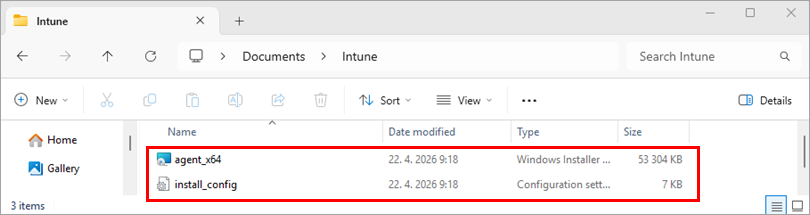
-
Skapa ett
.intunewin-paketgenom att köra Microsoft Win32 Content Prep Tool(IntuneWinAppUtil.exe).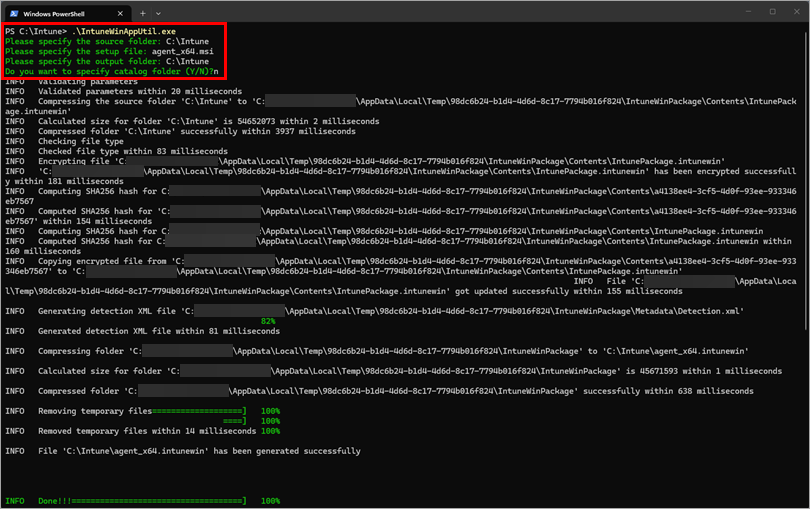
-
Logga in på Microsoft Intune admin center.
-
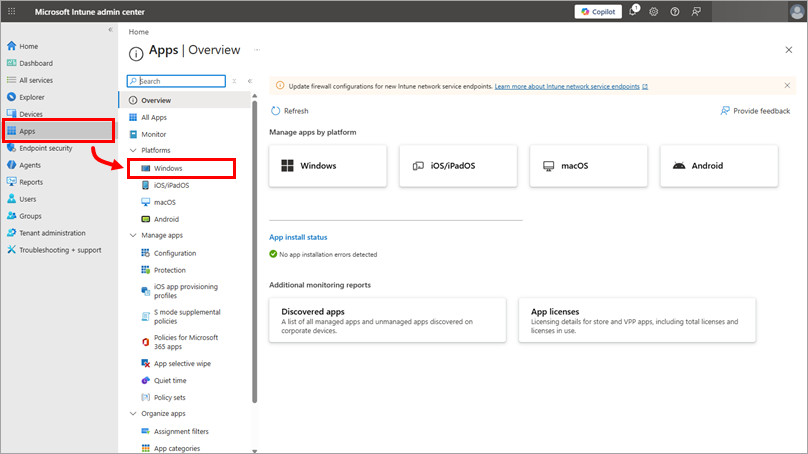
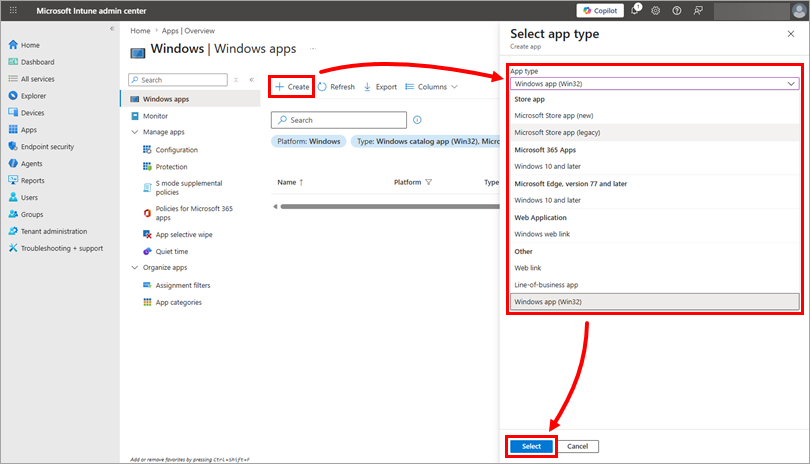
Klicka på Appar → Windows.
-
Klicka på Skapa, välj Windows-app (Win32) i rullgardinsmenyn Apptyp och klicka på Välj.
-
Klicka på Välj app-paketfil, navigera till och välj det
.intunewin-paketsom skapades tidigare och klicka på OK.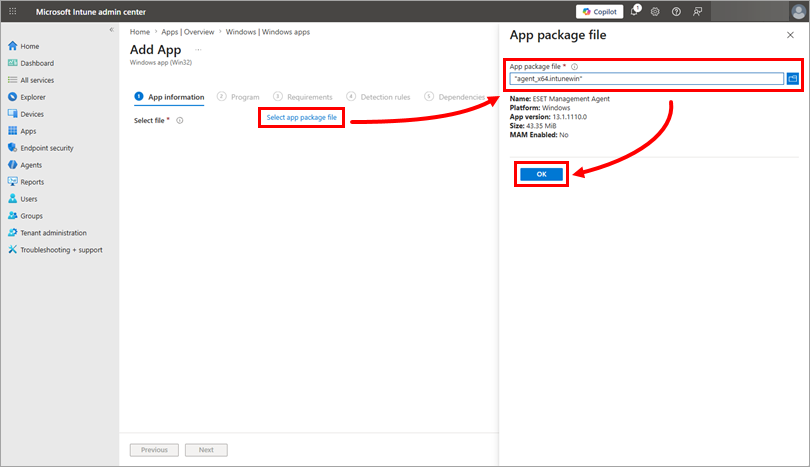
-
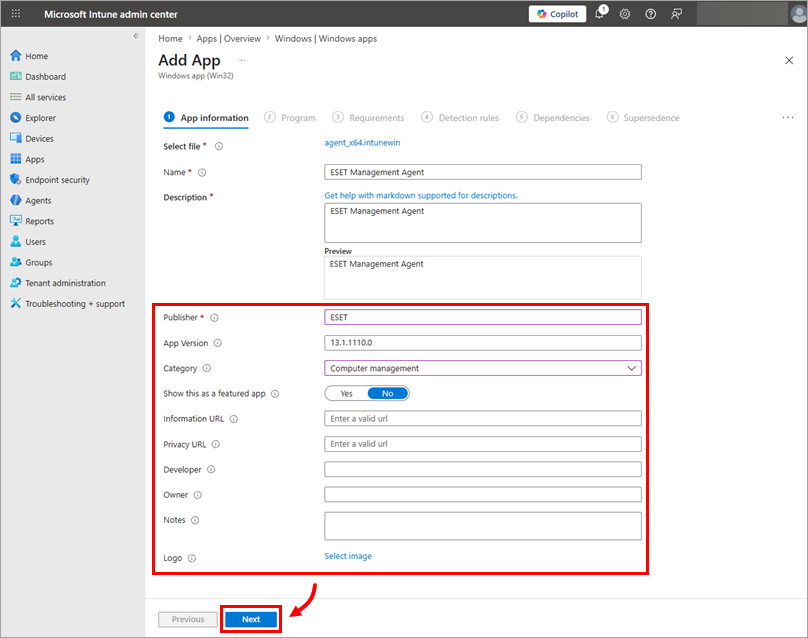
I avsnittet App Information lägger du till ytterligare information(Publisher krävs) och klickar på Next (Nästa).
-
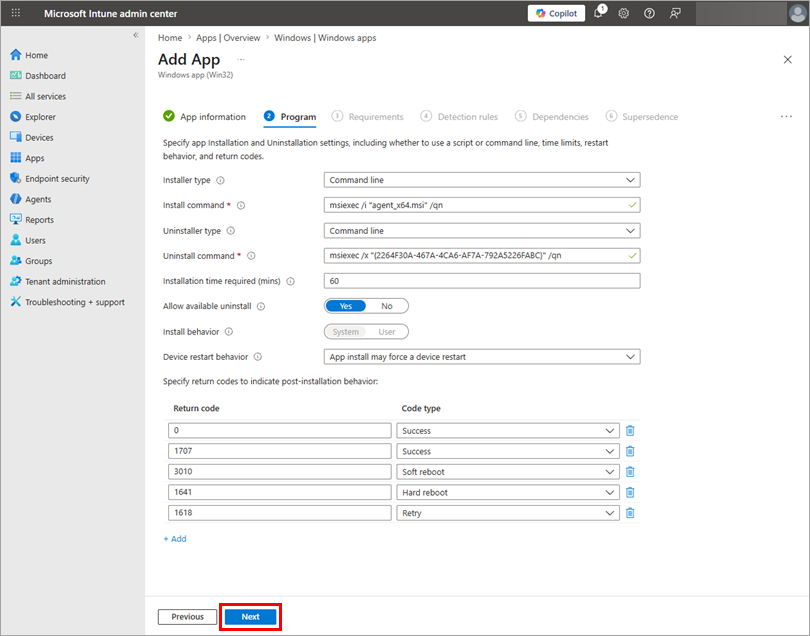
Vi rekommenderar att du låter avsnittet Program vara automatiskt ifyllt. Klicka på Next (Nästa).
-
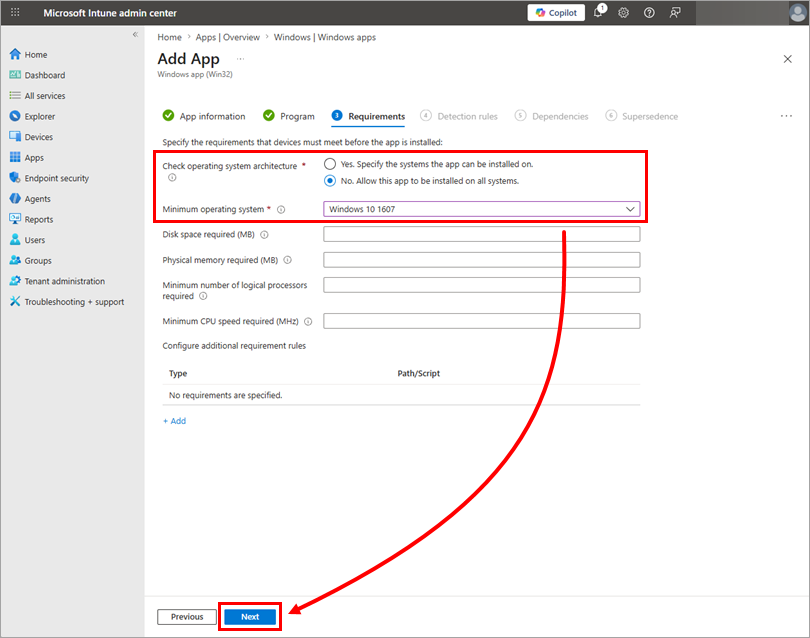
I avsnittet Krav väljer du om du vill att Microsoft Intune ska kontrollera operativsystemets arkitektur och väljer det operativsystem som paketet minst ska installeras på i rullgardinsmenyn Minsta operativsystem. Klicka på Nästa.
-
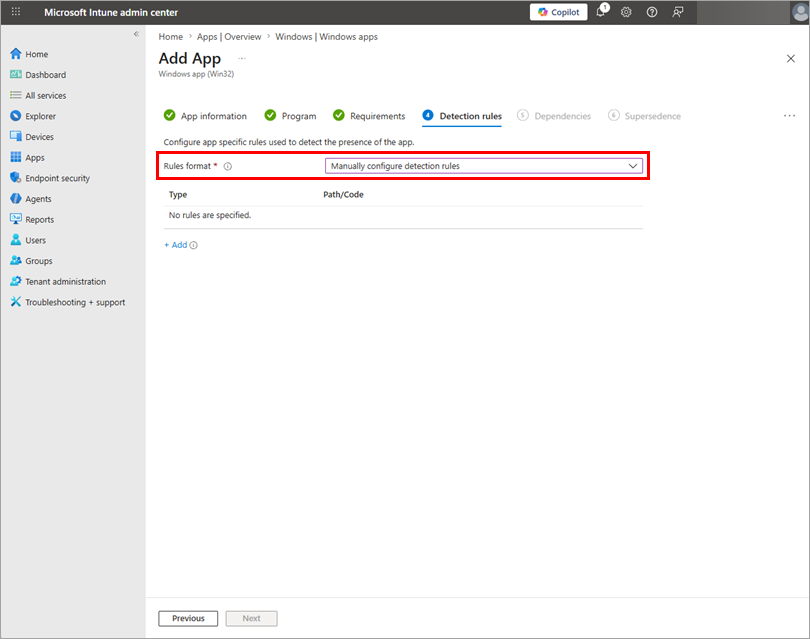
I avsnittet Detekteringsregler kan du konfigurera regler för att upptäcka om ESET Management Agent redan är installerat. Välj Manuellt konfigurera detekteringsregler i rullgardinsmenyn Regelformat och välj en av följande regler att konfigurera:
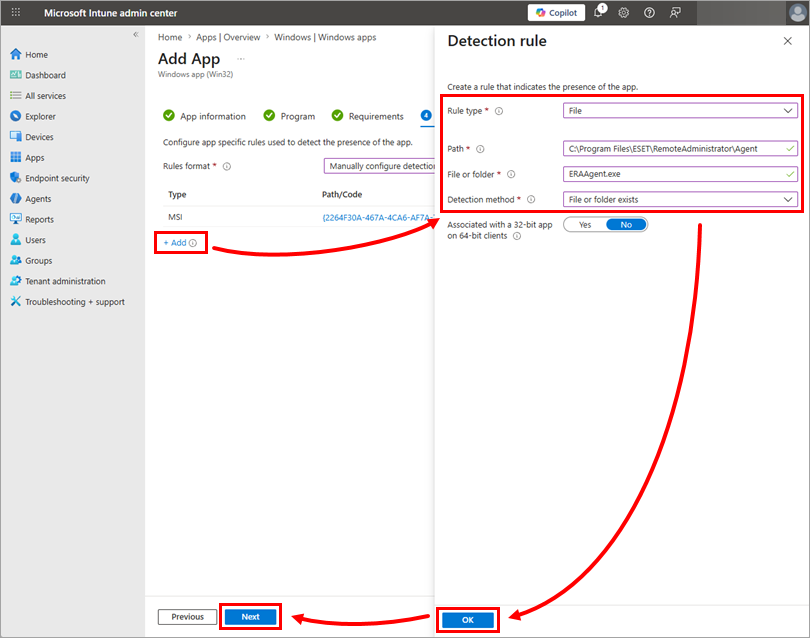
Regel med automatisk uppdatering av ESET Management Agent aktiverad
Välj Fil i rullgardinsmenyn Regeltyp .
I fältet Sökväg skriver du eller kopierar/klistrar in sökvägen till installationen av ESET Management Agent (som standard
C:\Program Files\ESET\RemoteAdministrator\Agent) och i fältet Fil eller mapp skriver duERAAgent.exe.Välj Fil eller mapp finns i rullgardinsmenyn Detektionsmetod och klicka på OK → Nästa. Du kan låta de automatiska uppdateringarna för ESET Management Agent vara aktiverade.
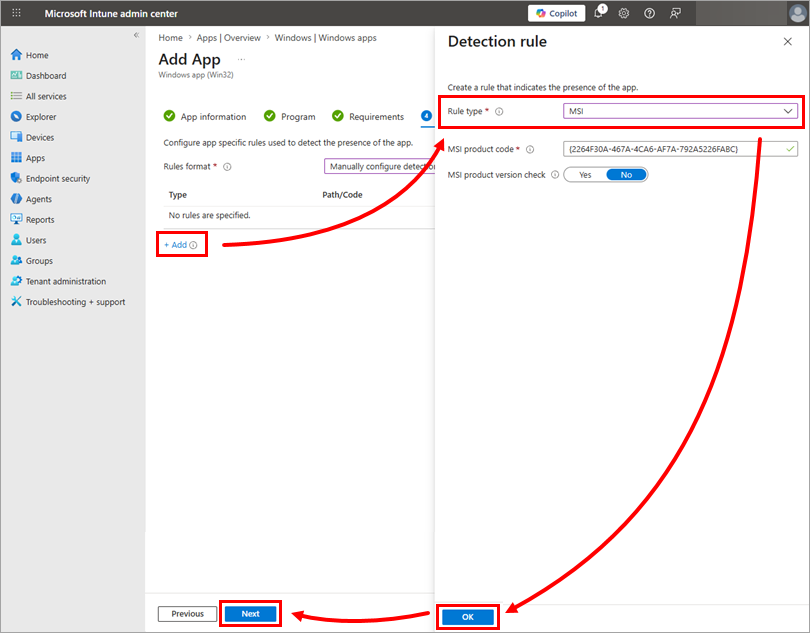
Regel med automatisk uppdatering av ESET Management Agent inaktiverad
Välj MSI i rullgardinsmenyn Regeltyp och klicka på OK → Nästa. Fältet MSI-produktkod kommer att fyllas i automatiskt.
I det här fallet måste du disable auto-updates for ESET Management Agent och hantera distributionen av nya versioner av ESET Management Agent i Microsoft Intune.
-
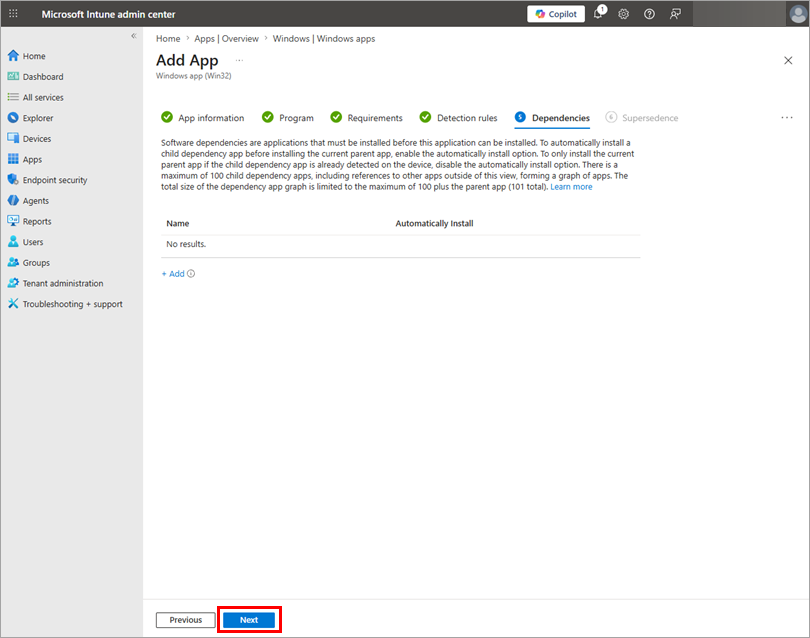
Vi rekommenderar att du lämnar avsnittet Beroenden tomt. Klicka på Nästa.
-
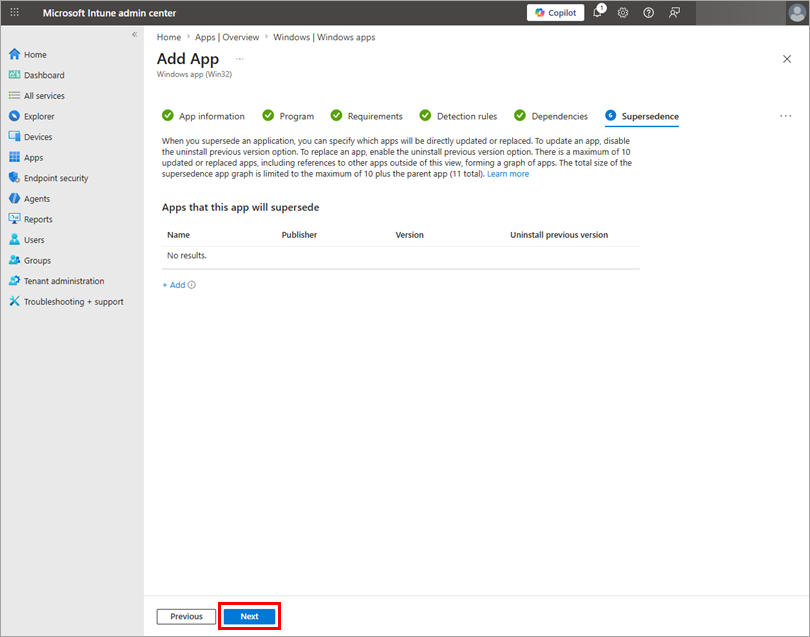
Vi rekommenderar att du lämnar avsnittet Supersedence tomt. Klicka på Nästa.
-
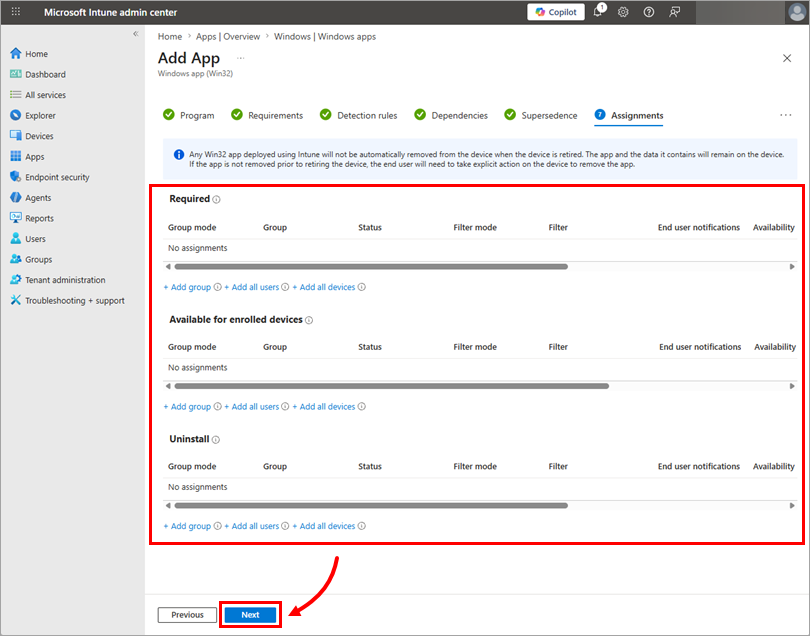
Konfigurera avsnittet Assignments baserat på din miljö och klicka på Next.
-
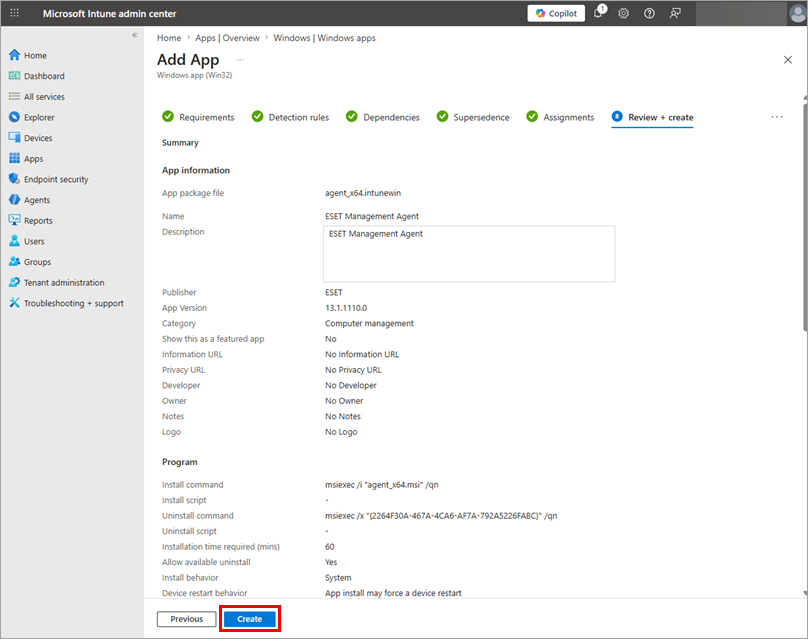
Granska appkonfigurationen och klicka på Skapa. Microsoft Intune kommer nu att börja installera ESET Management Agent på hanterade datorer.