Kiadvány
- Az ESET Management Agent telepítése a Microsoft Intune vagy a Microsoft Endpoint Manager használatával
Megoldás
-
Ellenőrizze, hogy hozzáférése van-e a Microsoft Win32 Content Prep Tool-hoz és a Microsoft Intune-hoz.
-
Helyezze az Agent
.msifájlt és azinstall_config.inifájlt ugyanabba a könyvtárba.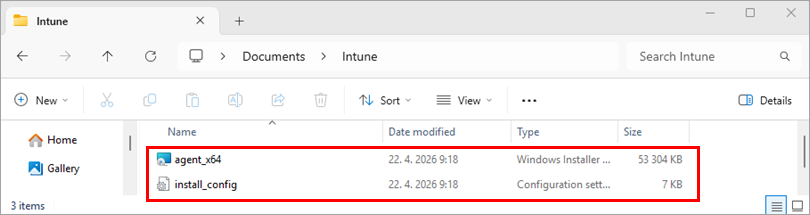
-
Hozzon létre egy
.intunewincsomagot a Microsoft Win32 Content Prep Tool(IntuneWinAppUtil.exe)futtatásával.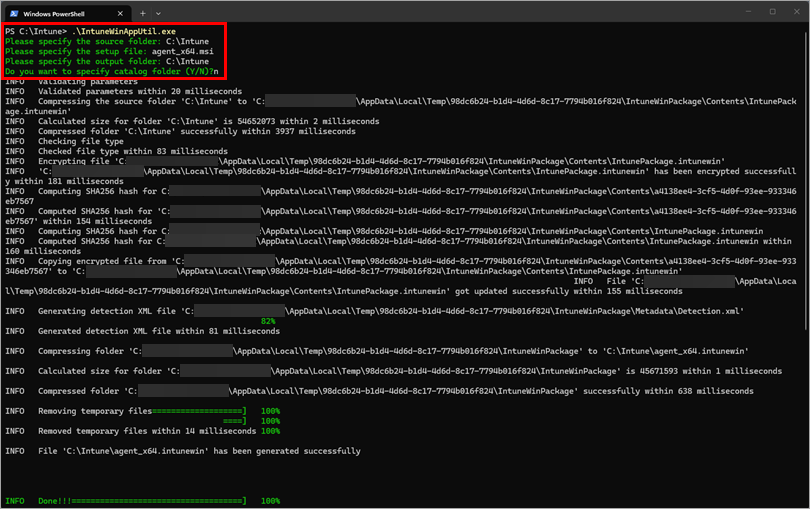
-
Jelentkezzen be a Microsoft Intune admin központba.
-
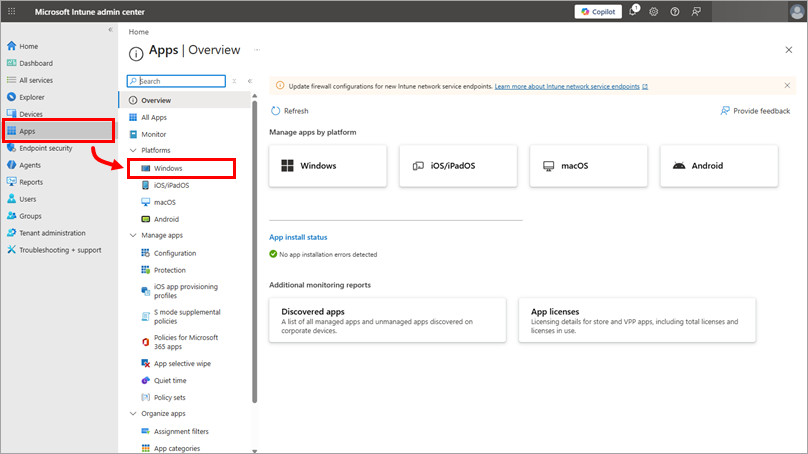
Kattintson az Alkalmazások → Windows menüpontra.
-
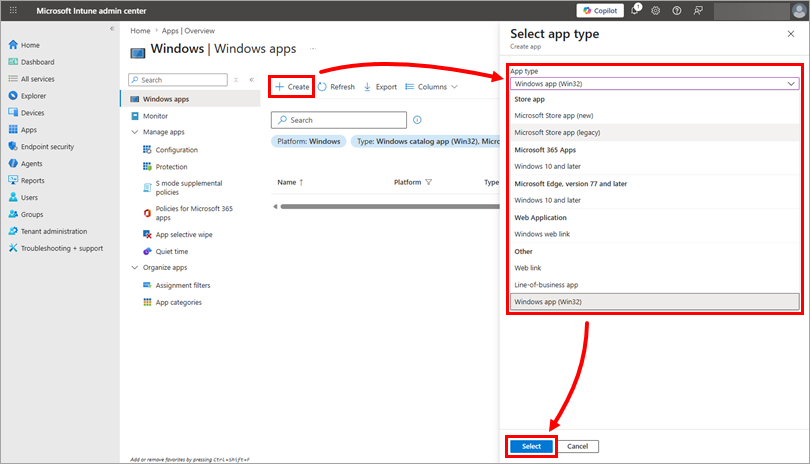
Kattintson a Create (Létrehozás) gombra, válassza ki a Windows app (Win32) lehetőséget az App type (Alkalmazás típusa ) legördülő menüből, majd kattintson a Select (Kiválasztás) gombra.
-
Kattintson az Alkalmazáscsomag-fájl kiválasztása gombra, navigáljon a korábban létrehozott
.intunewincsomaghoz, válassza ki azt, majd kattintson az OK gombra.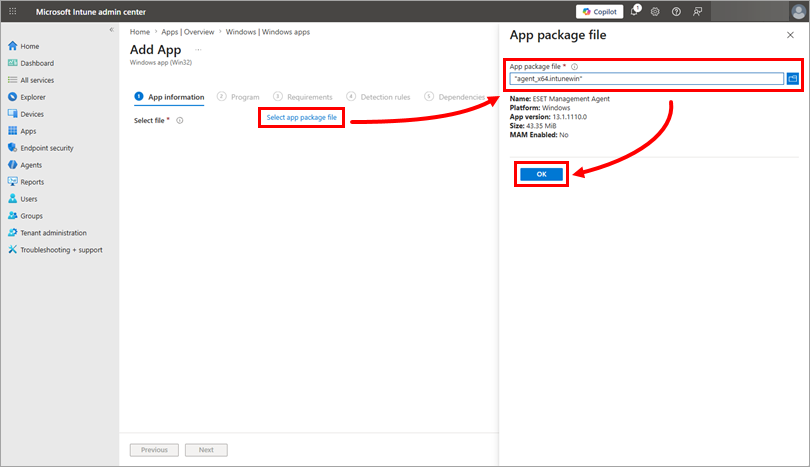
-
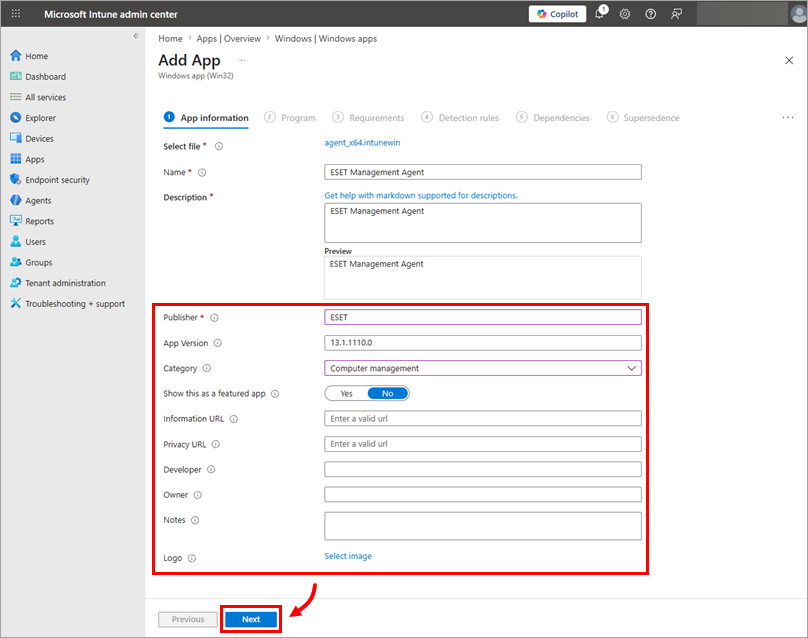
Az App Information (Alkalmazásinformáció ) szakaszban adjon hozzá további információkat(a Kiadó kötelező), majd kattintson a Next (Tovább) gombra.
-
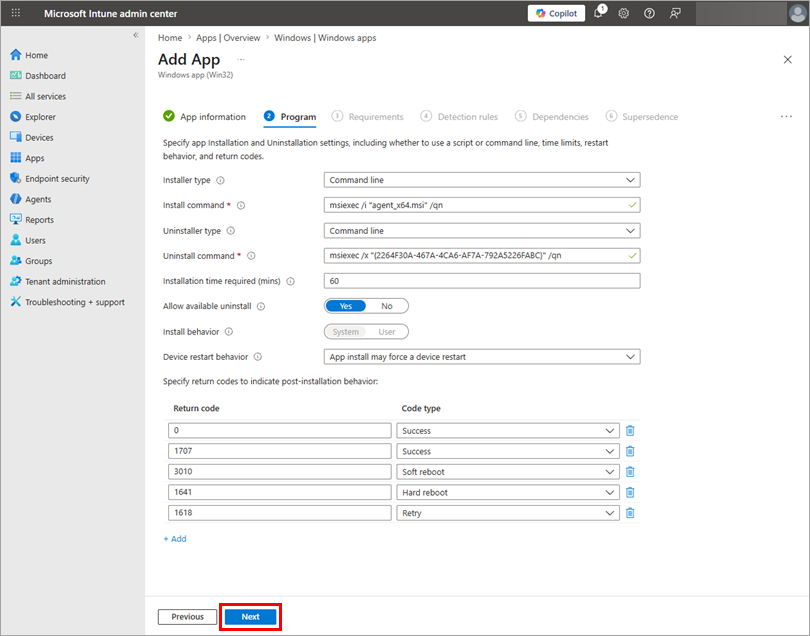
Javasoljuk, hogy a Program részt hagyja automatikusan kitöltve. Kattintson a Tovább gombra.
-
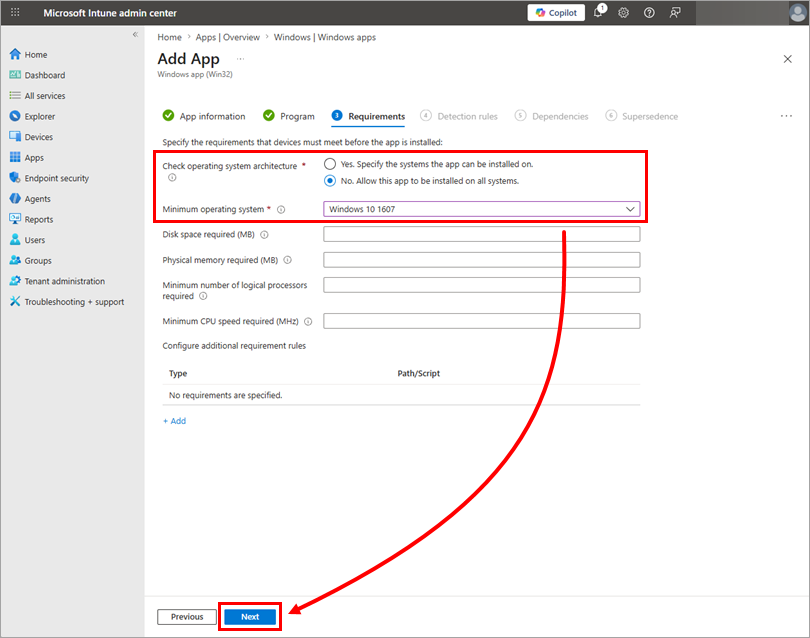
A Requirements (Követelmények ) szakaszban jelölje ki, hogy a Microsoft Intune ellenőrizze-e az operációs rendszer architektúráját, és válassza ki a Minimum operating system (Minimális operációs rendszer ) legördülő menüből a minimális operációs rendszert, amelyre a csomagot telepíteni kívánja. Kattintson a Tovább gombra.
-
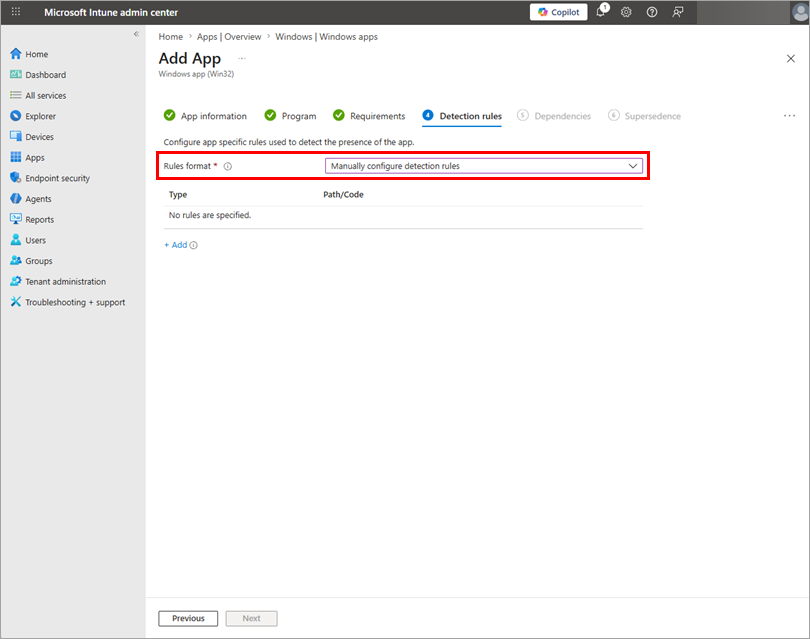
Az Érzékelési szabályok szakaszban konfigurálhat szabályokat annak érzékelésére, hogy az ESET Management Agent már telepítve van-e. Válassza az Érzékelési szabályok manuális konfigurálása lehetőséget a Szabályok formátuma legördülő menüből, és válassza ki a következő szabályok egyikét a konfiguráláshoz:
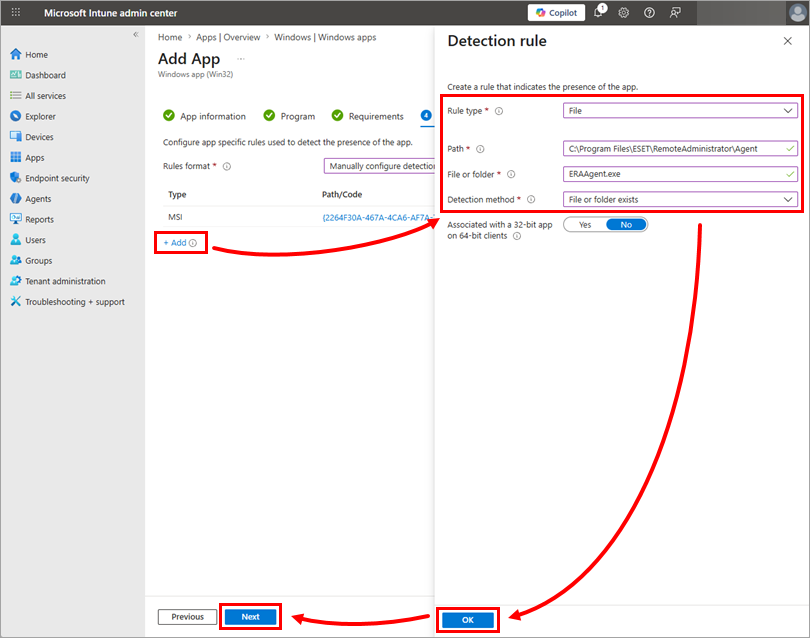
Szabály az ESET Management Agent automatikus frissítésének engedélyezésével
Válassza a Fájl lehetőséget a Szabályok típusa legördülő menüből.
Az Útvonal mezőbe írja be vagy másolja be az ESET Management Agent telepítésének elérési útvonalát (alapértelmezés szerint
C:\Program Files\ESET\RemoteAdministrator\Agent), a Fájl vagy mappa mezőbe pedig írja be azERAAgent.exefájlt.Válassza a Fájl vagy mappa létezik lehetőséget az Érzékelési módszer legördülő menüből, majd kattintson az OK → Tovább gombra. Az ESET Management Agent automatikus frissítését engedélyezve hagyhatja.
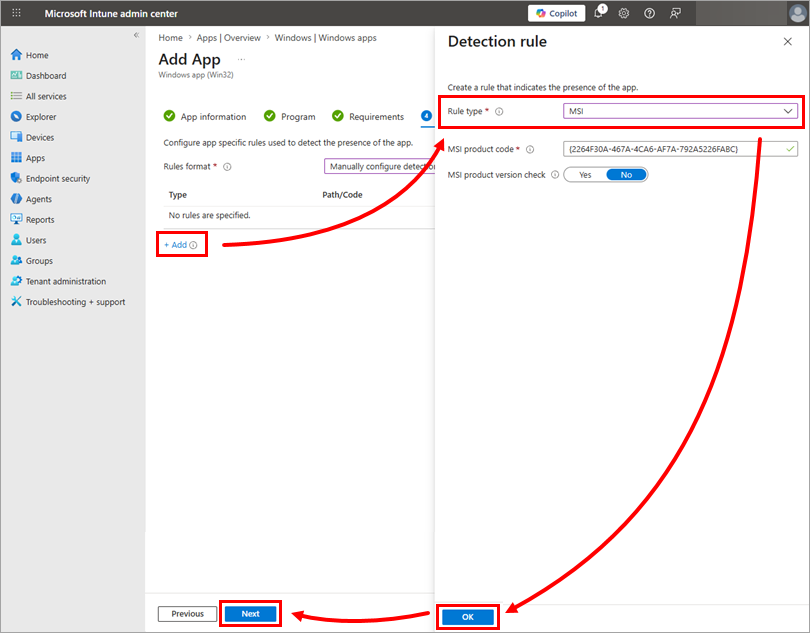
Szabály az ESET Management Agent automatikus frissítésének letiltásával
Válassza az MSI-t a Szabály típusa legördülő menüből, és kattintson az OK → Tovább gombra. Az MSI termékkód mező automatikusan kitöltődik.
Ebben az esetben disable auto-updates for ESET Management Agent és az ESET Management Agent új verzióinak telepítését a Microsoft Intune-ban kell kezelnie.
-
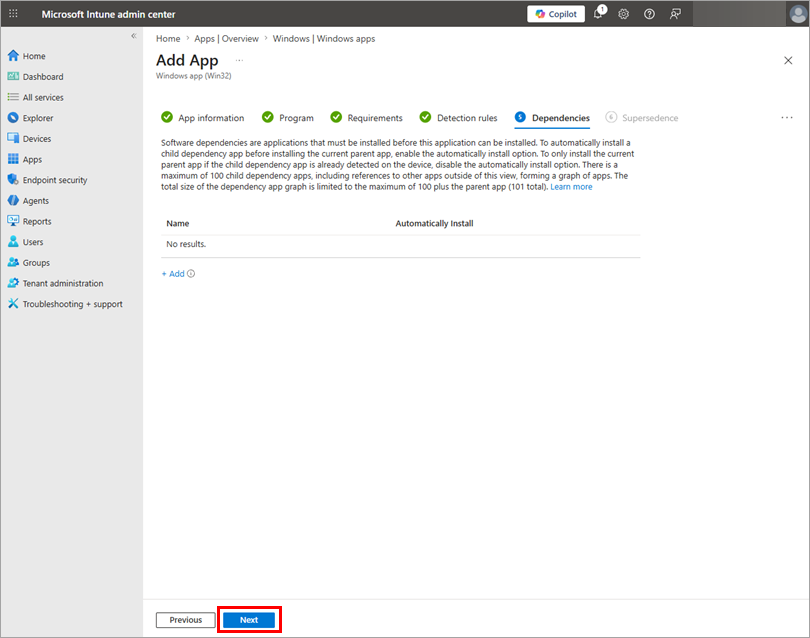
Javasoljuk, hogy a Dependencies (Függőségek ) részt hagyja üresen. Kattintson a Tovább gombra.
-
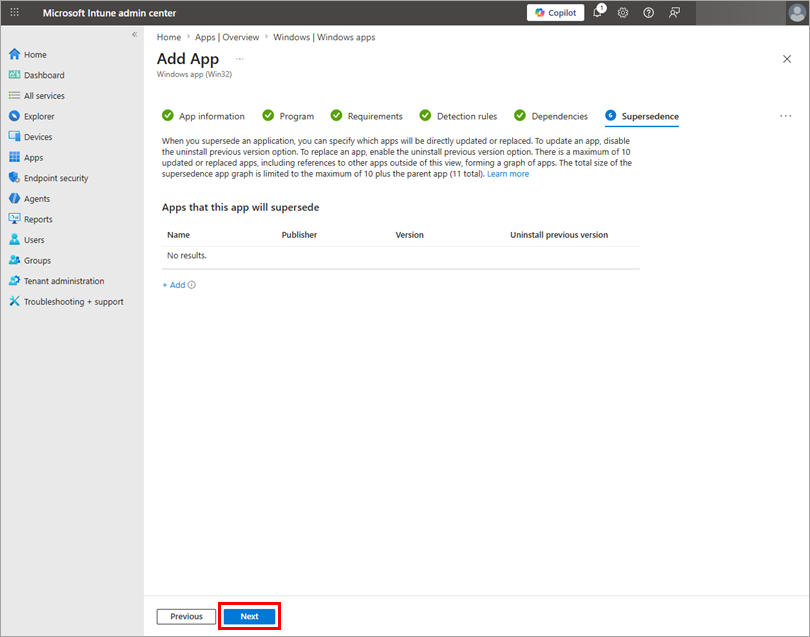
Javasoljuk, hogy hagyja üresen a Supersedence részt. Kattintson a Tovább gombra.
-
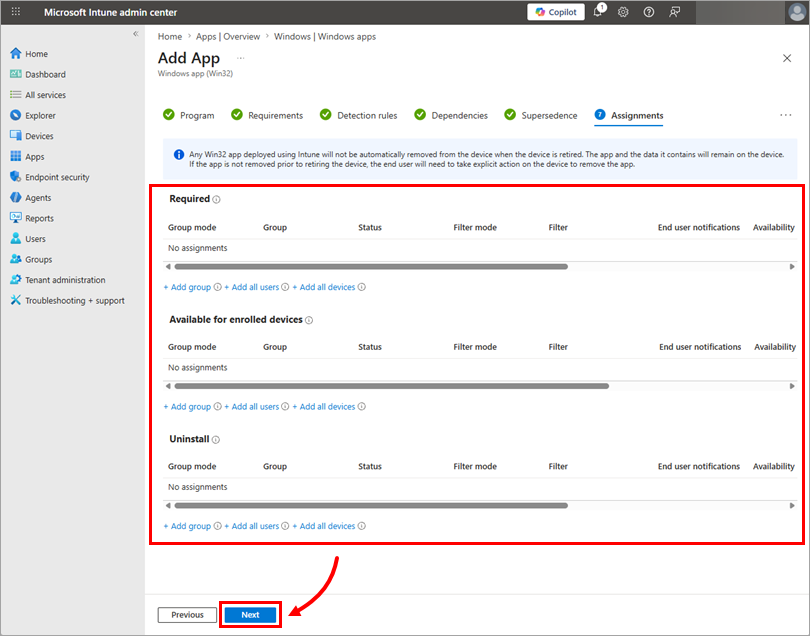
Állítsa be a Hozzárendelések részt a környezetének megfelelően, majd kattintson a Tovább gombra.
-
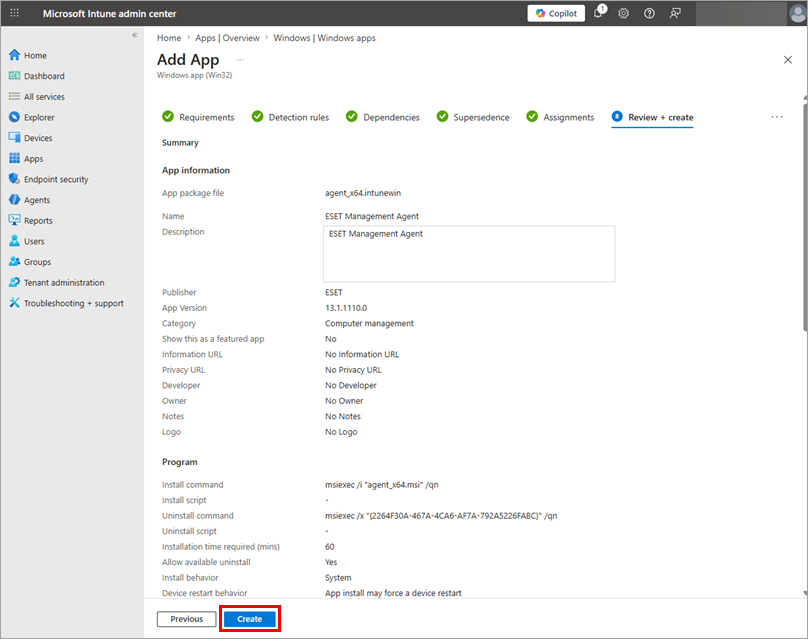
Tekintse át az alkalmazás konfigurációját, és kattintson a Létrehozás gombra. A Microsoft Intune most megkezdi az ESET Management Agent telepítését a kezelt számítógépekre.