Problem
- Bereitstellung von ESET Management Agent mit Microsoft Intune oder Microsoft Endpoint Manager
Lösung
-
Stellen Sie sicher, dass Sie Zugriff auf das Microsoft Win32 Content Prep Tool und Microsoft Intune haben.
-
Legen Sie die
.msi-Dateides Agenten und die Dateiinstall_config.iniim selben Verzeichnis ab.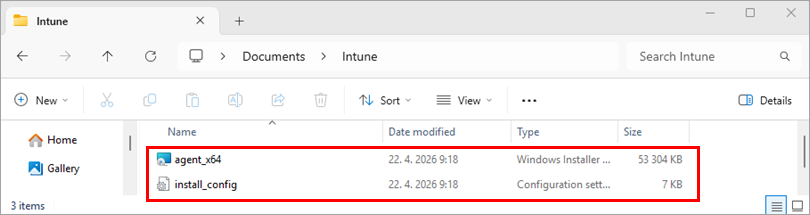
-
Erstellen Sie ein
.intunewin-Paket, indem Sie das Microsoft Win32 Content Prep Tool(IntuneWinAppUtil.exe) ausführen.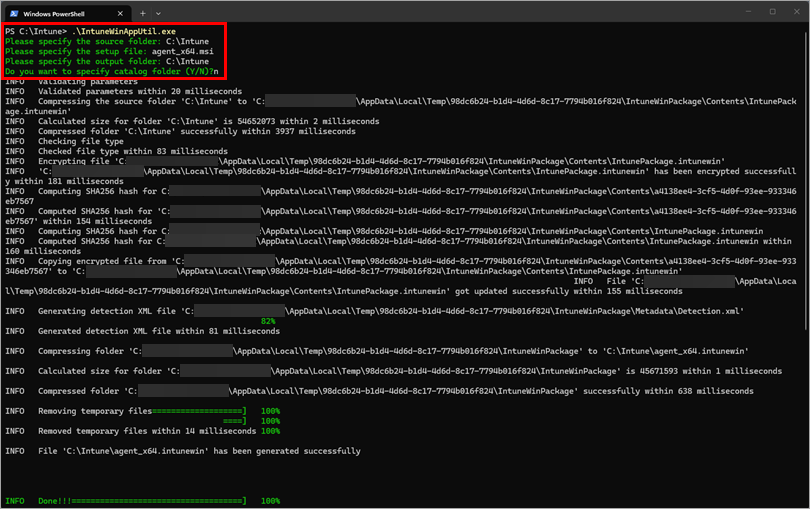
-
Melden Sie sich im Microsoft Intune Admin Center an.
-
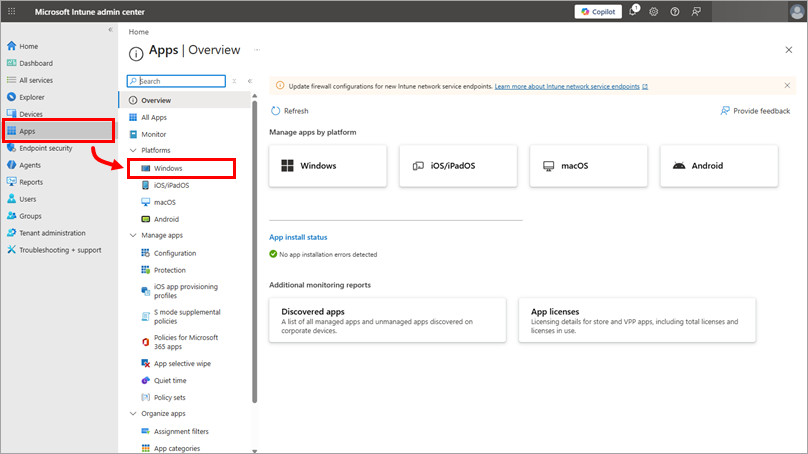
Klicken Sie auf Apps → Windows.
-
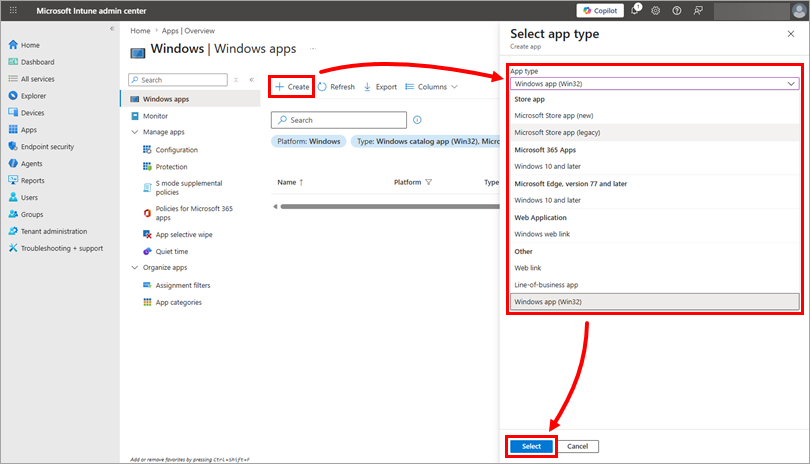
Klicken Sie auf Erstellen, wählen Sie Windows-App (Win32) aus dem Dropdown-Menü App-Typ und klicken Sie auf Auswählen.
-
Klicken Sie auf App-Paketdatei auswählen, navigieren Sie zu dem zuvor erstellten
.intunewin-Paket, wählen Sie es aus und klicken Sie auf OK.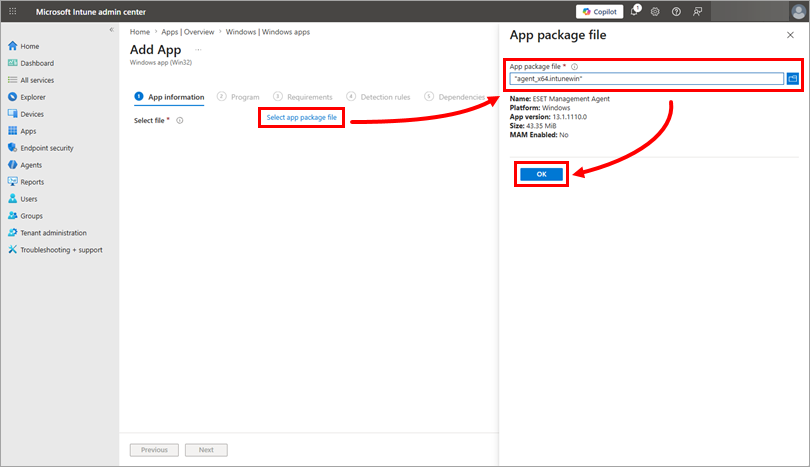
-
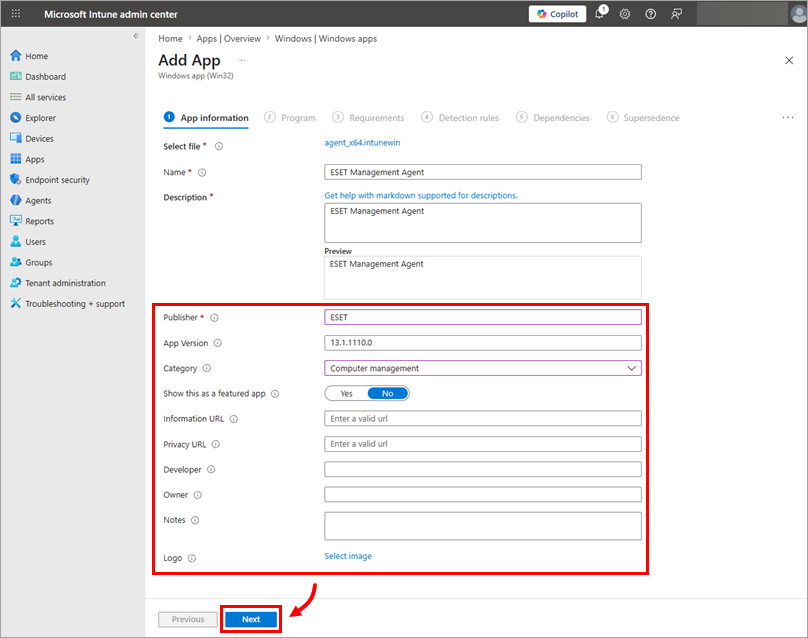
Fügen Sie im Abschnitt App-Informationen zusätzliche Informationen hinzu(Publisher ist erforderlich), und klicken Sie auf Weiter.
-
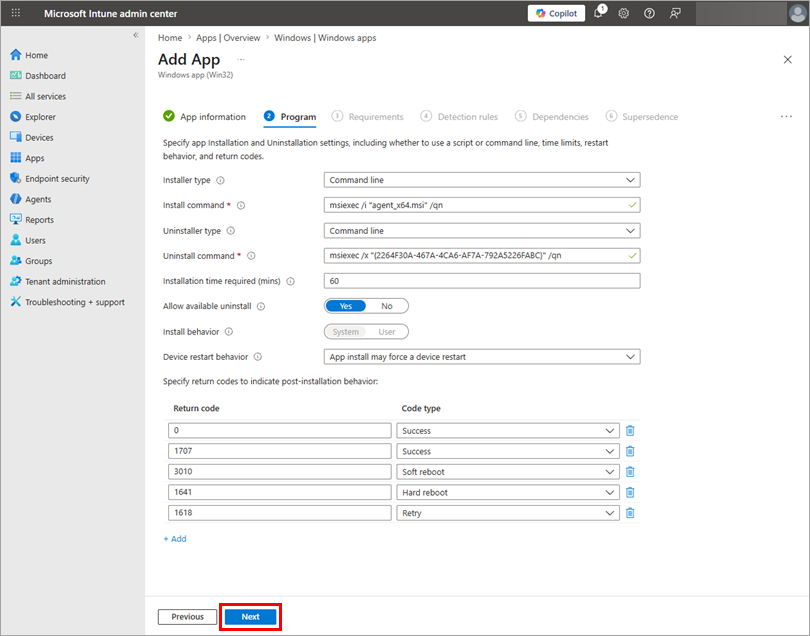
Wir empfehlen, den Abschnitt Programm automatisch auszufüllen. Klicken Sie auf Weiter.
-
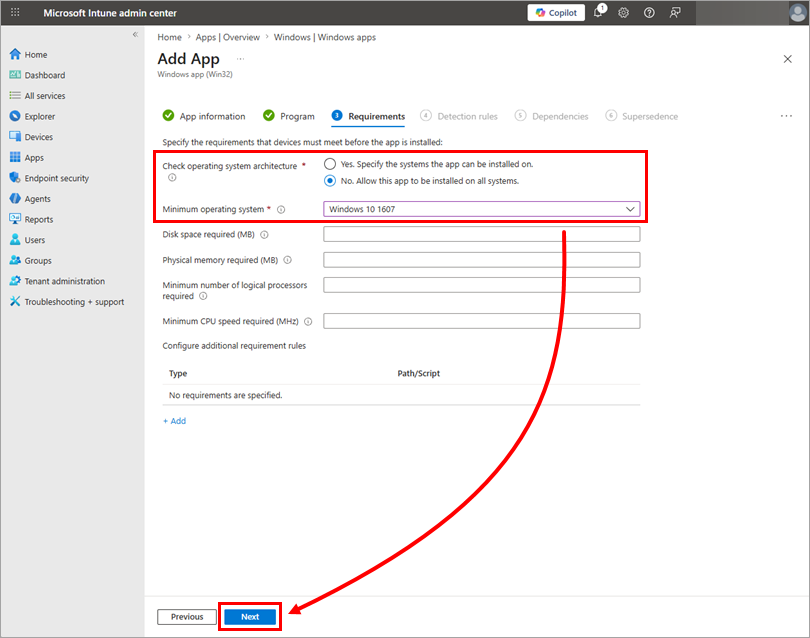
Wählen Sie im Abschnitt Anforderungen aus, ob Microsoft Intune die Betriebssystemarchitektur prüfen soll, und wählen Sie im Dropdown-Menü Mindestbetriebssystem das Betriebssystem aus, auf dem dieses Paket mindestens installiert werden soll. Klicken Sie auf Weiter.
-
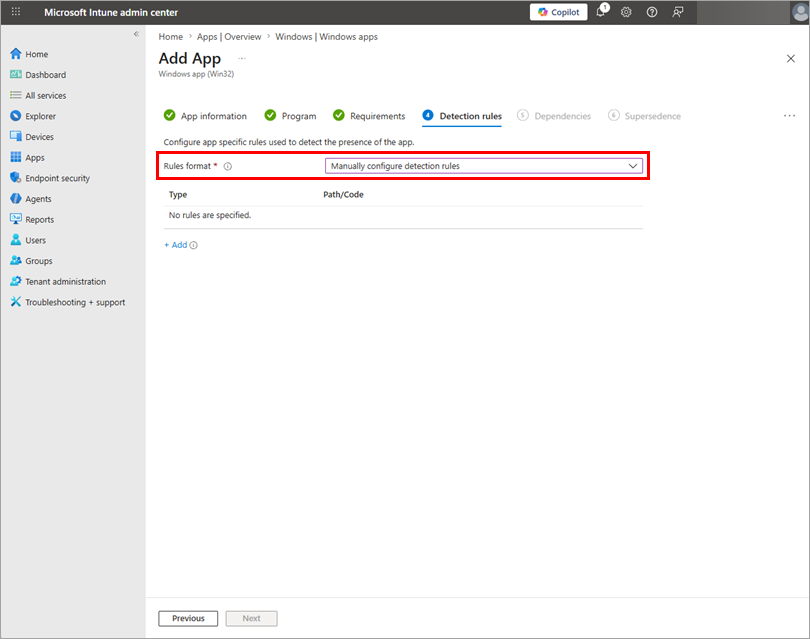
Im Abschnitt Erkennungsregeln können Sie Regeln konfigurieren, um zu erkennen, ob der ESET Management Agent bereits installiert ist. Wählen Sie Manuell konfigurierte Erkennungsregeln aus dem Dropdown-Menü Regelformat und wählen Sie eine der folgenden Regeln aus:
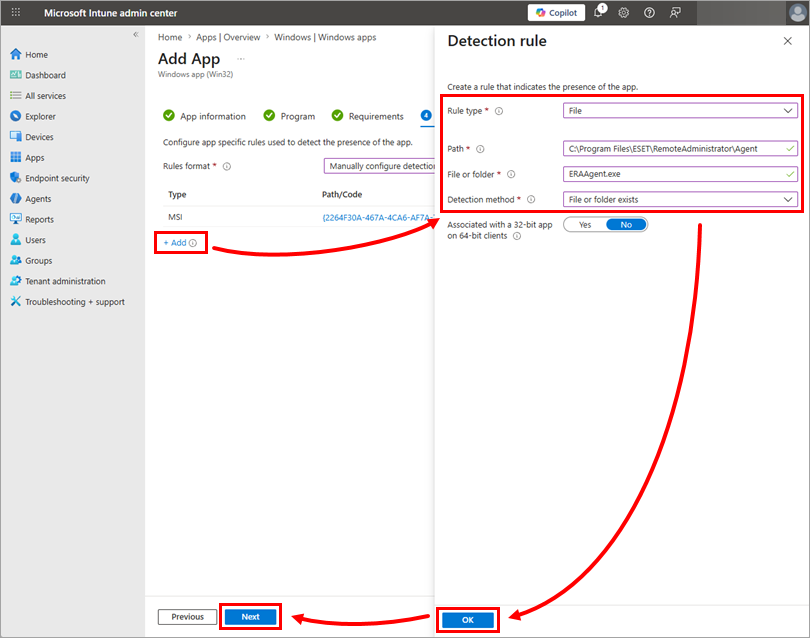
Regel mit aktivierter automatischer Aktualisierung des ESET Management Agents
Wählen Sie Datei aus dem Dropdown-Menü Regeltyp aus.
Geben Sie in das Feld Pfad den Pfad zur ESET Management Agent-Installation (standardmäßig
C:\Programme\ESET\RemoteAdministrator\Agent) und in das Feld Datei oder Ordner die DateiERAAgent.exeein oder kopieren/einfügen Sie sie.Wählen Sie Datei oder Ordner vorhanden aus dem Dropdown-Menü Erkennungsmethode und klicken Sie auf OK → Weiter. Sie können die Auto-Updates für ESET Management Agent aktiviert lassen.
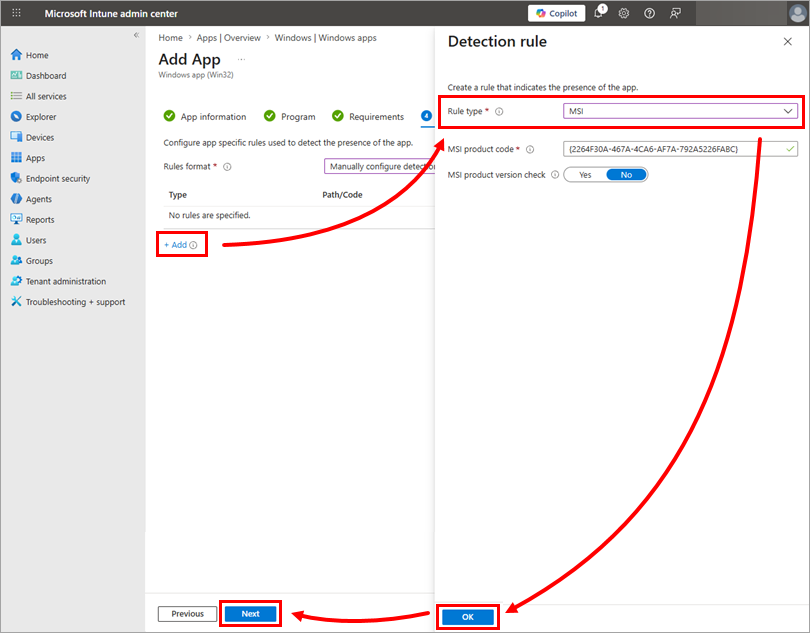
Regel mit deaktivierten automatischen ESET Management Agent-Updates
Wählen Sie MSI aus dem Dropdown-Menü Regeltyp und klicken Sie auf OK → Weiter. Das Feld MSI-Produktcode wird automatisch ausgefüllt.
In diesem Fall müssen Sie disable auto-updates for ESET Management Agent und die Bereitstellung neuer Versionen von ESET Management Agent in Microsoft Intune verwalten.
-
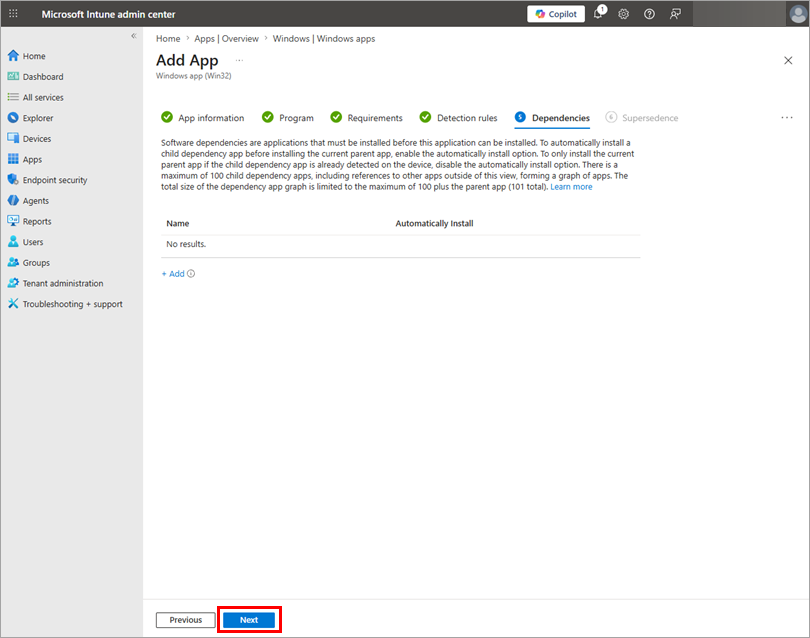
Wir empfehlen, den Abschnitt Abhängigkeiten leer zu lassen. Klicken Sie auf Weiter.
-
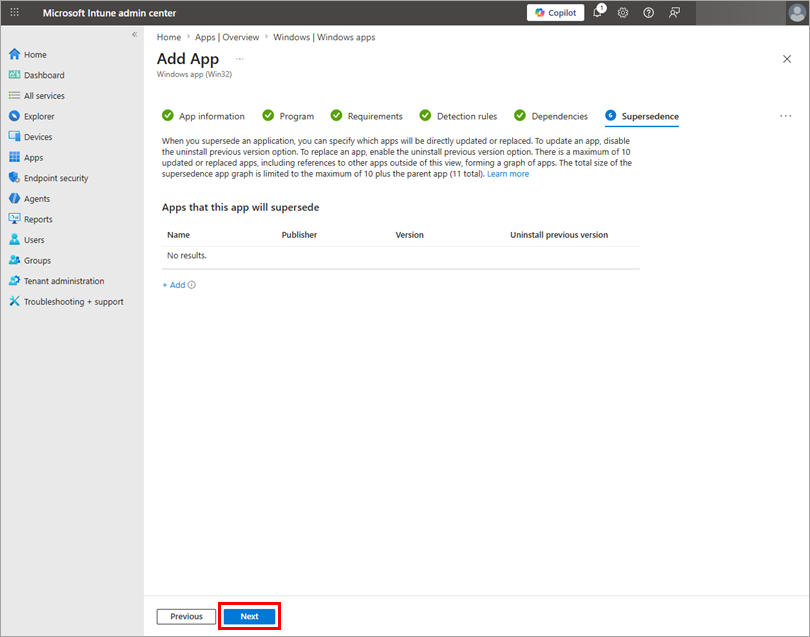
Wir empfehlen, den Abschnitt Supersedence leer zu lassen. Klicken Sie auf Weiter.
-
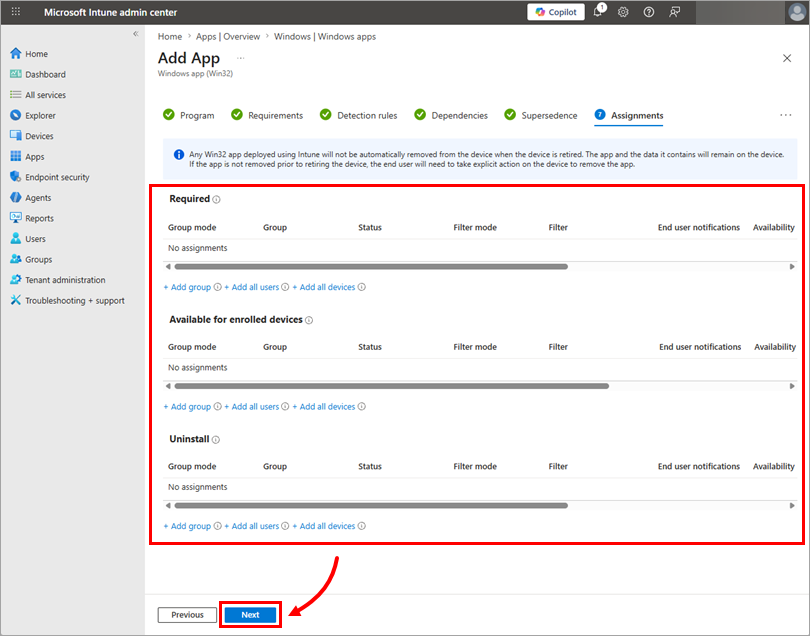
Konfigurieren Sie den Abschnitt Zuweisungen basierend auf Ihrer Umgebung und klicken Sie auf Weiter.
-
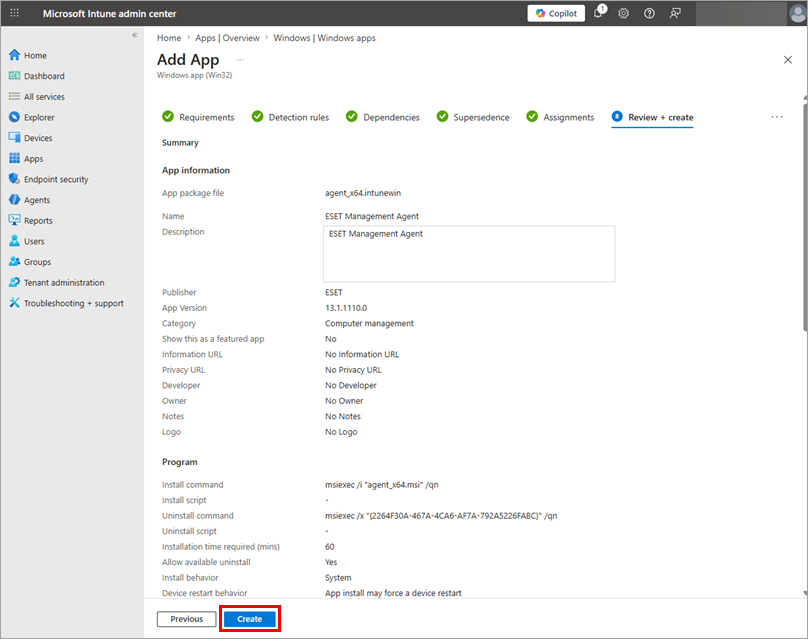
Überprüfen Sie die Anwendungskonfiguration und klicken Sie auf Erstellen. Microsoft Intune beginnt nun mit der Installation des ESET Management Agent auf den verwalteten Computern.