問題
- Microsoft Intune または Microsoft Endpoint Manager を使用して ESET 管理エージェントを導入する
解決方法
-
Microsoft Win32 Content Prep Toolと Microsoft Intune にアクセスできることを確認します。
-
#ESET PROTECT または ESET PROTECT On-Prem で ESET Management Agent のインストーラと設定ファイルを作成し、ダウンロードします。
-
エージェント
.msiファイルとinstall_config.iniファイルを同じディレクトリに配置します。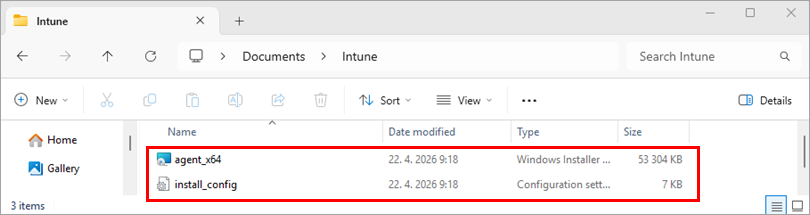
-
Microsoft Win32 Content Prep Tool
(IntuneWinAppUtil.exe) を実行して.intunewinパッケージを作成します。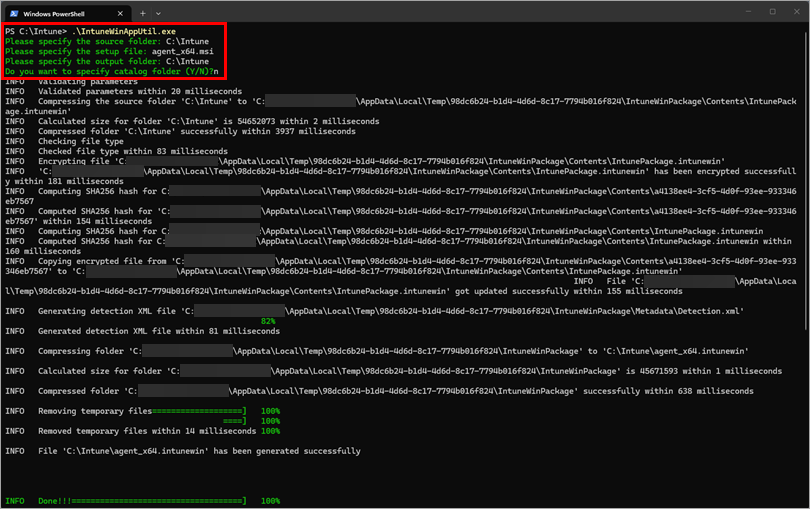
-
Microsoft Intune 管理センターにログインします。
-
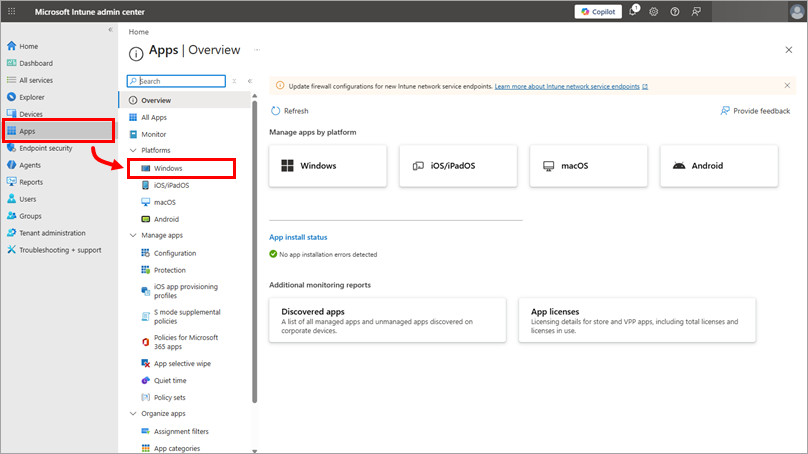
アプリ]→[Windows]をクリックします。
-
Create] をクリックし、[App type] ドロップダウン・メニューから [Windows app (Win32)] を選択し、[Select] をクリックします。
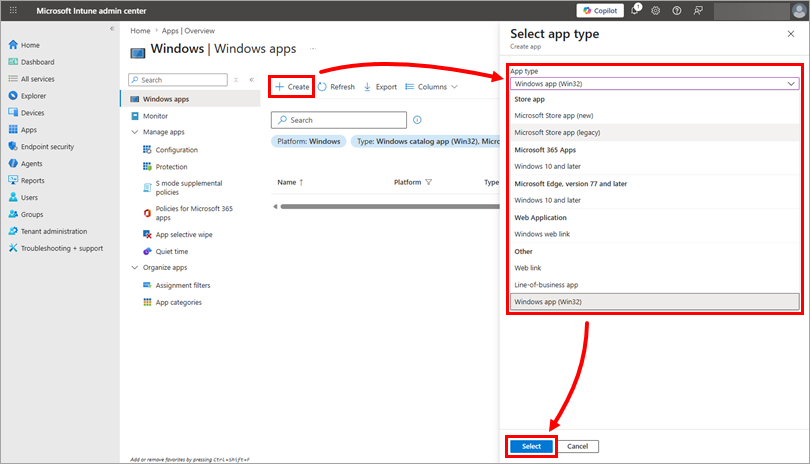
-
Select app package file]をクリックし、先ほど作成した
.intunewinパッケージに移動して選択し、[ OK]をクリックします。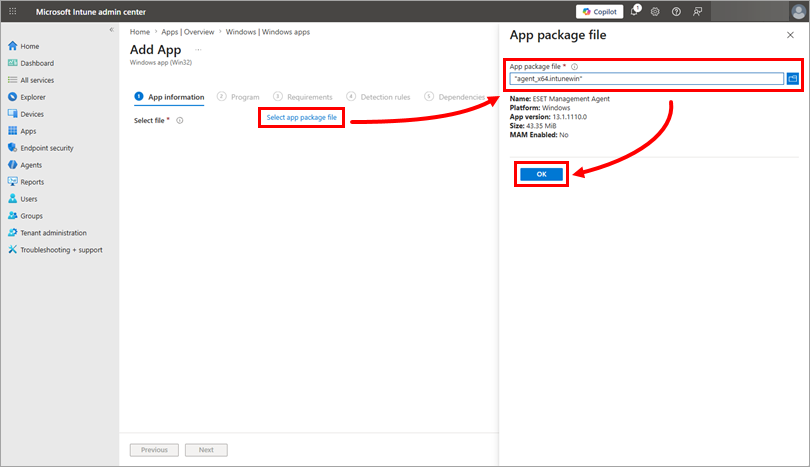
-
アプリ情報(App Information)]セクションで、追加情報を追加し(Publisherは必須)、[次へ(Next)]をクリックします。
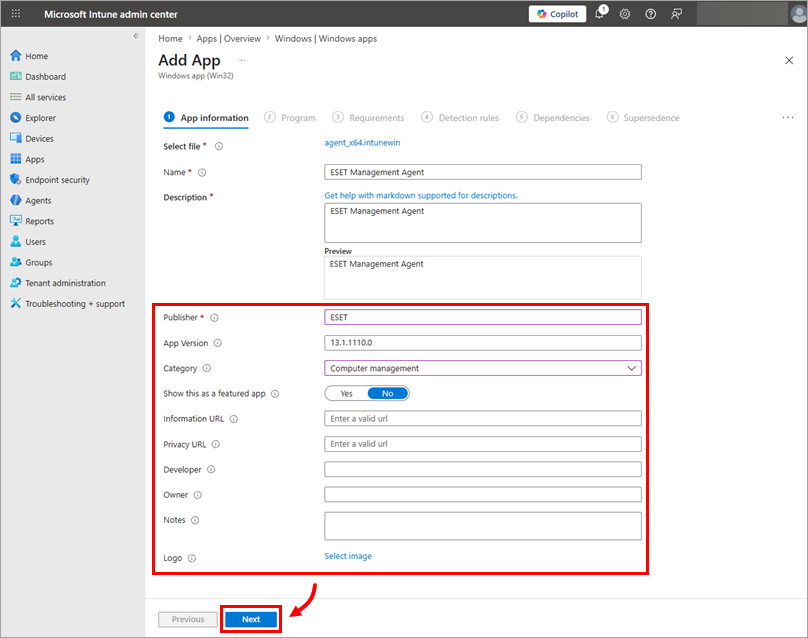
-
Program(プログラム)セクションは自動入力のままにすることをお勧めします。Next]をクリックします。
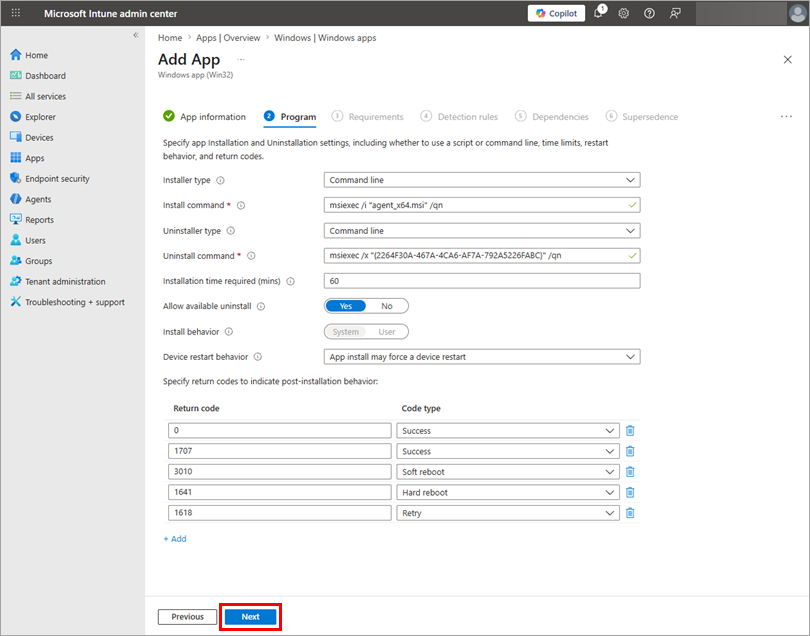
-
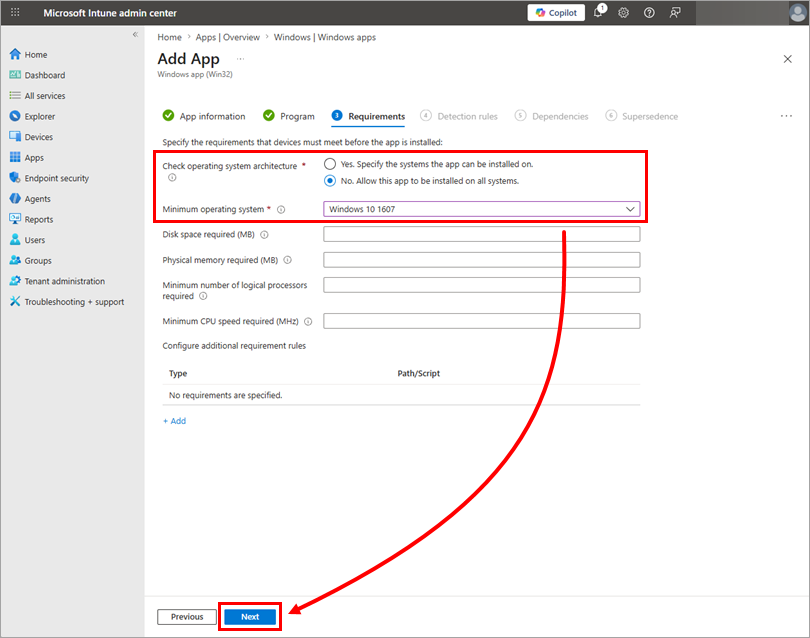
Requirements]セクションで、Microsoft Intune にオペレーティング・システム・アーキテクチャを確認させるかどうかを選択し、[Minimum operating system] ドロップダウン・メニューからこのパッケージをインストールする最小オペレーティング・システムを選択します。次へ]をクリックします。
-
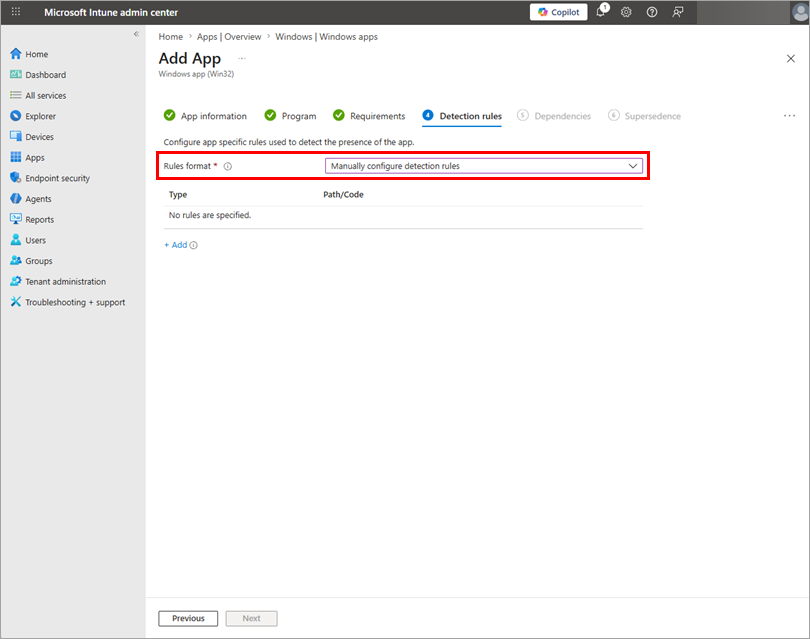
検出ルール] セクションでは、ESET Management Agent がすでにインストールされているかどうかを検出するルールを設定できます。ルール形式] ドロップダウン メニューから [手動で検出ルールを構成する] を選択し、次のルールのいずれかを選択して構成します:
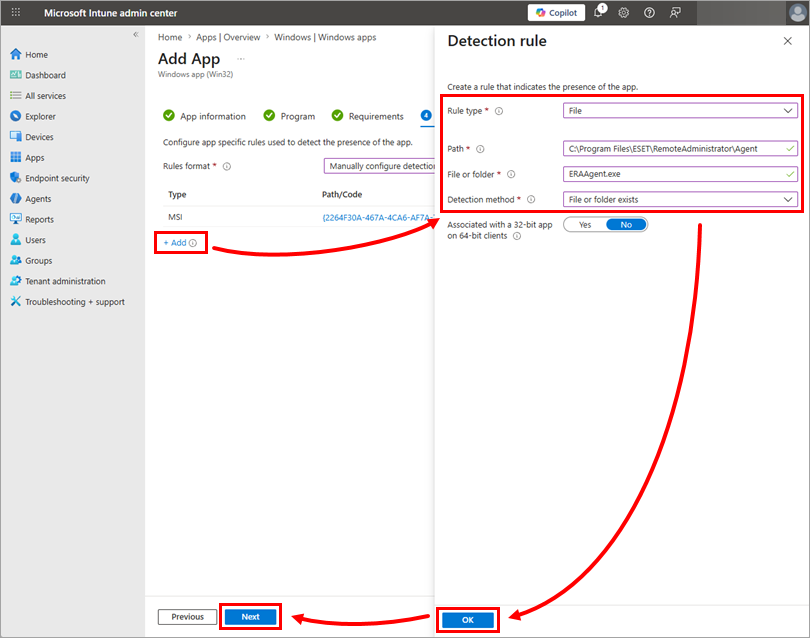
ESET Management Agent の自動更新を有効にしたルール
ルールの種類 ] ドロップダウン メニューから [ファイル] を選択します。
Path]フィールドに、ESET Management Agentのインストール先パス(デフォルトでは、
C:˶Program FilesESET\RemoteAdministrator Agent)を入力またはコピー/貼り付けし、[File or folder]フィールドに、ERAAgent.exeと入力します。Detection method(検出方法)ドロップダウンメニューからFile or folder exists(ファイルまたはフォルダが存在する)を選択し、OK→Next(次へ)をクリックします。ESET Management Agent の自動更新は有効のままにしておくことができます。
ESET Management Agent の自動更新を無効にしたルール
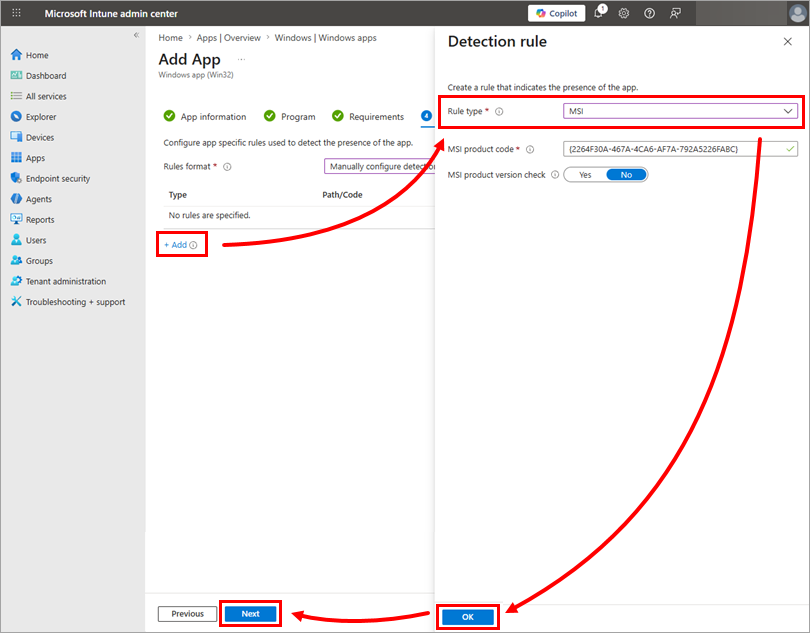
ルールの種類] ドロップダウンメニューから[MSI] を選択し、[OK] → [次へ] をクリックします。MSI製品コードフィールドが自動入力されます。
この場合、disable auto-updates for ESET Management Agentし、Microsoft IntuneでESET Management Agentの新しいバージョンのデプロイを管理する必要があります。
-
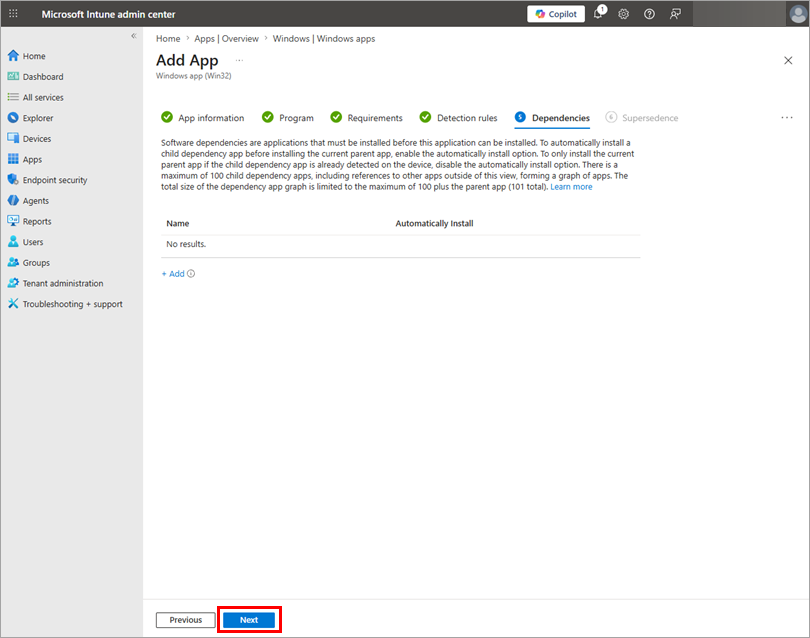
Dependencies]セクションは空のままにすることをお勧めします。Next] をクリックします。
-
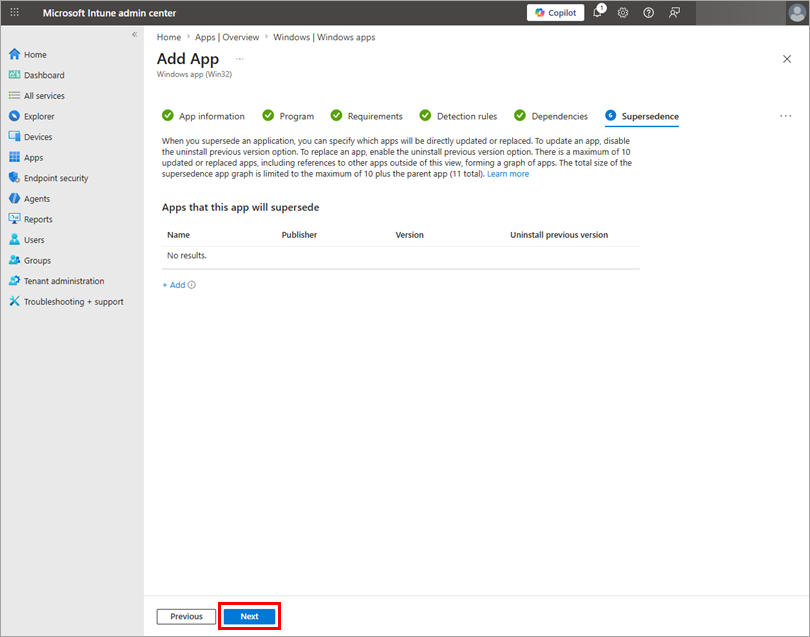
Supersedence]セクションは空のままにすることをお勧めします。Next] をクリックします。
-
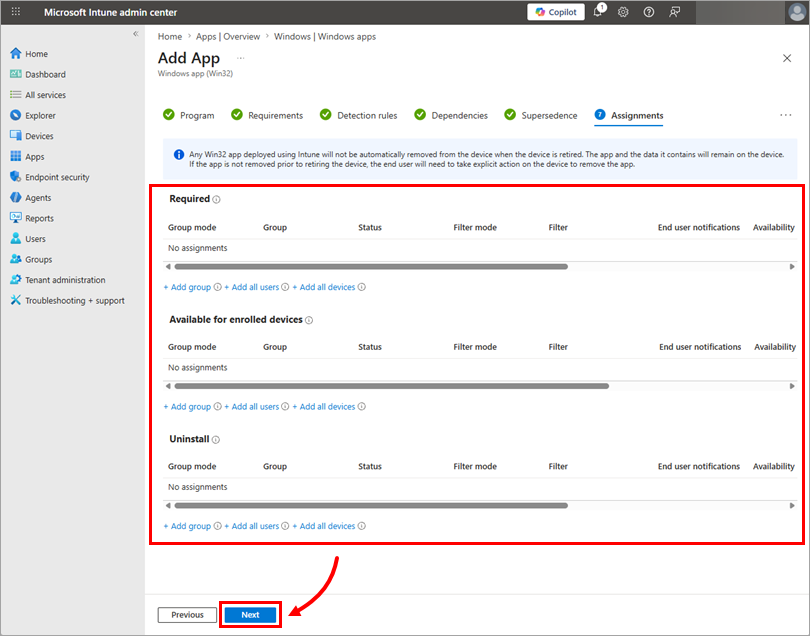
環境に応じて [Assignments]セクションを構成し、[Next] をクリックします。
-
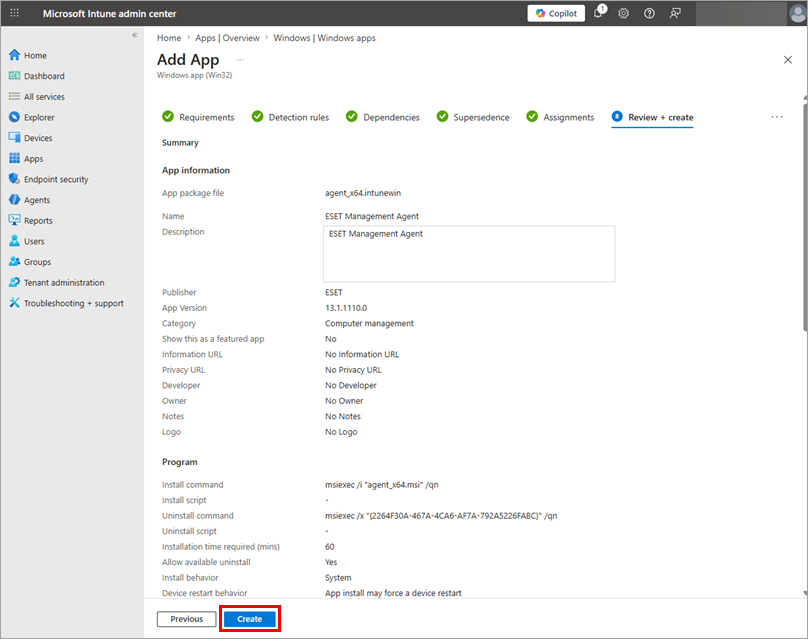
アプリの構成を確認し、[Create] をクリックします。Microsoft Intune が管理対象コンピュータへの ESET Management Agent のインストールを開始します。