Выпуск
- Развертывание агента ESET Management Agent с помощью Microsoft Intune или Microsoft Endpoint Manager
Решение
-
Убедитесь, что у вас есть доступ к Microsoft Win32 Content Prep Tool и Microsoft Intune.
-
Поместите файл агента
.msiи файлinstall_config.iniв один каталог.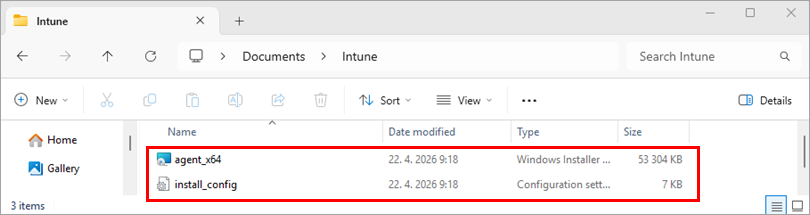
-
Создайте пакет
.intunewin, запустив программу Microsoft Win32 Content Prep Tool(IntuneWinAppUtil.exe).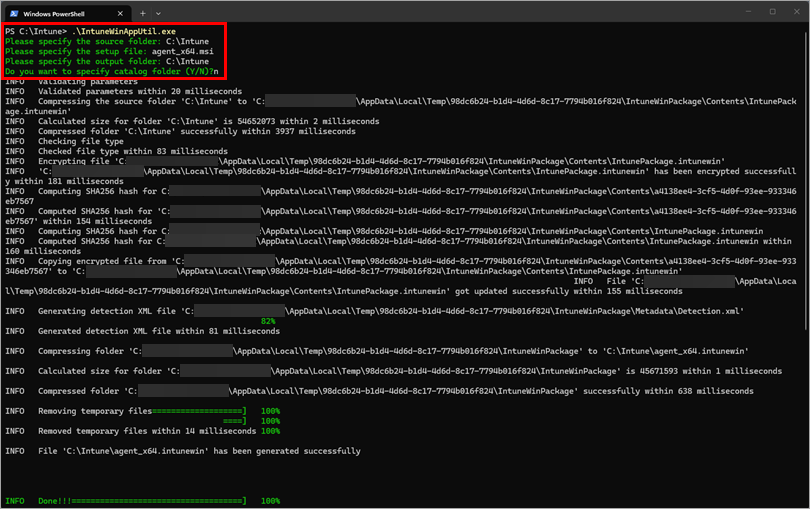
-
Войдите в центр администрирования Microsoft Intune.
-
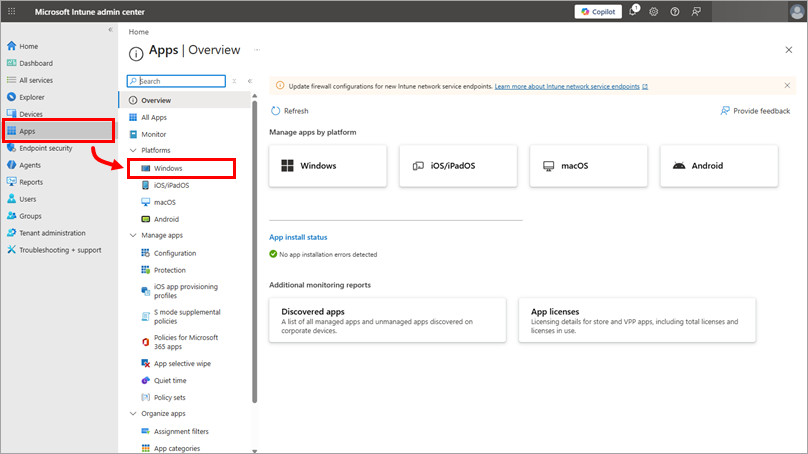
Щелкните Приложения → Windows.
-
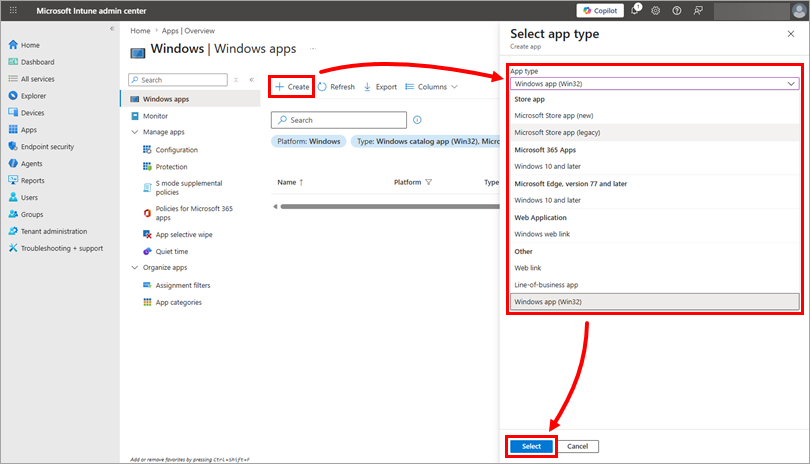
Нажмите кнопку Создать, выберите приложение Windows (Win32) в раскрывающемся меню Тип приложения и нажмите кнопку Выбрать.
-
Нажмите Выбрать файл пакета приложения, перейдите и выберите созданный ранее пакет
.intunewinи нажмите OK.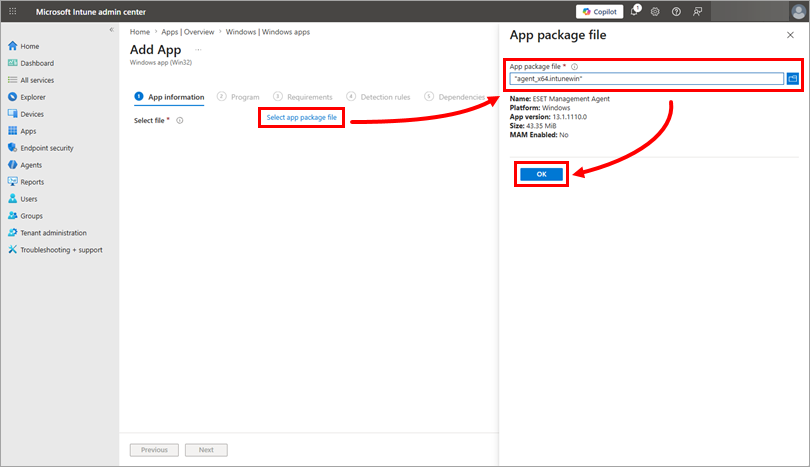
-
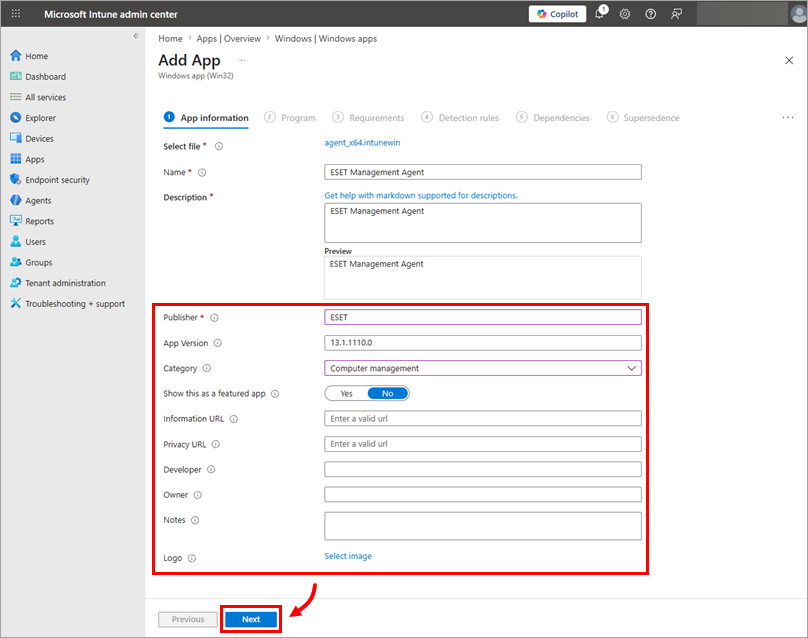
В разделе Информация о приложении добавьте дополнительную информацию(Издатель обязателен) и нажмите кнопку Далее.
-
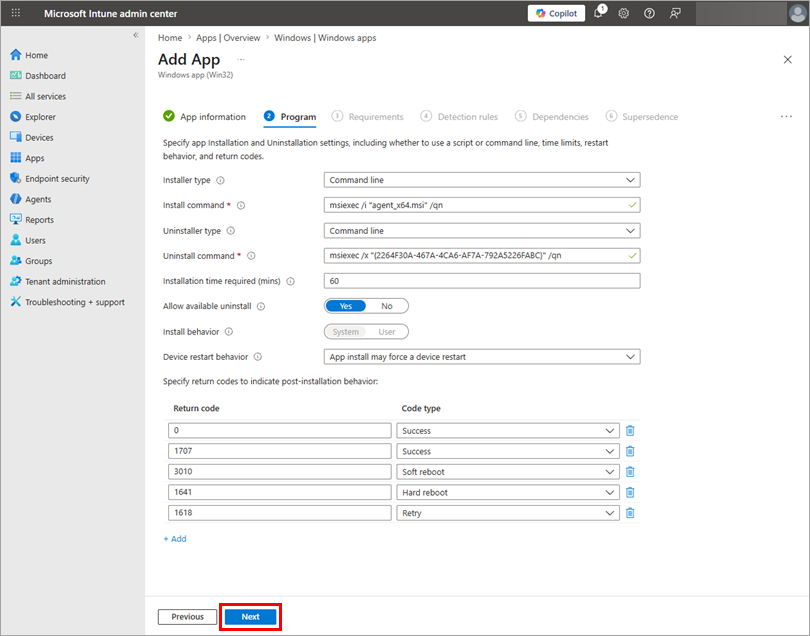
Мы рекомендуем оставить раздел Программа автоматически заполненным. Нажмите кнопку Далее.
-
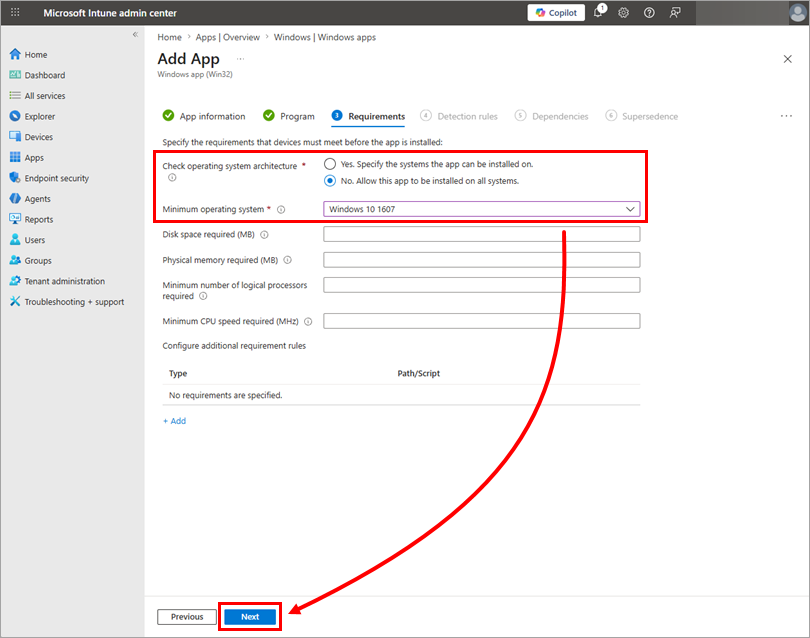
В разделе Требования выберите, хотите ли вы, чтобы Microsoft Intune проверял архитектуру операционной системы, и выберите минимальную операционную систему для установки этого пакета в раскрывающемся меню Минимальная операционная система. Нажмите кнопку Далее.
-
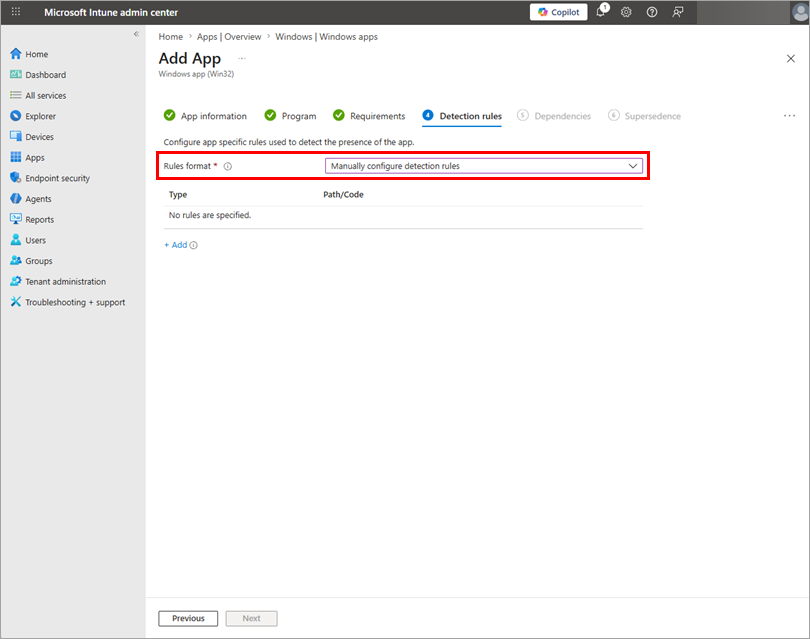
В разделе Правила обнаружения можно настроить правила для обнаружения уже установленного агента ESET Management Agent. В раскрывающемся меню Формат правил выберите Вручную настраивать правила обнаружения и выберите одно из следующих правил для настройки:
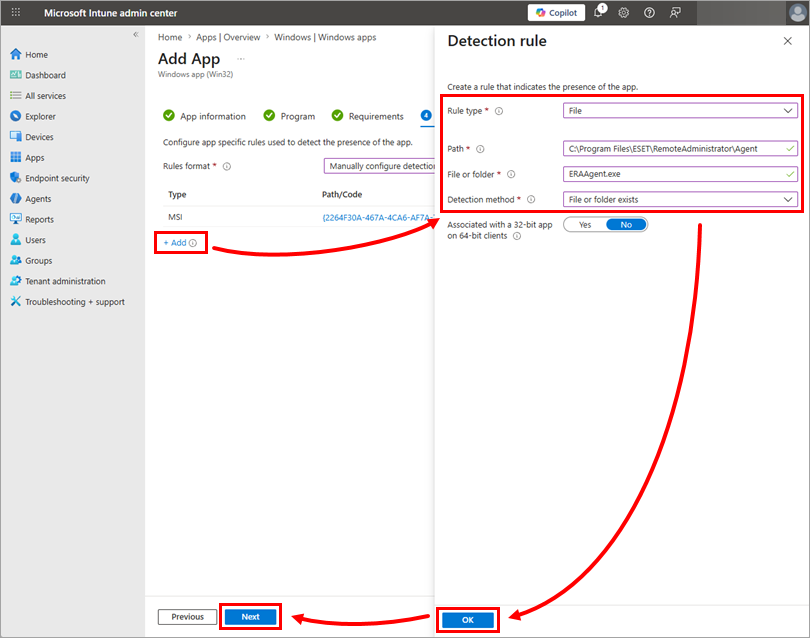
Правило с включенным автоматическим обновлением агента управления ESET
В раскрывающемся меню Тип правила выберите Файл.
В поле Путь введите или скопируйте/вставьте путь к установке ESET Management Agent (по умолчанию
C:\Program Files\ESET\RemoteAdministrator\Agent), а в поле Файл или папка введитеERAAgent.exe.В раскрывающемся меню Метод обнаружения выберите Файл или папка существует и нажмите OK → Далее. Вы можете оставить автообновление для ESET Management Agent включенным.
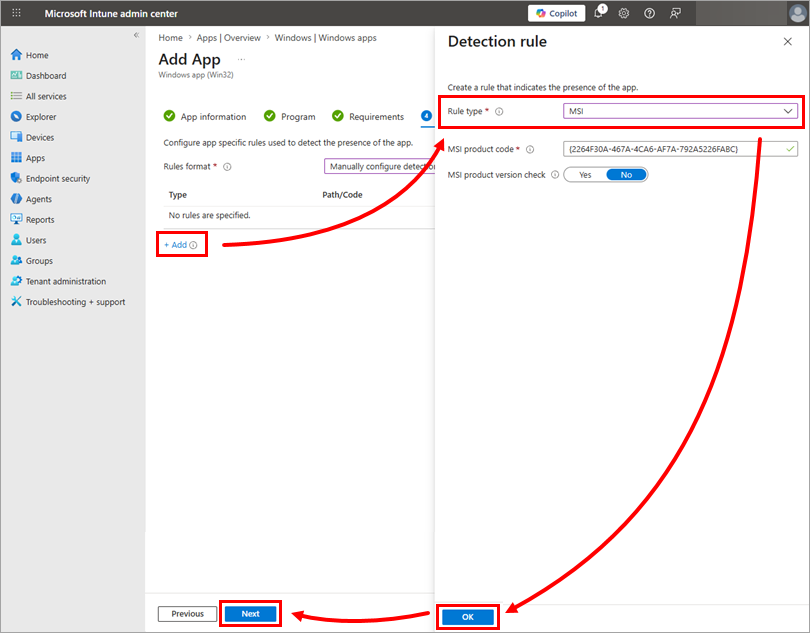
Правило с отключенным автоматическим обновлением ESET Management Agent
Выберите MSI в раскрывающемся меню Тип правила и нажмите OK → Далее. Поле Код продукта MSI будет автоматически заполнено.
В этом случае необходимо отключить автообновление ESET Management Agent и управлять развертыванием новых версий ESET Management Agent в Microsoft Intune.
-
Мы рекомендуем оставить раздел Зависимости пустым. Нажмите кнопку Далее.
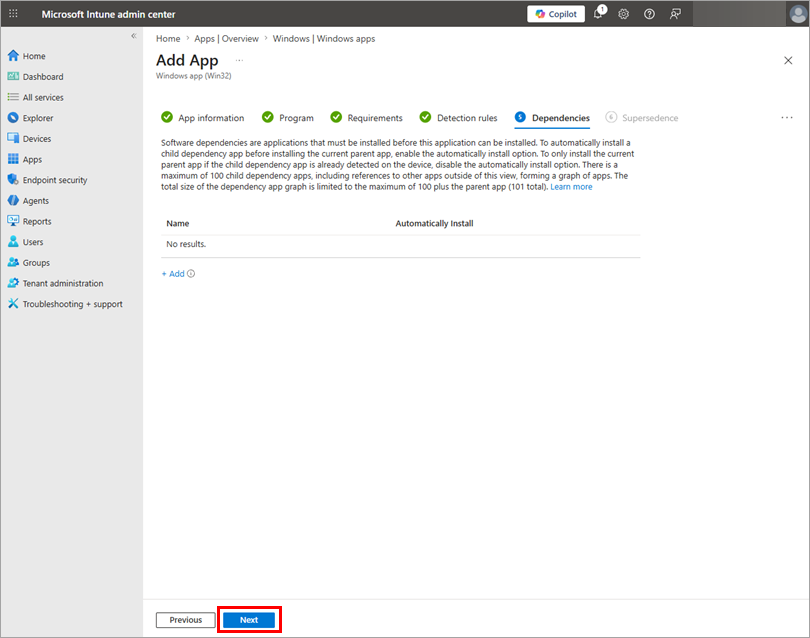
-
Мы рекомендуем оставить раздел Supersedence пустым. Нажмите кнопку Далее.
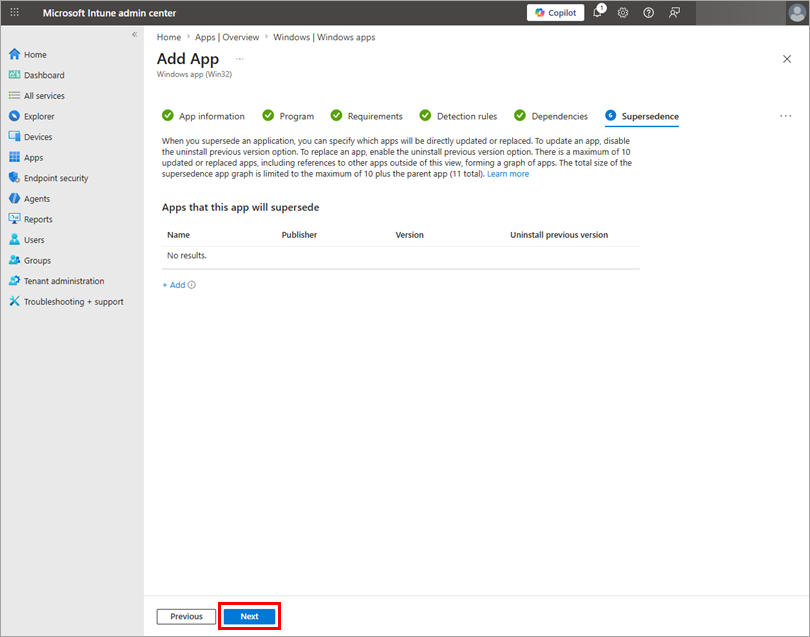
-
Настройте раздел Назначения с учетом особенностей вашей среды и нажмите кнопку Далее.
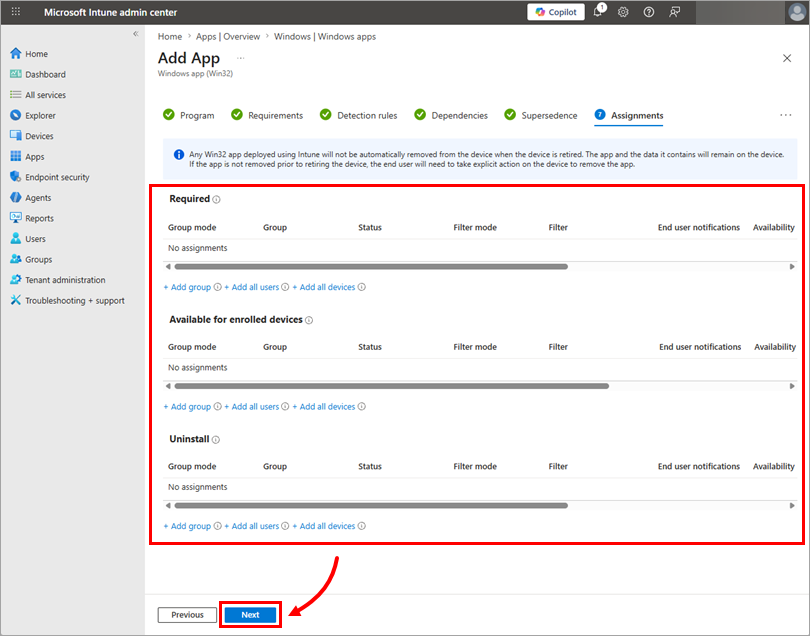
-
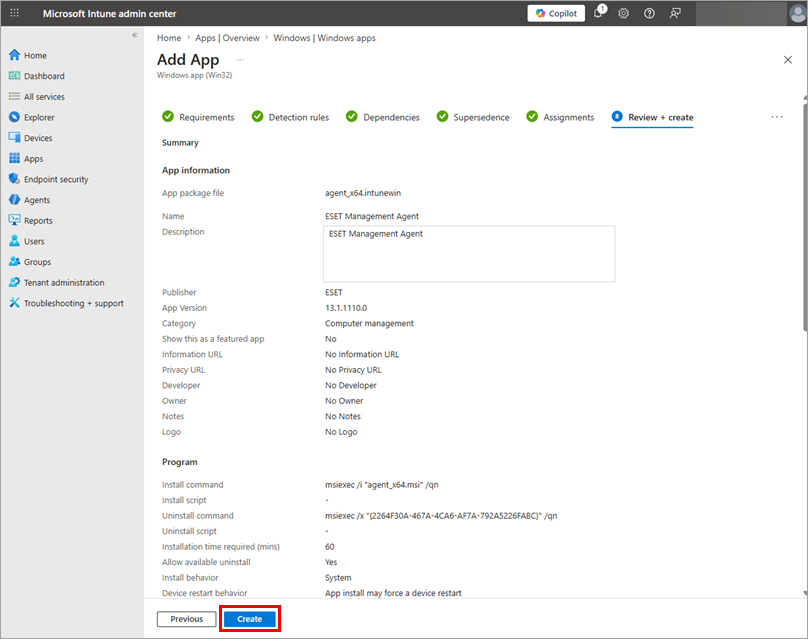
Просмотрите конфигурацию приложения и нажмите кнопку Создать. Теперь Microsoft Intune начнет установку агента ESET Management Agent на управляемые компьютеры.