Izdevums
- Tiešais klientu savienojums ar jaunu ESET PROTECT serveri
Sīkāka informācija
Noklikšķiniet, lai paplašinātu
Komunikāciju starp ESET PROTECT Serveri un ESET biznesa lietojumprogrammām pārvalda ESET vadības aģents. Vieglākais veids, kā migrēt uz citu ESET PROTECT Serveri, ir pārinstalēt ESET vadības aģentu.
Risinājums
Ir trīs veidi, kā norādīt jaunu servera adresi, ko ESET Management Agent izmantot, migrējot uz citu ESET PROTECT Serveri.
- Migrēt sertifikātus un izveidot jaunu ESET vadības aģenta politiku
- Mainiet ESET vadības aģenta iestatījumus klienta ierīcē
- No jauna izvietot ESET pārvaldības aģentu
Migrēt sertifikātus un izveidot jaunu ESET pārvaldības aģenta politiku
Pārvietot pārvaldītās ierīces no esošā ESET PROTECT servera uz jaunu serveri.
Mainiet ESET pārvaldības aģenta iestatījumus klienta ierīcē
Instalēšanas laikā izveidotie vienādranga sertifikāti un Sertifikācijas iestāde pēc noklusējuma ir iekļauti statiskajā grupā Visi. Eksportējiet tos un pārnesiet uz klienta ierīci.
-
Noklikšķiniet uz Vairāk → Līdzinieku sertifikāti, atzīmējiet izvēles rūtiņu blakus noklusējuma aģenta sertifikātam. Lai saglabātu
.pfxfailu, noklikšķiniet uz Actions → Export ( Darbības → Eksportēt).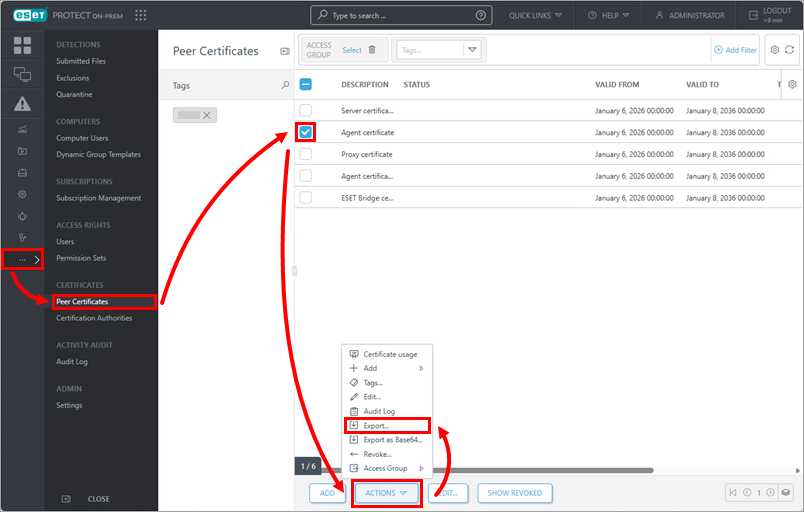
-
Noklikšķiniet uz Vairāk → Sertifikācijas iestādes, atzīmējiet izvēles rūtiņu blakus sertifikācijas iestādei, kas izmantota, lai parakstītu jūsu eksportēto aģenta sertifikātu. Noklikšķiniet uz Actions → Export Public Key ( Darbības → Eksportēt publisko atslēgu ), lai saglabātu
.derfailu.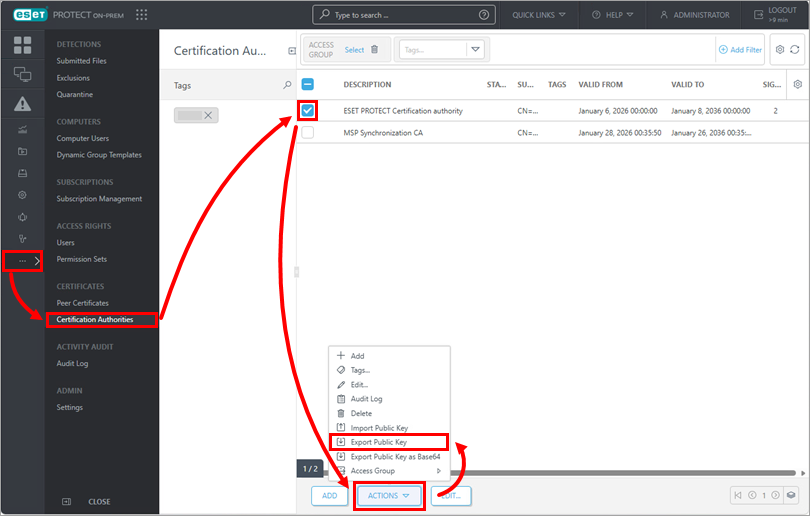
-
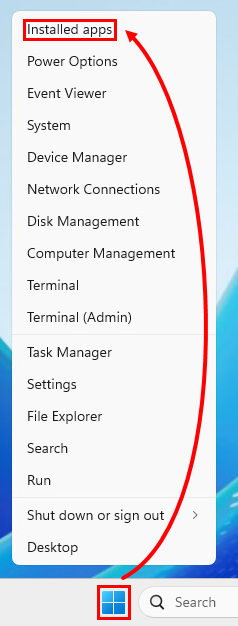
Klienta ierīcē ar peles labo pogu noklikšķiniet uz Sākums un noklikšķiniet uz Instalētas programmas.
-
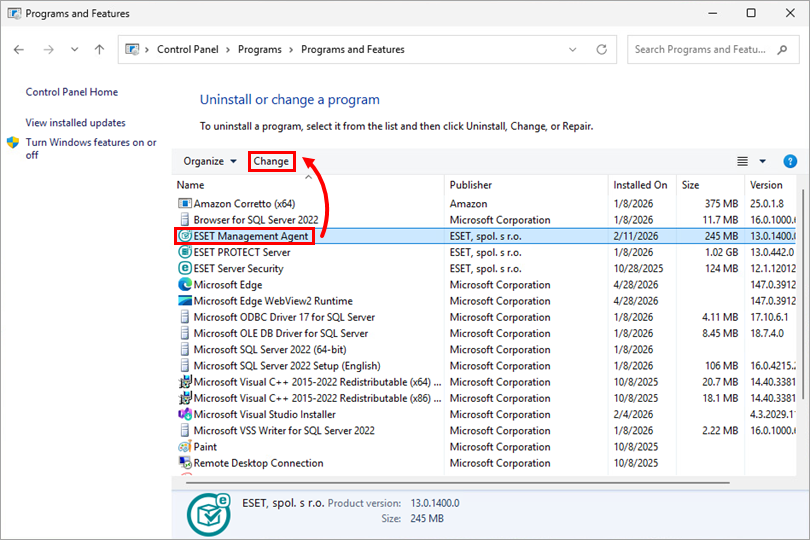
Noklikšķiniet uz ESET Management Agent → Mainīt.
-
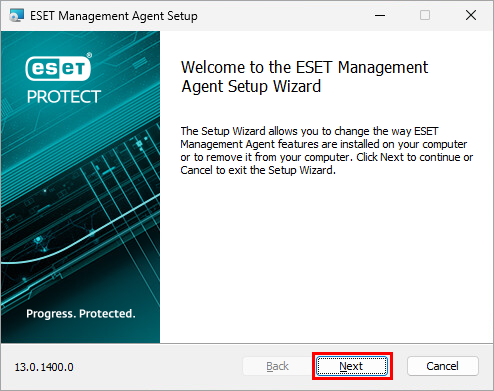
ESET vadības aģenta iestatīšanas vednī noklikšķiniet uz Tālāk.
-
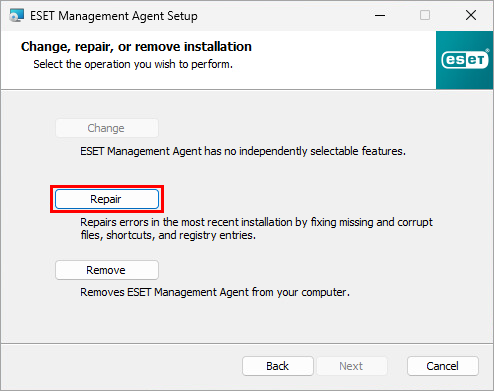
Noklikšķiniet uz Labot.
-
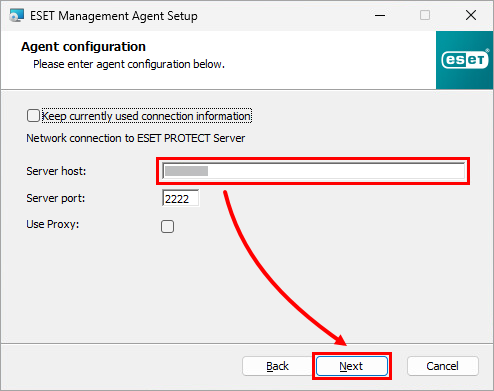
Ievadiet jaunā ESET PROTECT servera adresi laukā Servera resursdators. Noklikšķiniet uz Tālāk.
-
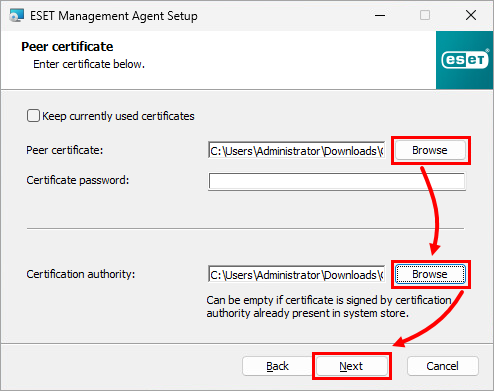
Noklikšķiniet Pārlūkot, lai augšupielādētu gan savstarpējo sertifikātu, gan sertifikācijas iestādi, ko eksportējāt, pēc tam noklikšķiniet uz Tālāk.
-
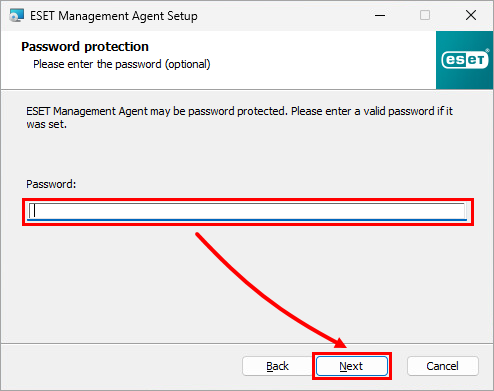
Ja aģents ir aizsargāts ar paroli, ievadiet ESET vadības aģenta paroli. Pretējā gadījumā atstājiet paroles lauku tukšu. Noklikšķiniet uz Tālāk.
-
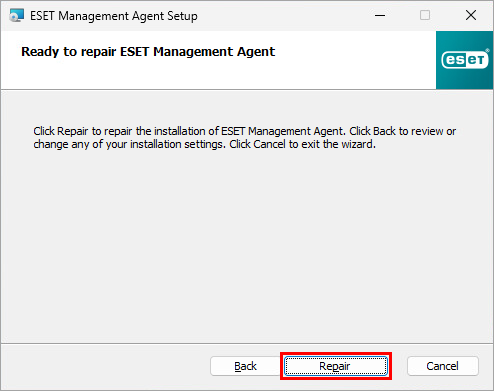
Noklikšķiniet uz Remonts. Pēc izmaiņu veikšanas klienta ierīce varēs sazināties ar jauno ESET PROTECT Serveri.
-
Ja instalētājs pieprasa
.msifailu, varat to lejupielādēt no ESET tīmekļa vietnes. Kad instalēšanas vednis pabeidz labošanu, noklikšķiniet uz Pabeigt.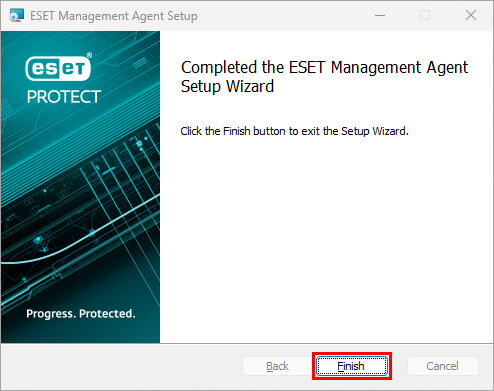
ESET pārvaldības aģenta atkārtota izvietošana
Migrējot uz jaunu ESET PROTECT serveri, jūs varat no jauna izvietot ESET vadības aģentu ar jaunu konfigurāciju no jaunā servera uz klientu ierīcēm. ESET vadības aģenta atkārtotas izvietošanas procesa laikā jums tiks piedāvāts ievadīt jaunā ESET PROTECT servera savienojuma informāciju. Noklikšķiniet šeit, lai soli pa solim iepazītos ar ESET pārvaldības aģenta izvietošanas instrukcijām.


