Edición
- Clientes directos para conectarse a un nuevo servidor ESET PROTECT
Detalles
Haga clic para ampliar
La comunicación entre el servidor de ESET PROTECT y las aplicaciones empresariales de ESET se gestiona mediante el agente de gestión de ESET. La forma más sencilla de migrar a un Servidor ESET PROTECT diferente es volver a desplegar el Agente de Gestión de ESET.
Solución
Hay tres formas de especificar una nueva dirección de servidor para que la utilice el Agente de administración de ESET al migrar a un servidor ESET PROTECT diferente.
- Migrar los certificados y crear una nueva política del Agente de administración de ESET
- Modificar la configuración del Agente de Gestión de ESET en el dispositivo cliente
- Redistribuir el Agente de Gestión de ESET
Migrar certificados y crear una nueva política del Agente de Gestión de ESET
Migrar dispositivos gestionados de un servidor ESET PROTECT existente a un nuevo servidor.
Modifique la configuración del Agente de administración de ESET en el dispositivo cliente
Los certificados de pares y la autoridad de certificación que se crearon durante la instalación se encuentran, de forma predeterminada, en el grupo estático Todos. Expórtelos y transfiéralos al dispositivo cliente.
-
Haga clic en Más → Certificados de pares, seleccione la casilla de verificación situada junto al certificado de Agente predeterminado. Haga clic en Acciones → Exportar para guardar el archivo
.pfx.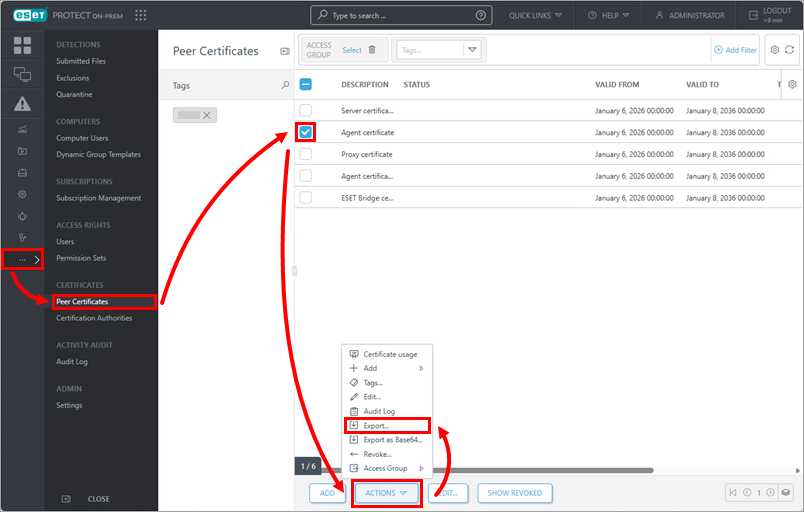
-
Haga clic en Más → Autoridades de certificación, seleccione la casilla junto a la Autoridad de certificación utilizada para firmar su certificado de agente exportado. Haga clic en Acciones → Exportar clave pública para guardar el archivo
.der.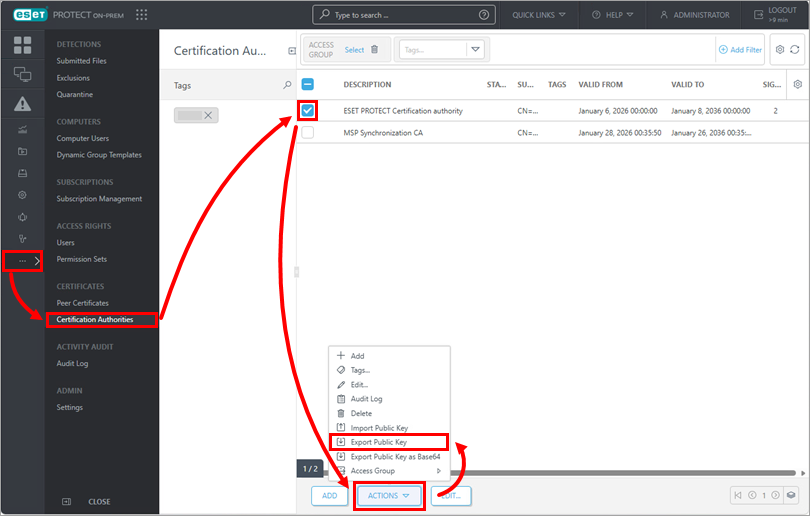
-
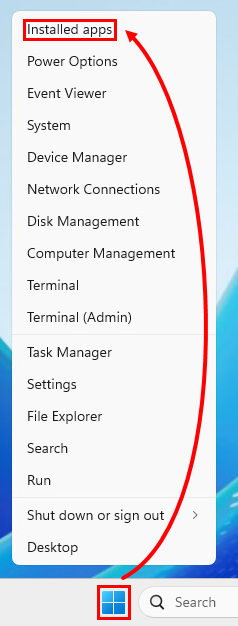
En el dispositivo cliente, haga clic con el botón derecho en Inicio y haga clic en Aplicaciones instaladas.
-
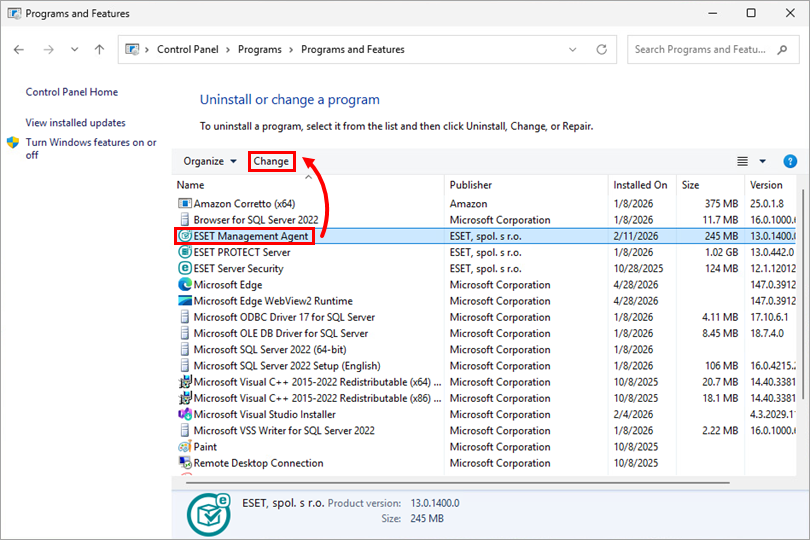
Haga clic en Agente de gestión de ESET → Cambiar.
-
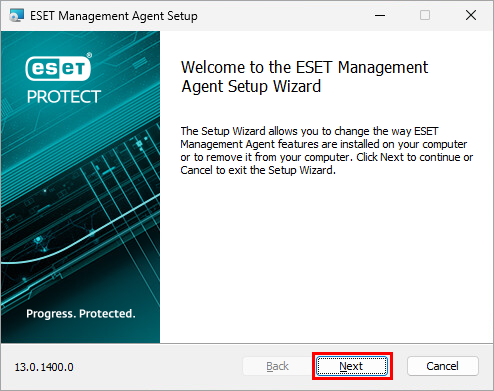
En el asistente de configuración de ESET Management Agent, haga clic en Siguiente.
-
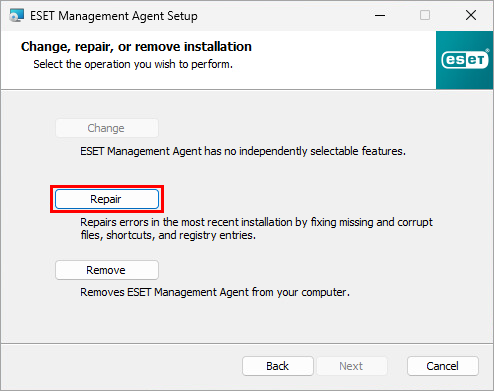
Haga clic en Reparar.
-
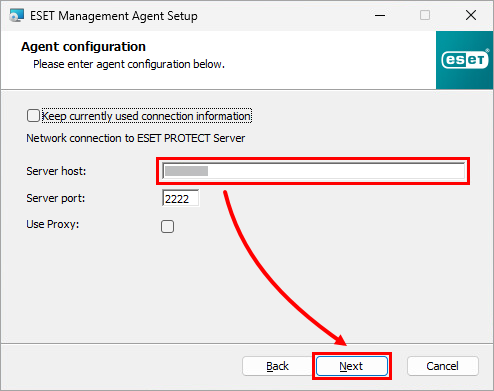
Escriba la dirección de su nuevo servidor ESET PROTECT en el campo Host del servidor. Haga clic en Siguiente.
-
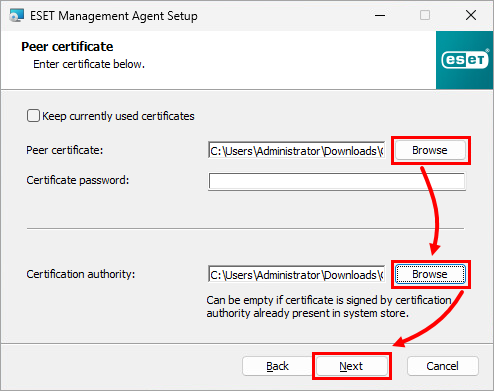
Haga clic en Examinar para cargar tanto el Certificado de pares como la Autoridad de certificación que exportó y, a continuación, haga clic en Siguiente.
-
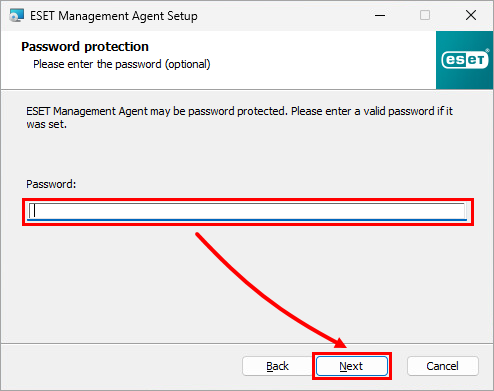
Si el Agente está protegido con contraseña, escriba la contraseña del Agente de gestión de ESET. De lo contrario, deje el campo de contraseña en blanco. Haga clic en Siguiente.
-
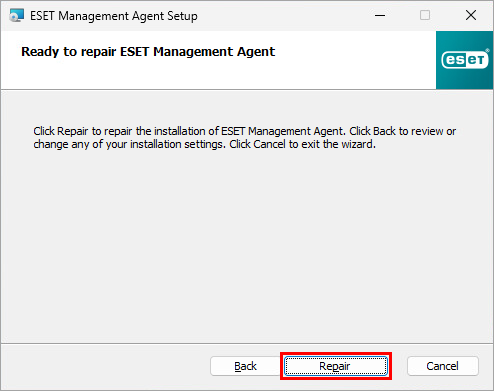
Haga clic en Reparar. El dispositivo cliente podrá comunicarse con su nuevo servidor ESET PROTECT una vez realizados los cambios.
-
Si el instalador le pide el archivo
.msi, puede descargarlo de la página web de ESET. Cuando el Asistente de instalación complete la reparación, haga clic en Finalizar.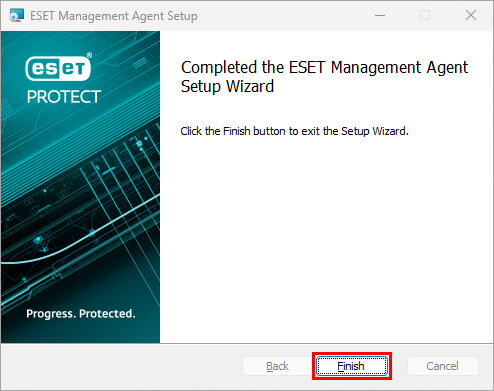
Redistribuir el agente de gestión de ESET
Al migrar a un nuevo servidor ESET PROTECT, puede volver a desplegar el Agente de administración de ESET con la nueva configuración desde el nuevo servidor a los dispositivos cliente. Durante el proceso de redistribución del Agente de administración de ESET, se le pedirá que escriba la información de conexión de su nuevo servidor ESET PROTECT. Haga clic aquí para obtener instrucciones paso a paso para desplegar el Agente de Gestión de ESET.


