Ausgabe
- Clients direkt zu einem neuen ESET PROTECT Server verbinden
Einzelheiten
Klicken zum Erweitern
Die Kommunikation zwischen dem ESET PROTECT Server und den ESET Geschäftsanwendungen wird durch den ESET Management Agent verwaltet. Die einfachste Möglichkeit, auf einen anderen ESET PROTECT Server zu migrieren, besteht darin, den ESET Management Agent neu zu installieren.
Lösung
Es gibt drei Möglichkeiten, eine neue Serveradresse für den ESET Management Agent festzulegen, die bei der Migration auf einen anderen ESET PROTECT Server verwendet wird.
- Migrieren Sie Zertifikate und erstellen Sie eine neue ESET Management Agent-Richtlinie
- Ändern Sie die ESET Management Agent-Einstellungen auf dem Client-Gerät
- Neuverteilung des ESET Management Agents
Migrieren Sie Zertifikate und erstellen Sie eine neue ESET Management Agent-Richtlinie
Migrieren Sie verwaltete Geräte von einem bestehenden ESET PROTECT Server auf einen neuen Server.
Ändern Sie die Einstellungen des ESET Management Agents auf dem Client-Gerät
Die Peer-Zertifikate und die Zertifizierungsstelle, die während der Installation erstellt wurden, befinden sich standardmäßig in der statischen Gruppe Alle. Exportieren Sie sie und übertragen Sie sie auf das Client-Gerät.
-
Klicken Sie auf Mehr → Peer-Zertifikate und aktivieren Sie das Kontrollkästchen neben Ihrem Standard-Agentenzertifikat. Klicken Sie auf Aktionen → Exportieren, um die
.pfx-Dateizu speichern.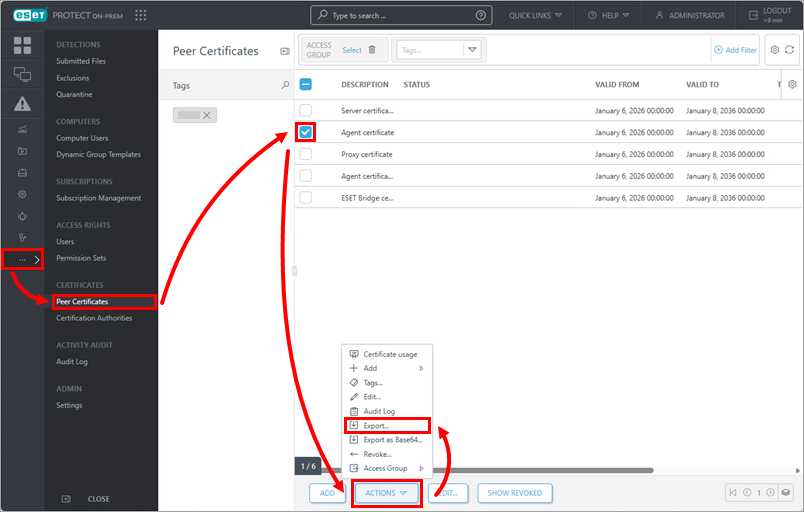
-
Klicken Sie auf Mehr → Zertifizierungsstellen und aktivieren Sie das Kontrollkästchen neben der Zertifizierungsstelle, die Ihr exportiertes Agentenzertifikat signiert hat. Klicken Sie auf Aktionen → Öffentlichen Schlüssel exportieren, um die
.der-Dateizu speichern.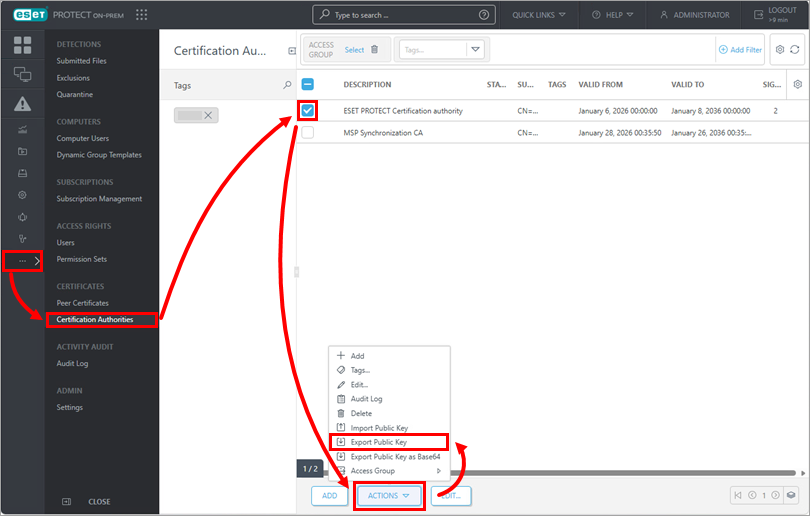
-
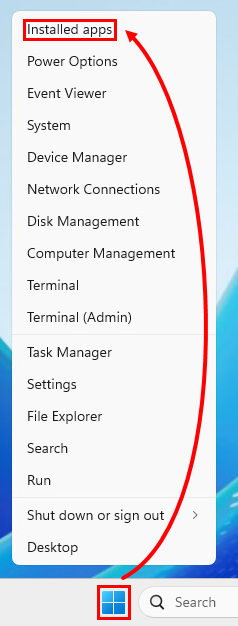
Klicken Sie auf dem Client-Gerät mit der rechten Maustaste auf Start und dann auf Installierte Apps.
-
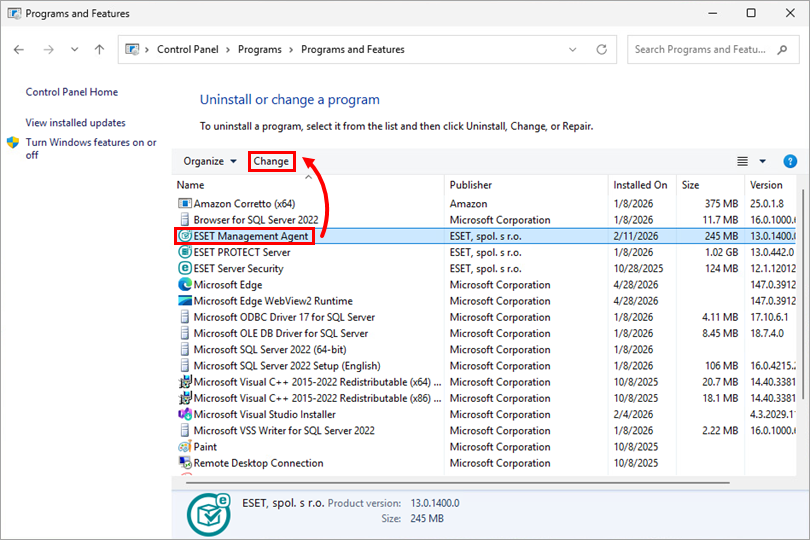
Klicken Sie auf ESET Management Agent → Ändern.
-
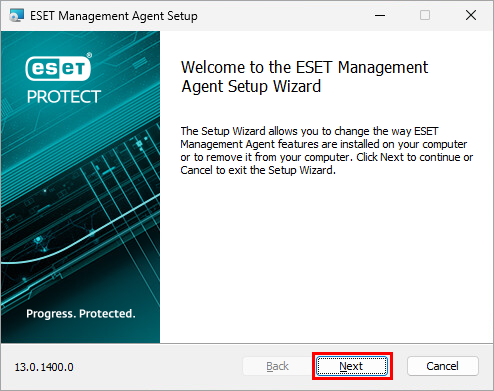
Klicken Sie im Assistenten für die Einrichtung von ESET Management Agent auf Weiter.
-
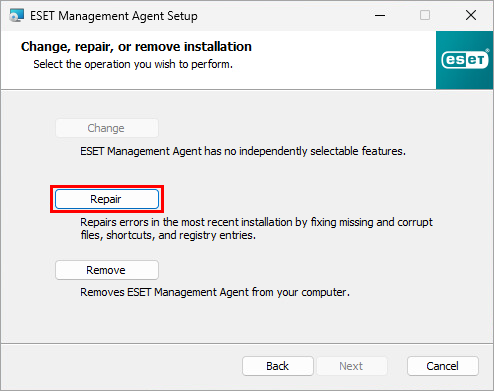
Klicken Sie auf Reparieren.
-
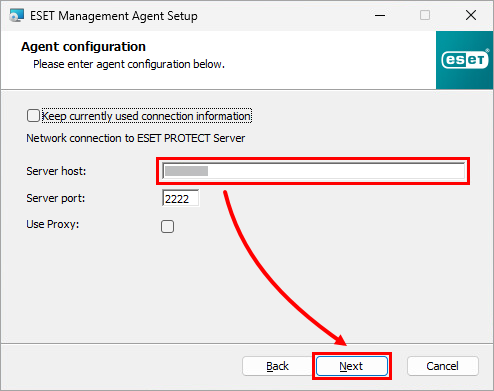
Geben Sie die Adresse Ihres neuen ESET PROTECT Servers in das Feld Serverhost ein. Klicken Sie auf Weiter.
-
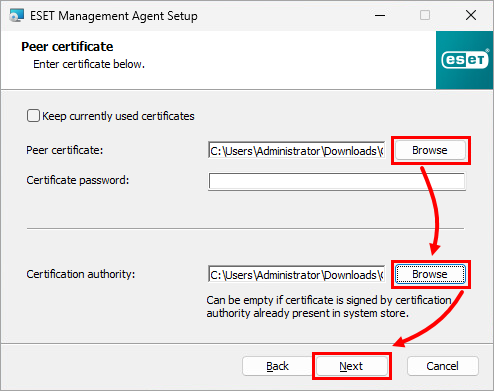
Klicken Sie auf Durchsuchen, um sowohl das Peer-Zertifikat als auch die Zertifizierungsstelle, die Sie exportiert haben, hochzuladen, und klicken Sie dann auf Weiter.
-
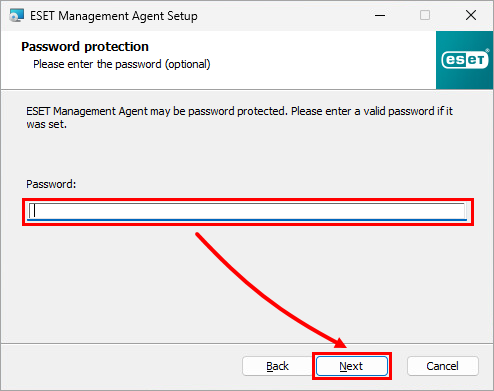
Wenn der Agent passwortgeschützt ist, geben Sie das Passwort für den ESET Management Agent ein. Andernfalls lassen Sie das Passwortfeld leer. Klicken Sie auf Weiter.
-
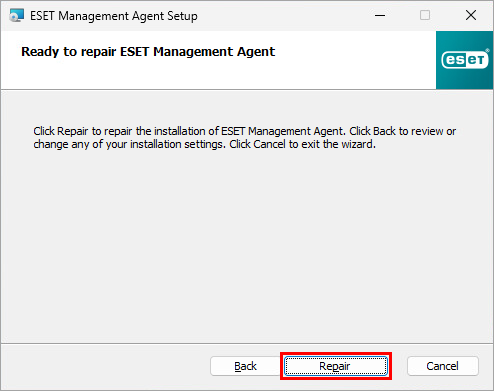
Klicken Sie auf Reparieren. Nachdem die Änderungen vorgenommen wurden, kann das Client-Gerät mit dem neuen ESET PROTECT Server kommunizieren.
-
Wenn das Installationsprogramm Sie nach der
.msi-Dateifragt, können Sie diese von der ESET-Webseite herunterladen. Wenn der Installationsassistent die Reparatur abgeschlossen hat, klicken Sie auf Fertig stellen.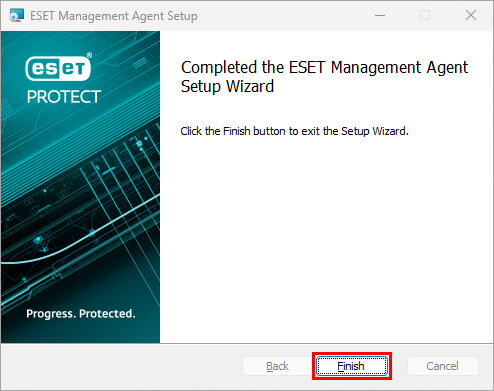
Neuverteilung des ESET Management Agent
Wenn Sie auf einen neuen ESET PROTECT Server migrieren, können Sie den ESET Management Agent mit einer neuen Konfiguration von Ihrem neuen Server auf Client-Geräte übertragen. Während der Neuverteilung des ESET Management Agents werden Sie aufgefordert, Verbindungsinformationen für Ihren neuen ESET PROTECT Server einzugeben. Klicken Sie hier für eine schrittweise Anleitung zur Bereitstellung des ESET Management Agents.


