Выпуск
- Прямое подключение клиентов к новому серверу ESET PROTECT Server
Подробности
Нажмите, чтобы расширить
Связь между сервером ESET PROTECT Server и бизнес-приложениями ESET управляется агентом ESET Management Agent. Самым простым способом перехода на другой сервер ESET PROTECT Server является развертывание агента управления ESET.
Решение
Существует три способа указать новый адрес сервера для использования ESET Management Agent при переходе на другой ESET PROTECT Server.
- Перенести сертификаты и создать новую политику ESET Management Agent
- Изменить настройки Агента управления ESET на клиентском устройстве
- Переразвертывание агента управления ESET
Перенос сертификатов и создание новой политики ESET Management Agent
Перенос управляемых устройств с существующего сервера ESET PROTECT Server на новый сервер.
Измените настройки агента управления ESET на клиентском устройстве
Пиринговые сертификаты и центр сертификации, созданные во время установки, по умолчанию содержатся в статической группе "Все". Экспортируйте их и перенесите на клиентское устройство.
-
Щелкните More → Peer Certificates, установите флажок рядом с сертификатом агента по умолчанию. Нажмите Действия → Экспорт, чтобы сохранить файл
.pfx.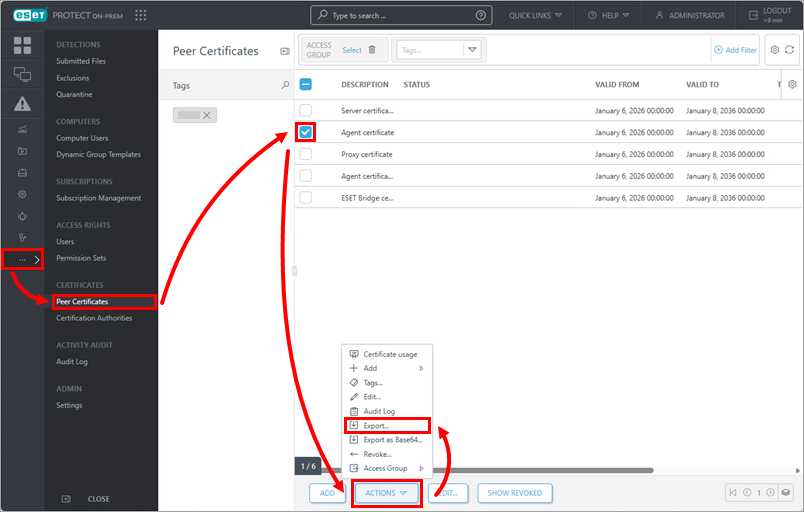
-
Нажмите Дополнительно → Центры сертификации, установите флажок рядом с Центром сертификации, используемым для подписи экспортированного сертификата агента. Нажмите Действия → Экспорт открытого ключа, чтобы сохранить файл
.der.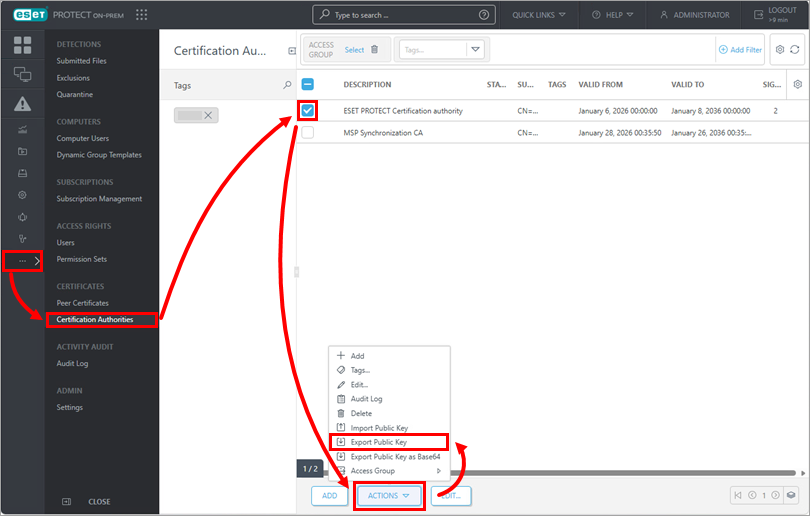
-
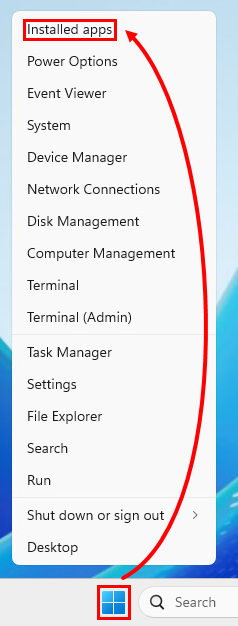
На клиентском устройстве щелкните правой кнопкой мыши Пуск и выберите Установленные приложения.
-
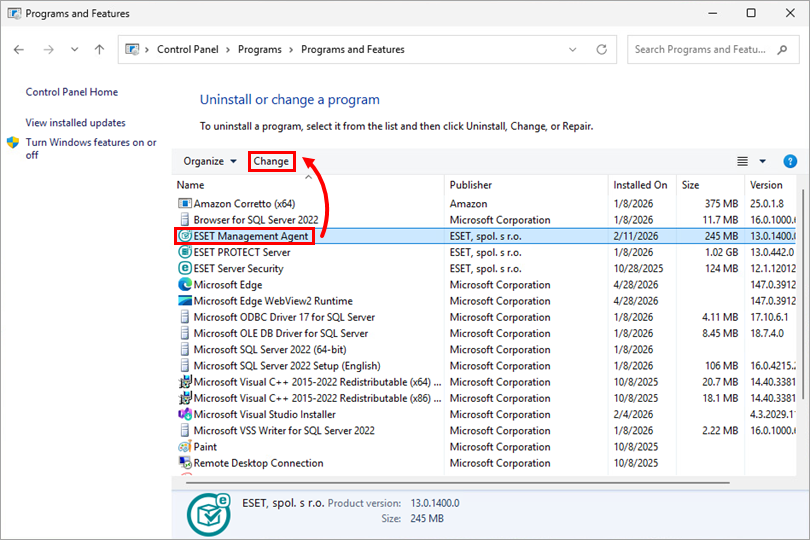
Нажмите ESET Management Agent → Изменить.
-
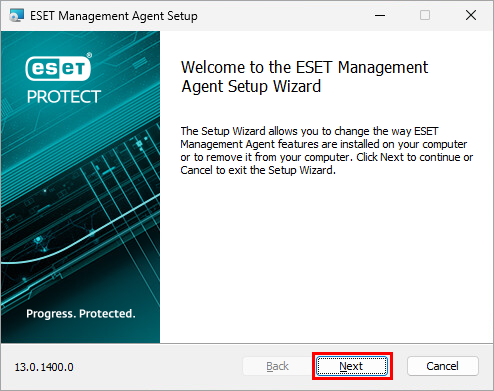
В мастере настройки ESET Management Agent нажмите Далее.
-
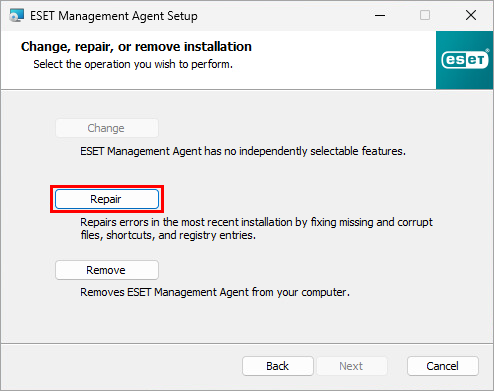
Нажмите Восстановить.
-
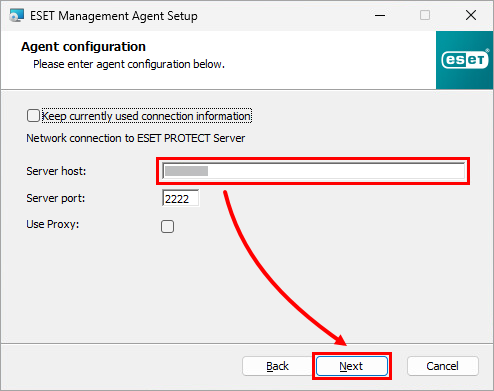
Введите адрес нового сервера ESET PROTECT Server в поле Хост сервера. Нажмите Далее.
-
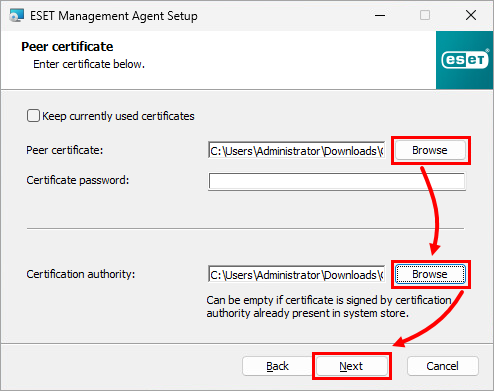
Нажмите кнопку Обзор, чтобы загрузить экспортированный сертификат и центр сертификации, а затем нажмите кнопку Далее.
-
Если агент защищен паролем, введите пароль ESET Management Agent. В противном случае оставьте поле пароля пустым. Нажмите кнопку Далее.
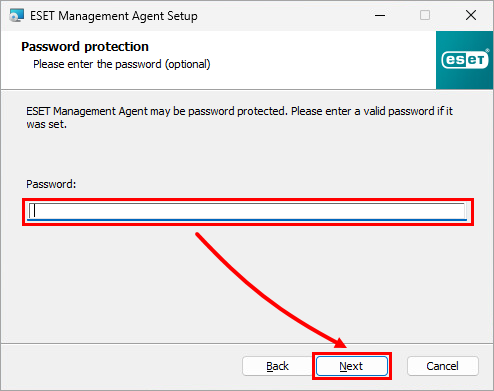
-
Нажмите Восстановить. После внесения изменений клиентское устройство сможет взаимодействовать с новым сервером ESET PROTECT Server.
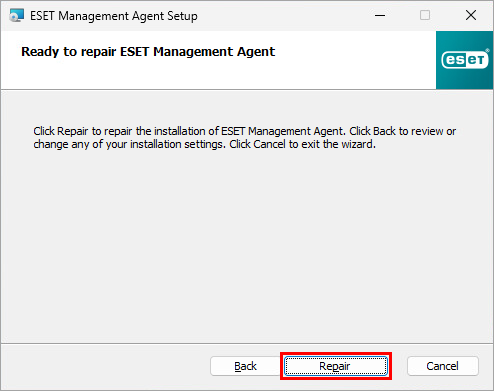
-
Если программа установки запрашивает файл
.msi, его можно загрузить с веб-страницы ESET. Когда мастер установки завершит восстановление, нажмите кнопку Готово.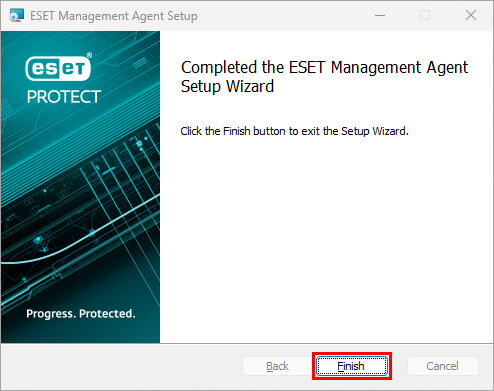
Переразвертывание агента управления ESET
При переходе на новый сервер ESET PROTECT Server вы можете развернуть агент управления ESET с новой конфигурацией с нового сервера на клиентские устройства. В процессе повторного развертывания ESET Management Agent вам будет предложено ввести информацию о подключении к новому серверу ESET PROTECT Server. Нажмите здесь для получения пошаговых инструкций по развертыванию ESET Management Agent.


