Τεύχος
- Άμεση σύνδεση πελατών σε νέο διακομιστή ESET PROTECT Server
Λεπτομέρειες
Κάντε κλικ για να επεκτείνετε
Η επικοινωνία μεταξύ του ESET PROTECT Server και των επιχειρηματικών εφαρμογών της ESET διαχειρίζεται από τον ESET Management Agent. Ο ευκολότερος τρόπος μετάβασης σε διαφορετικό διακομιστή ESET PROTECT Server είναι η εκ νέου εγκατάσταση του ESET Management Agent.
Λύση
Υπάρχουν τρεις τρόποι για να καθορίσετε μια νέα διεύθυνση διακομιστή που θα χρησιμοποιεί ο ESET Management Agent κατά τη μετεγκατάσταση σε διαφορετικό διακομιστή ESET PROTECT Server.
- Μετεγκατάσταση πιστοποιητικών και δημιουργία νέας πολιτικής του ESET Management Agent
- Τροποποίηση των ρυθμίσεων του ESET Management Agent στη συσκευή-πελάτη
- Επανατοποθετήστε τον πράκτορα διαχείρισης της ESET
Μεταφορά πιστοποιητικών και δημιουργία νέας πολιτικής του ESET Management Agent
Τροποποιήστε τις ρυθμίσεις του ESET Management Agent στη συσκευή-πελάτη
Τα ομότιμα πιστοποιητικά και η αρχή πιστοποίησης που δημιουργήθηκαν κατά την εγκατάσταση περιέχονται, από προεπιλογή, στη στατική ομάδα All. Εξάγετε τα και μεταφέρετε τα στη συσκευή-πελάτη.
-
Κάντε κλικ στο More → Peer Certificates( Περισσότερα → Πιστοποιητικά ομότιμων), επιλέξτε το πλαίσιο ελέγχου δίπλα στο προεπιλεγμένο πιστοποιητικό του πράκτορα. Κάντε κλικ στην επιλογή Ενέργειες → Εξαγωγή για να αποθηκεύσετε το αρχείο
.pfx.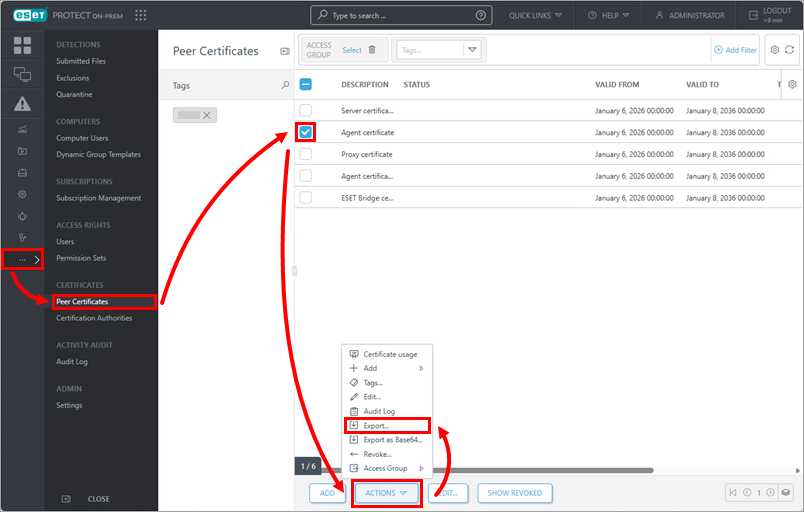
-
Κάντε κλικ στην επιλογή Περισσότερα → Αρχές πιστοποίησης, επιλέξτε το πλαίσιο ελέγχου δίπλα στην αρχή πιστοποίησης που χρησιμοποιήθηκε για την υπογραφή του εξαγόμενου πιστοποιητικού πράκτορα. Κάντε κλικ στην επιλογή Ενέργειες → Εξαγωγή δημόσιου κλειδιού για να αποθηκεύσετε το αρχείο
.der.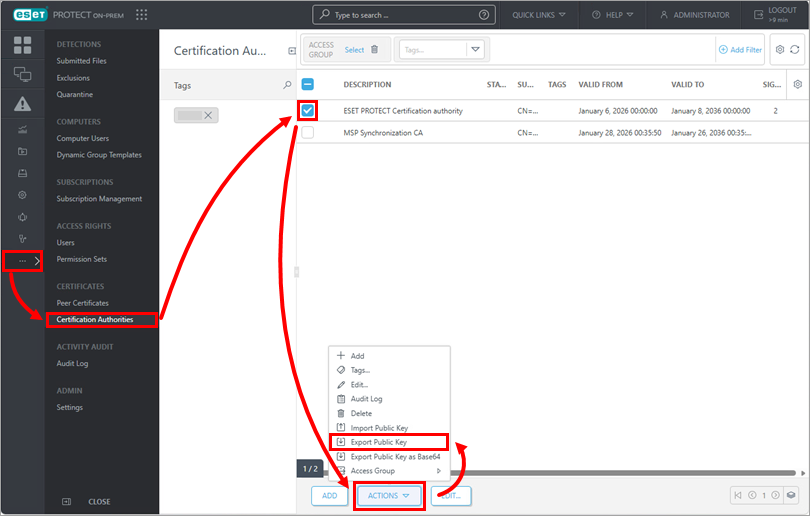
-
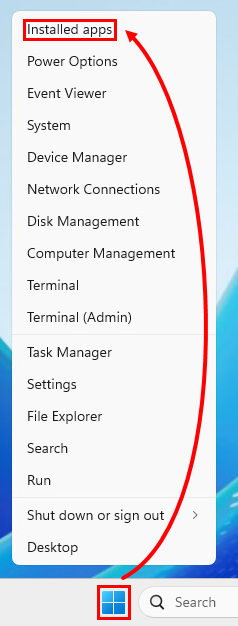
Στη συσκευή-πελάτη, κάντε δεξιό κλικ στο κουμπί Έναρξη και επιλέξτε Εγκατεστημένες εφαρμογές.
-
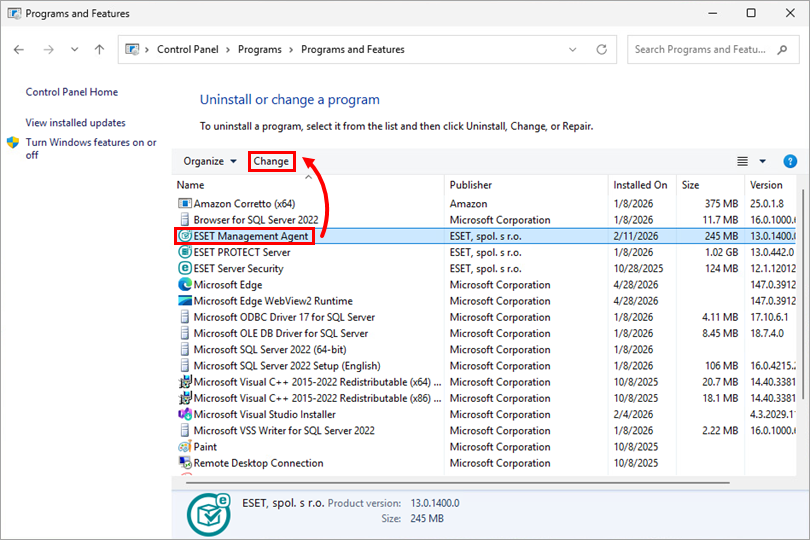
Κάντε κλικ στην επιλογή ESET Management Agent → Αλλαγή.
-
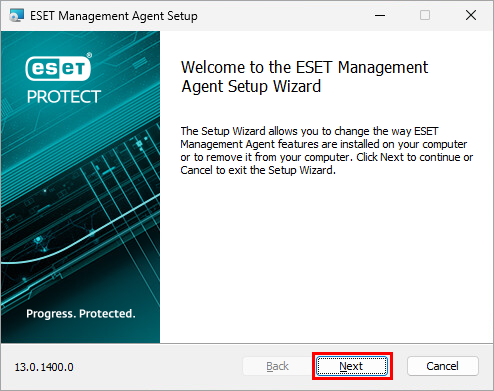
Στον οδηγό εγκατάστασης του ESET Management Agent, κάντε κλικ στο κουμπί Επόμενο.
-
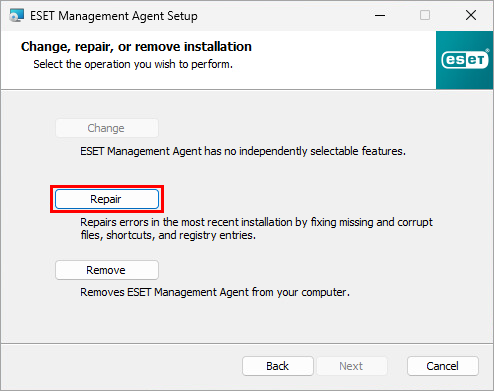
Κάντε κλικ στην επιλογή Επισκευή.
-
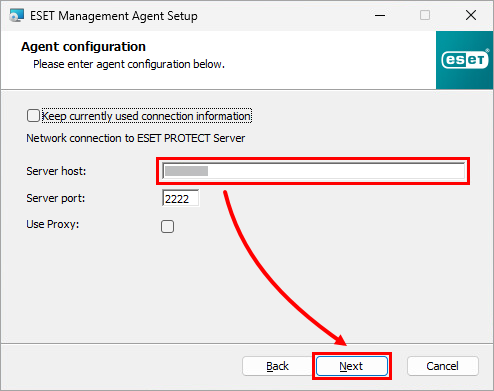
Πληκτρολογήστε τη διεύθυνση του νέου σας διακομιστή ESET PROTECT Server στο πεδίο Server host (κεντρικός υπολογισ τής). Κάντε κλικ στο κουμπί Επόμενο.
-
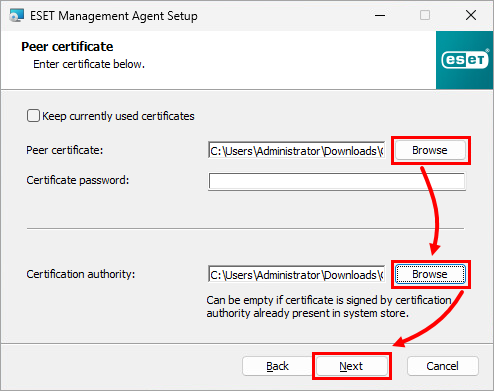
Κάντε κλικ στο κουμπί Αναζήτηση για να μεταφορτώσετε τόσο το πιστοποιητικό ομότιμου φορέα όσο και την Αρχή Πιστοποίησης που εξαγάγατε και, στη συνέχεια, κάντε κλικ στο κουμπί Επόμενο.
-
Εάν ο Πράκτορας προστατεύεται με κωδικό πρόσβασης, πληκτρολογήστε τον κωδικό πρόσβασης του Πράκτορα διαχείρισης της ESET. Διαφορετικά, αφήστε το πεδίο κωδικού πρόσβασης κενό. Κάντε κλικ στο κουμπί Επόμενο.
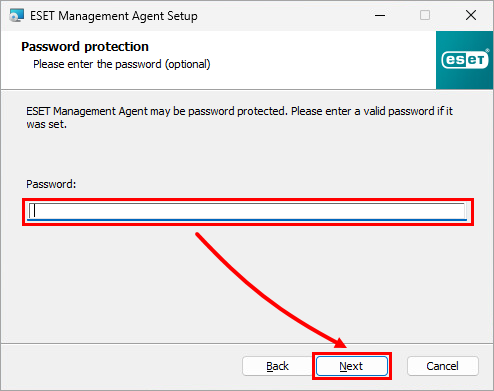
-
Κάντε κλικ στην επιλογή Επισκευή. Η συσκευή-πελάτης θα είναι σε θέση να επικοινωνήσει με τον νέο διακομιστή ESET PROTECT Server μετά την πραγματοποίηση των αλλαγών.
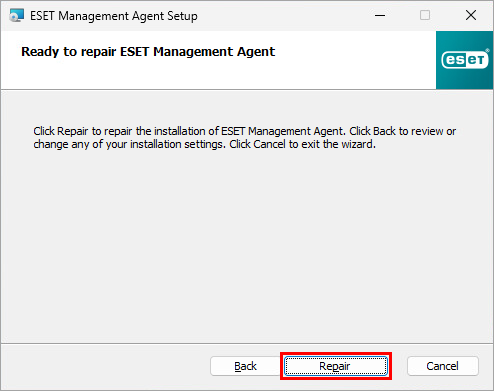
-
Εάν το πρόγραμμα εγκατάστασης σας ζητήσει το αρχείο
.msi, μπορείτε να το κατεβάσετε από την ιστοσελίδα της ESET. Όταν ο Οδηγός εγκατάστασης ολοκληρώσει την επισκευή, κάντε κλικ στο κουμπί Τέλος.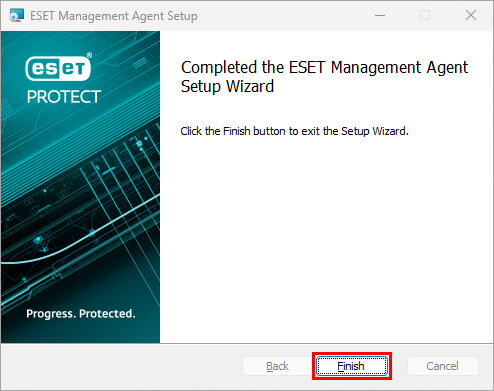
Επανατοποθετήστε τον πράκτορα διαχείρισης της ESET
Κατά τη μετάβαση σε νέο διακομιστή ESET PROTECT Server, μπορείτε να επαναδιαθέσετε τον Πράκτορα διαχείρισης της ESET με νέες ρυθμίσεις από το νέο διακομιστή σας στις συσκευές-πελάτες. Κατά τη διάρκεια της διαδικασίας επανατοποθέτησης του ESET Management Agent, θα σας ζητηθεί να πληκτρολογήσετε πληροφορίες σύνδεσης για τον νέο σας διακομιστή ESET PROTECT Server. Κάντε κλικ εδώ για οδηγίες βήμα προς βήμα για την ανάπτυξη του ESET Management Agent.


