Edição
- Direcionar clientes para se conectarem a um novo servidor ESET PROTECT
Detalhes
Clique para expandir
A comunicação entre o Servidor ESET PROTECT e os aplicativos de negócios da ESET é gerenciada pelo Agente ESET Management. A maneira mais fácil de migrar para um servidor ESET PROTECT diferente é reimplantar o ESET Management Agent.
Solução
Existem três maneiras de especificar um novo endereço de servidor para o Agente ESET Management usar ao migrar para um Servidor ESET PROTECT diferente.
- Migrar certificados e criar uma nova política do Agente ESET Management
- Modificar as configurações do Agente ESET Management no dispositivo cliente
- Reimplantar o Agente ESET Management
Migrar certificados e criar uma nova política do Agente ESET Management
Migrar dispositivos gerenciados de um servidor ESET PROTECT existente para um novo servidor.
Modificar as configurações do Agente ESET Management no dispositivo cliente
Os Certificados de pares e a Autoridade de certificação que foram criados durante a instalação estão, por padrão, contidos no grupo estático Todos. Exporte-os e transfira-os para o dispositivo cliente.
-
Clique em More → Peer Certificates ( Mais → Certificados de pares) e marque a caixa de seleção ao lado do certificado padrão do Agent. Clique em Actions → Export para salvar o arquivo
.pfx.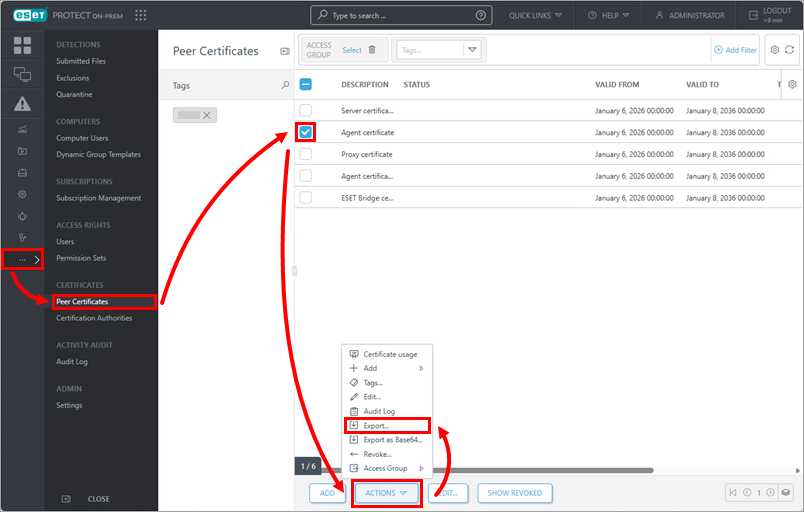
-
Clique em More → Certification Authorities( Mais → Autoridades de Certificação) e marque a caixa de seleção ao lado da Autoridade de Certificação usada para assinar seu certificado de agente exportado. Clique em Actions → Export Public Key (Ações → Exportar chave pública ) para salvar o arquivo
.der.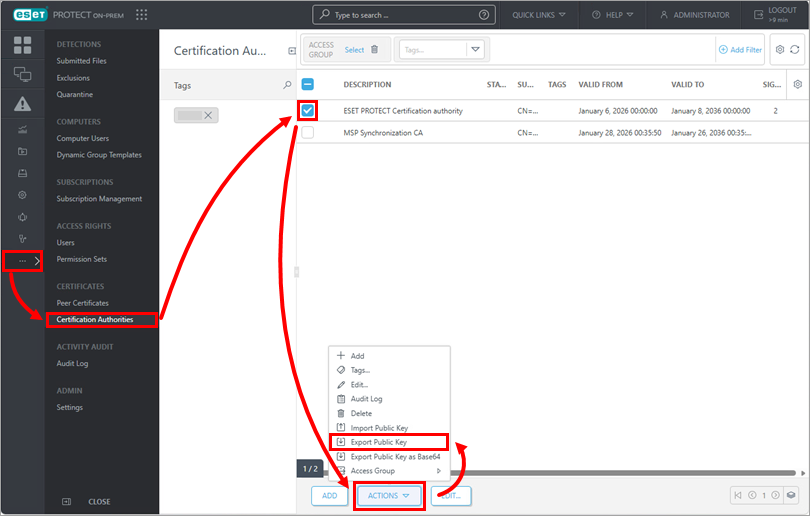
-
No dispositivo cliente, clique com o botão direito do mouse em Iniciar e clique em Aplicativos instalados.
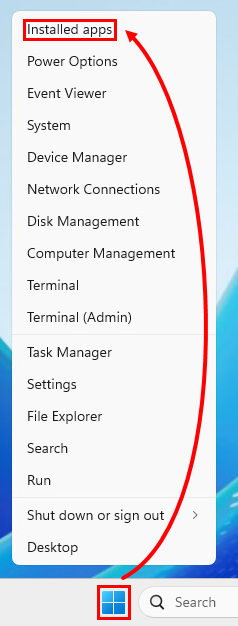
-
Clique em Agente ESET Management → Alterar.
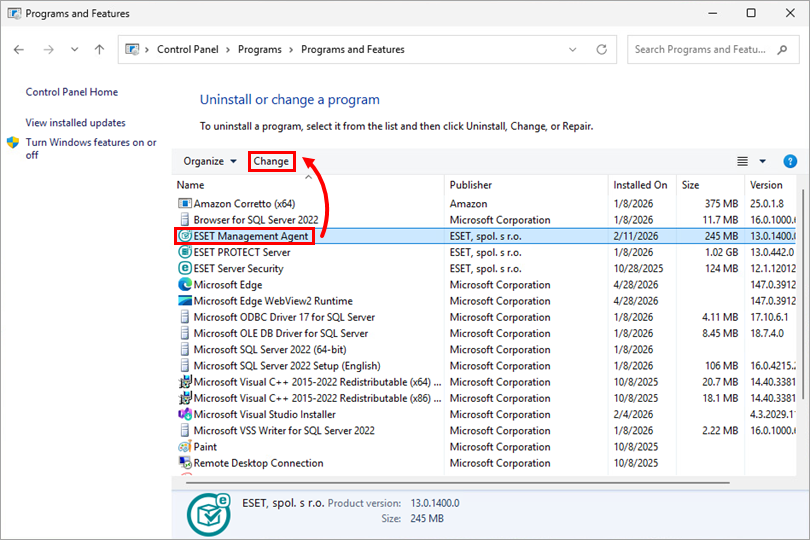
-
No assistente de Configuração do Agente ESET Management, clique em Avançar.
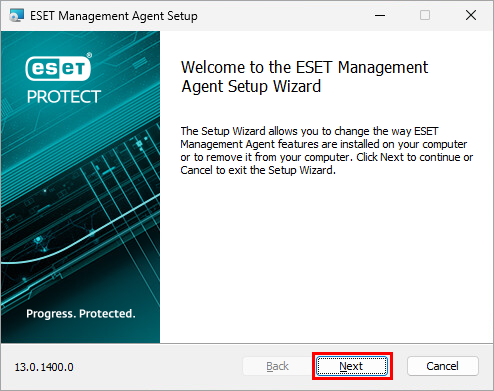
-
Clique em Reparar.
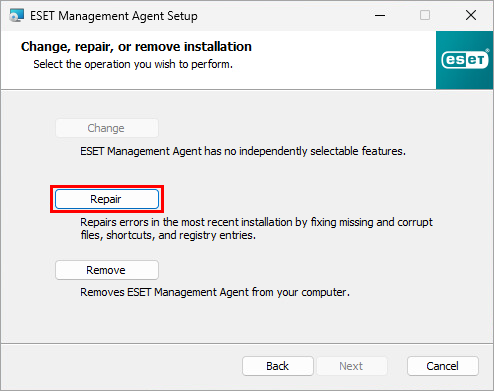
-
Digite o endereço de seu novo servidor ESET PROTECT no campo Host do servidor. Clique em Avançar.
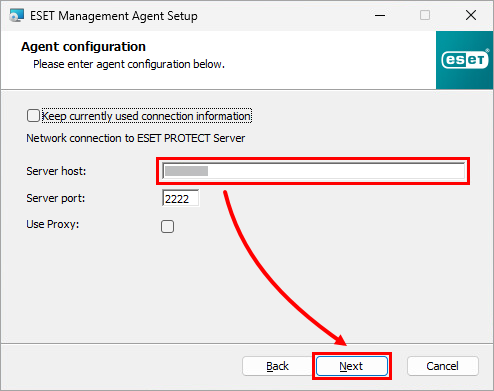
-
Clique em Procurar para carregar o Certificado de par e a Autoridade de certificação que você exportou e, em seguida, clique em Avançar.
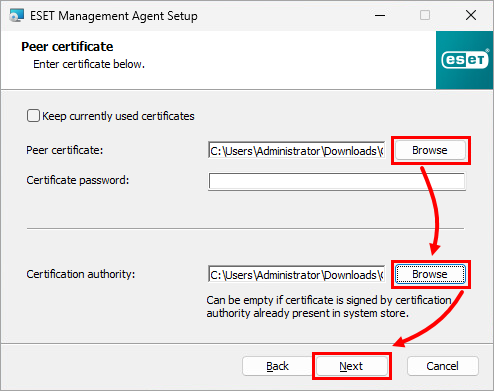
-
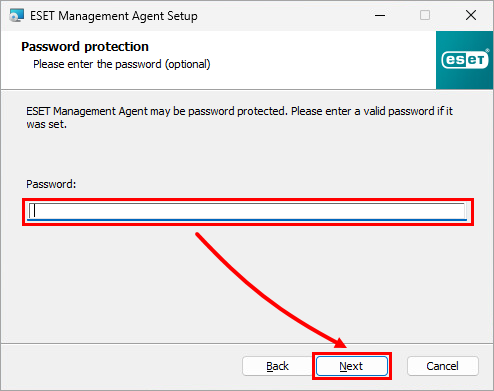
Se o Agente estiver protegido por senha, digite a senha do Agente ESET Management. Caso contrário, deixe o campo de senha em branco. Clique em Avançar.
-
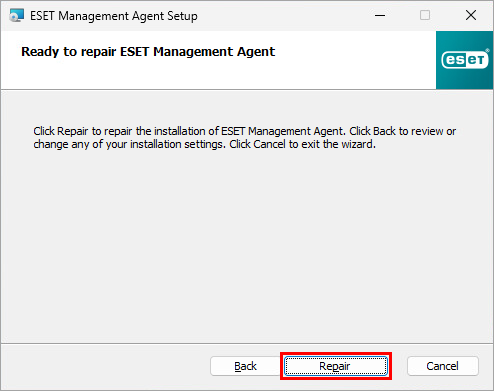
Clique em Reparar. O dispositivo cliente poderá se comunicar com seu novo Servidor ESET PROTECT após as alterações terem sido feitas.
-
Se o instalador solicitar o arquivo
.msi, você poderá fazer o download na página da Web da ESET. Quando o Assistente de instalação concluir o reparo, clique em Concluir.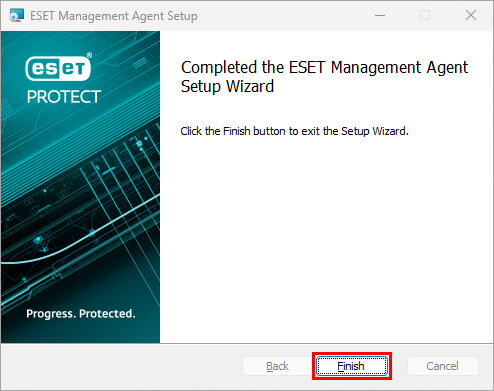
Reimplantar o Agente ESET Management
Ao migrar para um novo Servidor ESET PROTECT, você pode reimplantar o Agente ESET Management com a nova configuração de seu novo servidor para os dispositivos clientes. Durante o processo de reimplantação do Agente ESET Management, você será solicitado a digitar informações de conexão para seu novo Servidor ESET PROTECT. Clique aqui para obter instruções passo a passo para implementar o Agente ESET Management.


