Kiadvány
- Közvetlen ügyfelek csatlakozása egy új ESET PROTECT-kiszolgálóhoz
Részletek
Kattintson a bővítéshez
Az ESET PROTECT Server és az ESET üzleti alkalmazások közötti kommunikációt az ESET Management Agent kezeli. Egy másik ESET PROTECT Serverre való áttérés legegyszerűbb módja az ESET Management Agent újratelepítése.
Megoldás
Háromféleképpen adhat meg új kiszolgálócímet az ESET Management Agent számára, amelyet egy másik ESET PROTECT Serverre történő áttelepítéskor használjon.
- Tanúsítványok áttelepítése és új ESET Management Agent házirend létrehozása
- Az ESET Management Agent beállításainak módosítása az ügyféleszközön
- Az ESET Management Agent újratelepítése
Tanúsítványok áttelepítése és új ESET Management Agent házirend létrehozása
#@##publication_url id='2969' language='1' content='Kezelt eszközök migrálása egy meglévő ESET PROTECT Serverről egy új szerverre' target='_blank'#@#.
Módosítsa az ESET Management Agent beállításait az ügyféleszközön
A telepítés során létrehozott egyenrangú tanúsítványok és hitelesítésszolgáltató alapértelmezés szerint a statikus csoportban All található. Exportálja őket, és vigye át az ügyféleszközre.
-
#@##placeholder id='1499' language='1'#@#
-
Kattintson a More → Peer Certificates( További tanúsítványok) gombra, jelölje be az alapértelmezett ügynöki tanúsítvány melletti jelölőnégyzetet. Kattintson a Műveletek → Exportálás gombra a
.pfxfájl mentéséhez.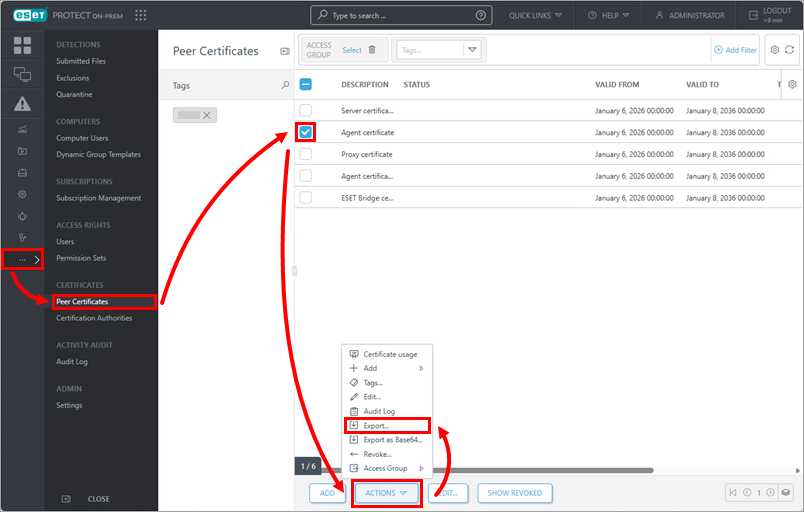
-
Kattintson a More → Certification Authorities( További → Hitelesítésszolgáltatók) gombra, jelölje be az exportált ügynök-tanúsítvány aláírásához használt hitelesítésszolgáltató melletti jelölőnégyzetet. Kattintson a Műveletek → Nyilvános kulcs exportálása gombra a
.derfájl mentéséhez.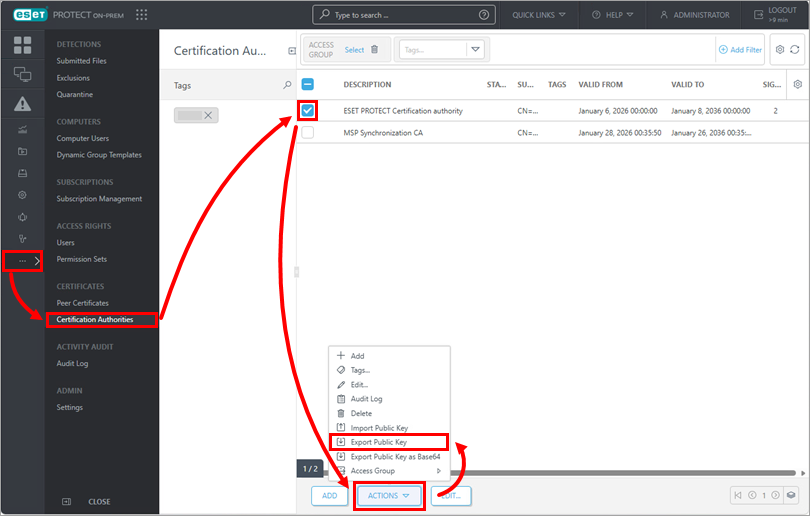
-
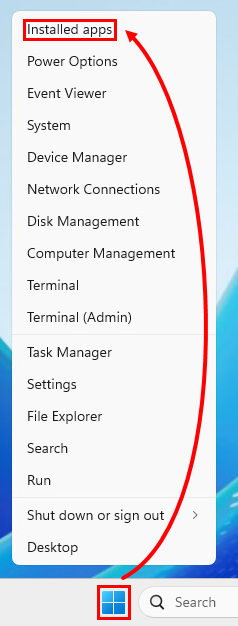
Az ügyféleszközön kattintson a jobb gombbal a Start gombra, majd kattintson a Telepített alkalmazások parancsra.
-
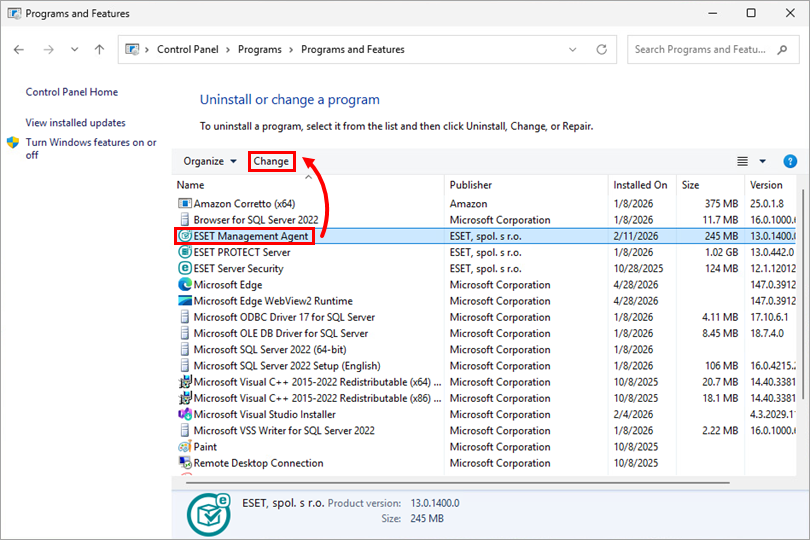
Kattintson az ESET Management Agent → Módosítás gombra.
-
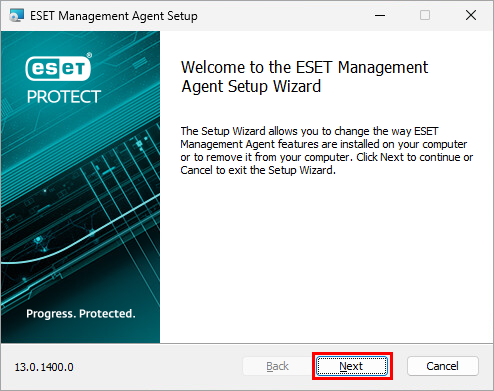
Az ESET Management Agent beállítása varázslóban kattintson a Tovább gombra.
-
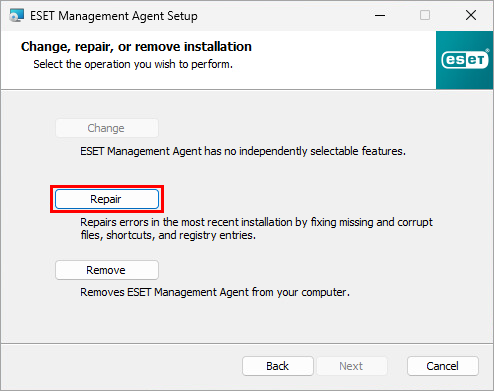
Kattintson a Javítás gombra.
-
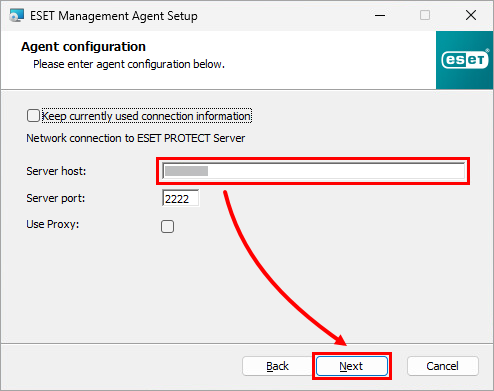
Írja be az új ESET PROTECT Server címét a Server host mezőbe. Kattintson a Tovább gombra.
-
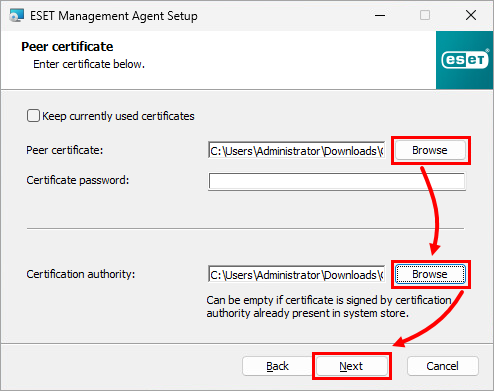
Kattintson a Tallózás gombra az exportált Peer tanúsítvány és a hitelesítésszolgáltató feltöltéséhez, majd kattintson a Tovább gombra.
-
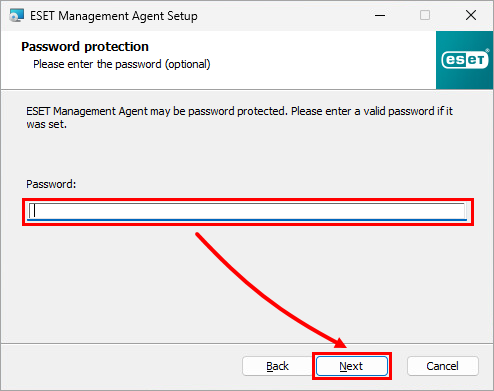
Ha az ügynök jelszóval védett, írja be az ESET Management Agent jelszavát. Ellenkező esetben hagyja üresen a jelszó mezőt. Kattintson a Tovább gombra.
-
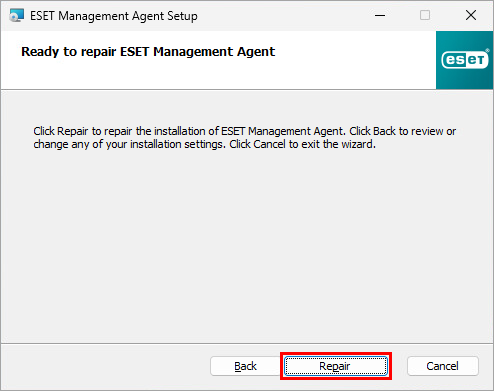
Kattintson a Javítás gombra. Az ügyféleszköz a módosítások elvégzése után képes lesz kommunikálni az új ESET PROTECT Serverrel.
-
Ha a telepítőprogram kéri az
.msifájlt, akkor azt letöltheti az ESET weboldaláról. Amikor a telepítő varázsló befejezi a javítást, kattintson a Befejezés gombra.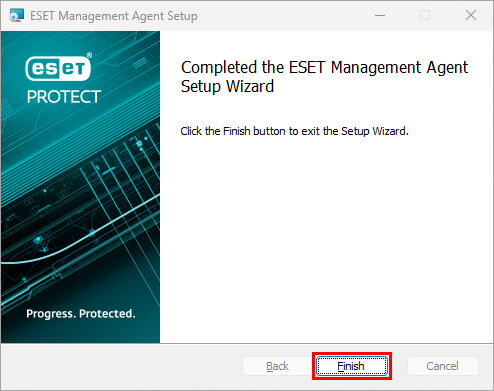
Az ESET Management Agent újratelepítése
Új ESET PROTECT Serverre történő áttelepítéskor az ESET Management Agentet új konfigurációval újra telepítheti az új kiszolgálóról az ügyféleszközökre. Az ESET Management Agent újratelepítési folyamata során a rendszer felszólítja az új ESET PROTECT Serverhez való kapcsolódási adatok megadására. Kattintson ide az ESET Management Agent lépésről lépésre történő telepítésének útmutatójáért.


