Издание
- Насочване на клиенти за свързване към нов ESET PROTECT Server
Подробности
Натиснете, за да разширите
Комуникацията между ESET PROTECT Server и бизнес приложенията на ESET се управлява от ESET Management Agent. Най-лесният начин да мигрирате към друг ESET PROTECT Server е да пренастроите ESET Management Agent.
Решение
Има три начина за задаване на нов адрес на сървъра, който да се използва от ESET Management Agent при миграция към друг ESET PROTECT Server.
- Мигриране на сертификати и създаване на нова политика на ESET Management Agent
- Променете настройките на ESET Management Agent на клиентското устройство
- Преразполагане на агента за управление на ESET
Мигриране на сертификати и създаване на нова политика на ESET Management Agent
Мигриране на управлявани устройства от съществуващ ESET PROTECT Server към нов сървър.
Променете настройките на ESET Management Agent на клиентското устройство
Създадените по време на инсталацията партньорски сертификати и удостоверяващ орган по подразбиране се съдържат в статичната група Всички. Експортирайте ги и ги прехвърлете на клиентското устройство.
-
Щракнете върху More (Повече) → Peer Certificates (Партньорски сертификати), поставете отметка в квадратчето до сертификата на агента по подразбиране. Щракнете върху Actions → Export ( Действия → Експортиране), за да запишете файла
.pfx.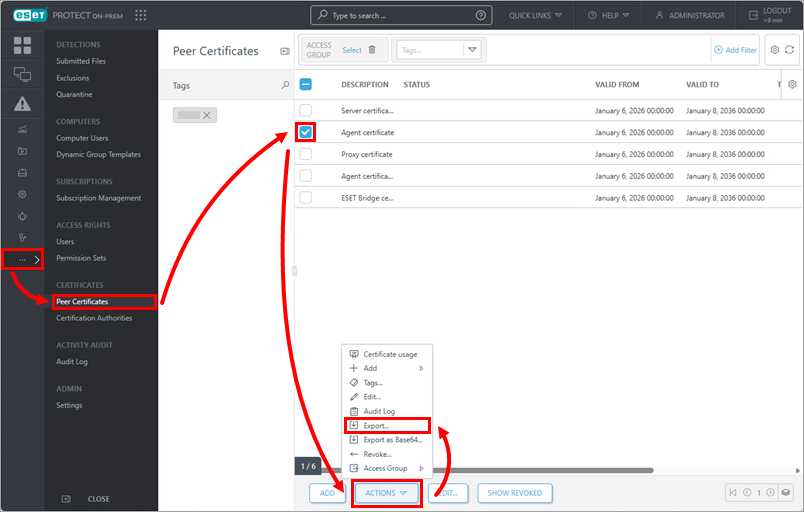
-
Щракнете върху More → Certification Authorities ( Още → Удостоверяващи органи), изберете квадратчето за отметка до Certification Authority (Удостоверяващ орган), използван за подписване на експортирания сертификат на агента. Щракнете върху Actions (Действия) → Export Public Key (Експортиране на публичен ключ), за да запазите файла
.der.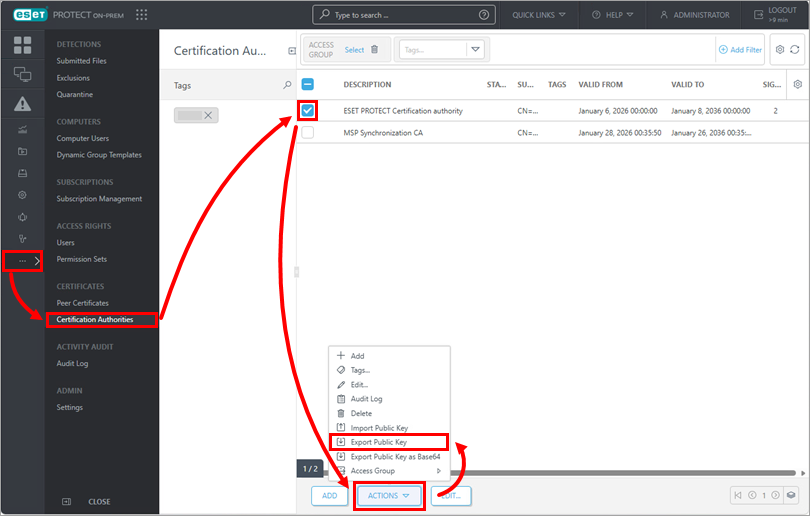
-
На клиентското устройство щракнете с десния бутон на мишката върху Старт и щракнете върху Инсталирани приложения.
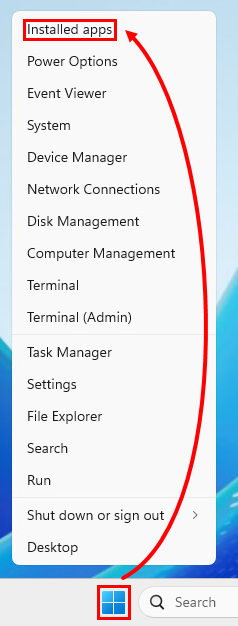
-
Щракнете върху ESET Management Agent → Промяна.
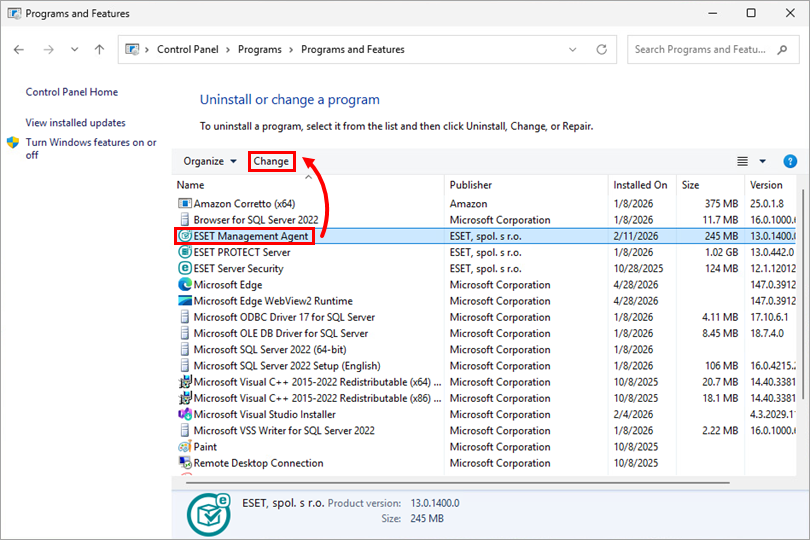
-
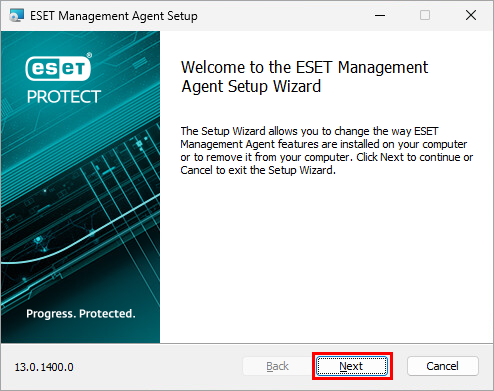
В съветника за настройка на ESET Management Agent кликнете върху Next (Напред).
-
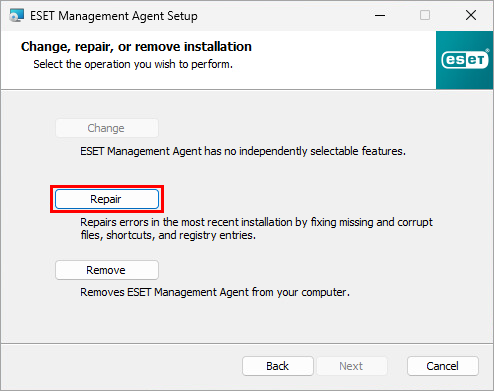
Щракнете върху Възстановяване.
-
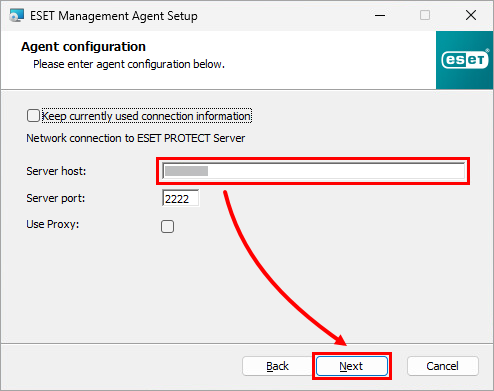
Въведете адреса на вашия нов ESET PROTECT Server в полето Server host (Сървърният хост). Щракнете върху Next (Напред).
-
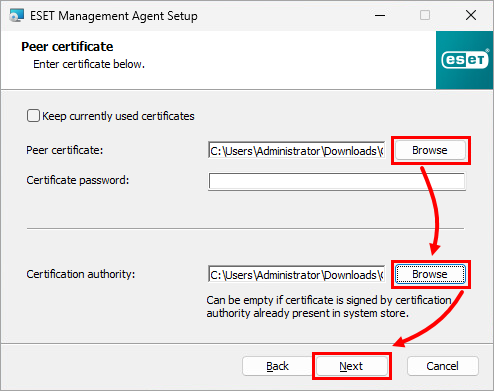
Щракнете върху Browse (Преглед), за да качите както Peer Certificate (Партньорски сертификат), така и Certification Authority (Сертифициращ орган), които сте експортирали, след което щракнете върху Next (Напред).
-
Ако агентът е защитен с парола, въведете паролата на ESET Management Agent. В противен случай оставете полето за парола празно. Щракнете върху Напред.
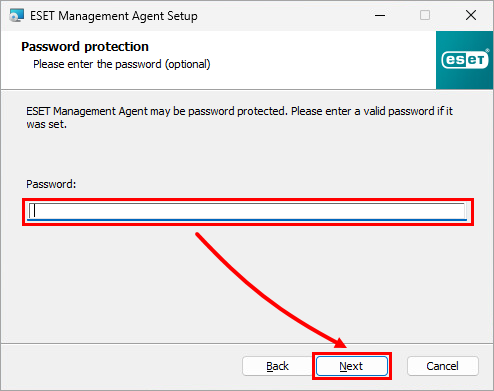
-
Щракнете върху Възстановяване. Клиентското устройство ще може да комуникира с Вашия нов ESET PROTECT сървър, след като бъдат направени промените.
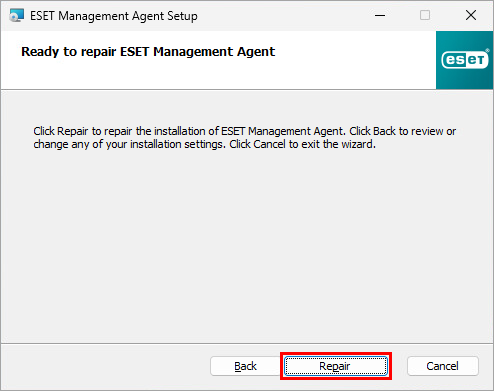
-
Ако инсталаторът ви попита за
.msiфайла, можете да го изтеглите от уеб страницата на ESET. Когато съветникът за инсталиране завърши поправката, щракнете върху Завършване.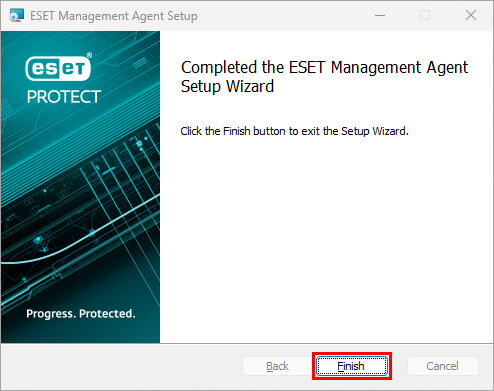
Повторно разполагане на агента за управление на ESET
Когато мигрирате към нов ESET PROTECT Server, можете да разгърнете отново ESET Management Agent с нова конфигурация от новия сървър към клиентските устройства. По време на процеса на повторно внедряване на ESET Management Agent ще бъдете подканени да въведете информация за връзката за вашия нов ESET PROTECT Server. Кликнете


