Problema
- Tiesioginis klientų prisijungimas prie naujo ESET PROTECT serverio
Išsami informacija
Spustelėkite, jei norite išplėsti
Ryšį tarp ESET PROTECT serverio ir ESET verslo programų valdo ESET valdymo agentas. Lengviausias būdas pereiti prie kito ESET PROTECT Serverio yra iš naujo įdiegti ESET valdymo agentą.
Sprendimas
Yra trys būdai, kaip nurodyti naują serverio adresą, kurį turi naudoti ESET valdymo agentas migruojant į kitą ESET PROTECT Serverį.
- Migruoti sertifikatus ir sukurti naują ESET valdymo agento politiką
- Pakeiskite ESET valdymo agento nustatymus kliento įrenginyje
- Iš naujo įdiegti ESET valdymo agentą
Migruoti sertifikatus ir sukurti naują ESET valdymo agento politiką
Migruoti valdomus įrenginius iš esamo ESET PROTECT Serverio į naują serverį.
Pakeiskite ESET valdymo agento nustatymus kliento įrenginyje
Diegimo metu sukurti tarpusavio sertifikatai ir sertifikavimo institucija pagal numatytuosius nustatymus yra statinėje grupėje Visi. Eksportuokite juos ir perkelkite į kliento įrenginį.
-
Spustelėkite Daugiau → Tarpusavio sertifikatai, pažymėkite žymimąjį langelį šalia numatytojo agento sertifikato. Spustelėkite Veiksmai → Eksportuoti, kad išsaugotumėte
.pfxfailą.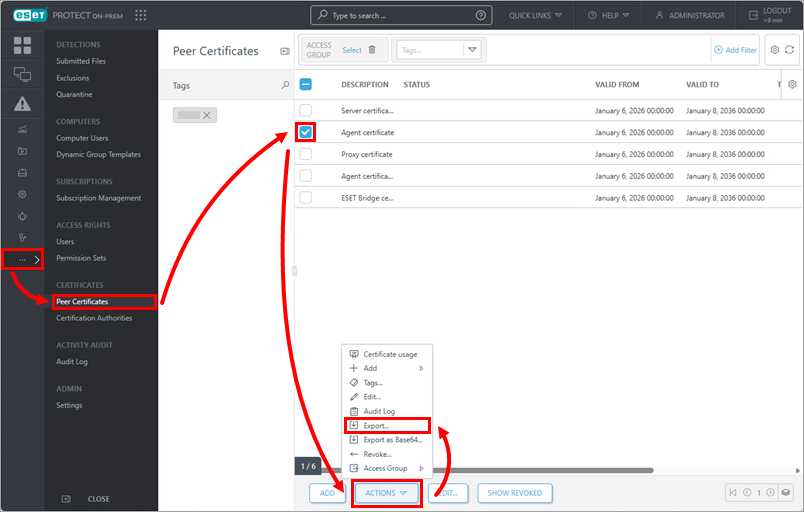
-
Spustelėkite Daugiau → Sertifikavimo institucijos, pažymėkite žymimąjį langelį šalia sertifikavimo institucijos, kuri naudojama eksportuotam agento sertifikatui pasirašyti. Spustelėkite Veiksmai → Eksportuoti viešąjį raktą, kad išsaugotumėte
.derfailą.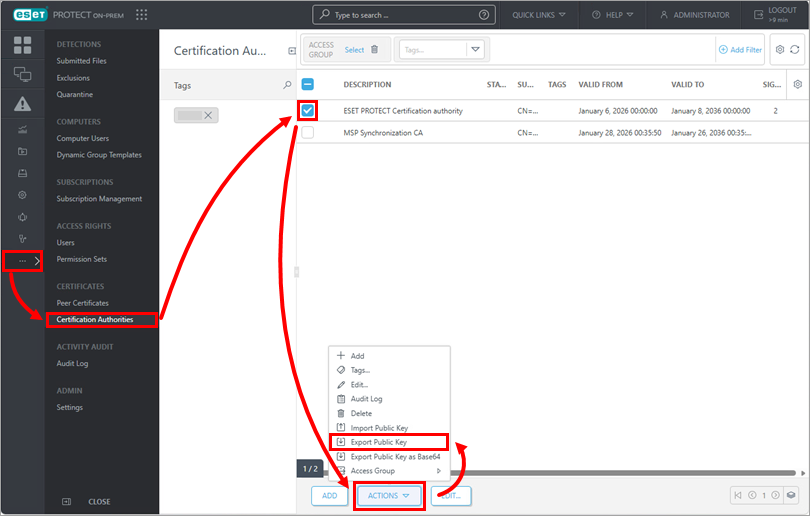
-
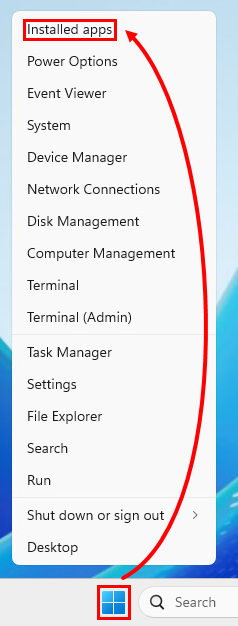
Kliento prietaise dešiniuoju pelės klavišu spustelėkite Pradėti ir spustelėkite Įdiegtos programos.
-
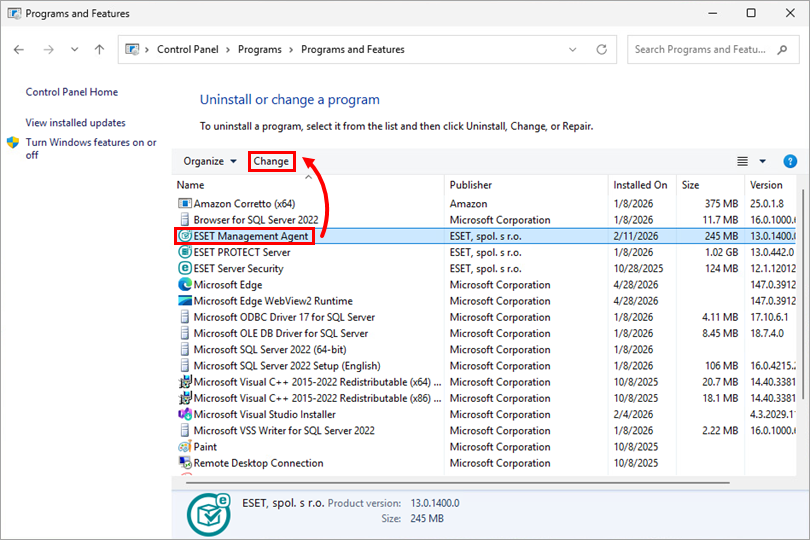
Spustelėkite ESET valdymo agentas → Keisti.
-
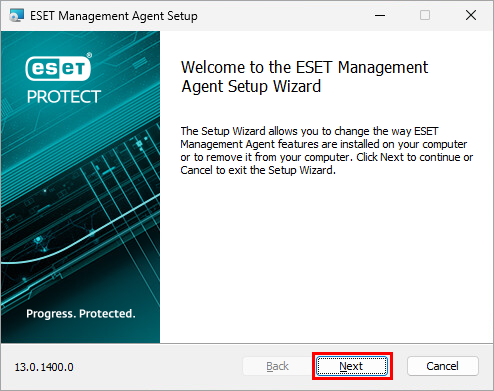
ESET valdymo agento sąrankos vedlyje spustelėkite Toliau.
-
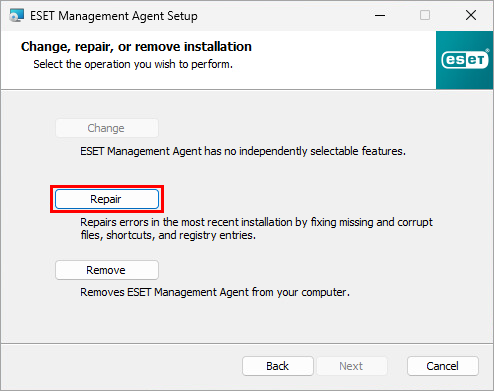
Spustelėkite Taisyti.
-
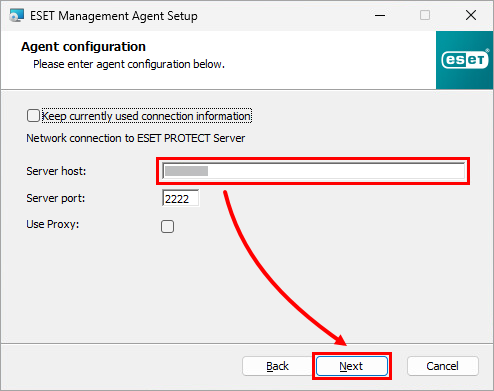
Į lauką Serverio prieglobstis įveskite naujojo ESET PROTECT serverio adresą. Spustelėkite Toliau.
-
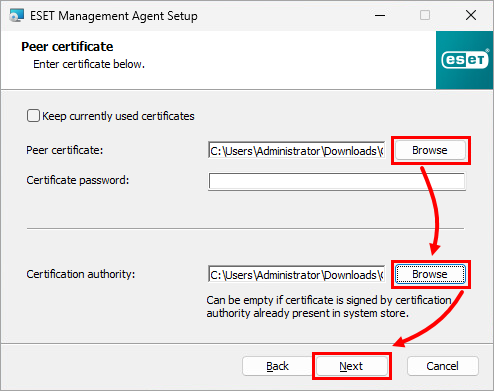
Spustelėkite Naršyti, kad įkeltumėte eksportuotą tarpusavio sertifikatą ir sertifikavimo įstaigą, tada spustelėkite Toliau.
-
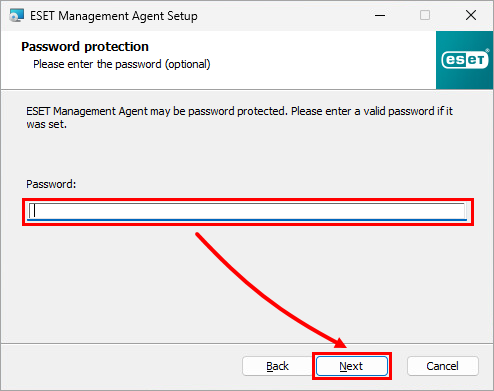
Jei Agentas apsaugotas slaptažodžiu, įveskite ESET Valdymo agento slaptažodį. Priešingu atveju slaptažodžio lauką palikite tuščią. Spustelėkite Toliau.
-
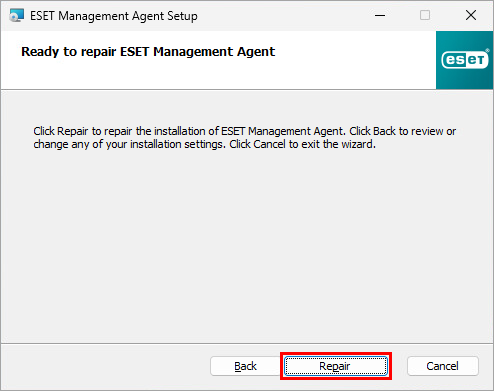
Spustelėkite Remontuoti. Atlikus pakeitimus kliento įrenginys galės bendrauti su naujuoju ESET PROTECT serveriu.
-
Jei diegimo programa prašo pateikti
.msifailą, galite jį atsisiųsti iš ESET tinklalapio. Kai diegimo vedlys baigs taisymą, spustelėkite Baigti.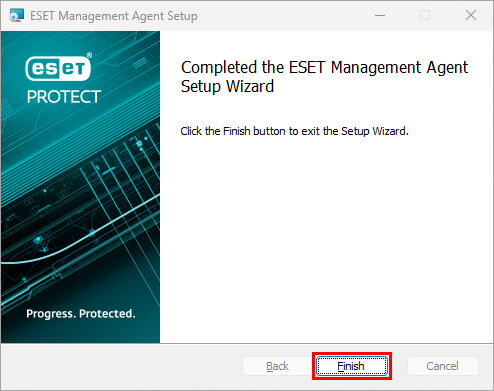
Pakartotinis ESET valdymo agento diegimas
Migruodami į naują ESET PROTECT serverį, galite iš naujo įdiegti ESET valdymo agentą su nauja konfigūracija iš naujojo serverio į klientų įrenginius. Perdiegimo proceso metu ESET valdymo agento metu būsite paprašyti įvesti naujojo ESET PROTECT serverio prisijungimo informaciją. Spauskite čia, kad žingsnis po žingsnio sužinotumėte, kaip įdiegti ESET Management Agent.


