이슈
- 클라이언트가 새 ESET PROTECT 서버에 연결하도록 안내
세부 정보
클릭하여 확장
ESET 보호 서버와 ESET 비즈니스 응용 프로그램 간의 통신은 ESET 관리 에이전트에 의해 관리됩니다. 다른 ESET 보호 서버로 마이그레이션하는 가장 쉬운 방법은 ESET 관리 에이전트를 다시 배포하는 것입니다.
솔루션
다른 ESET PROTECT 서버로 마이그레이션할 때 사용할 새 서버 주소를 지정하는 방법에는 세 가지가 있습니다.
인증서 마이그레이션 및 새 ESET 관리 에이전트 정책 만들기
기존 ESET PROTECT 서버에서 새 서버로 관리되는 장치 마이그레이션.
클라이언트 장치에서 ESET 관리 에이전트 설정 수정
설치 중에 생성된 피어 인증서 및 인증 기관은 기본적으로 모두 정적 그룹에 포함되어 있습니다. 이를 내보내고 클라이언트 장치로 전송합니다.
-
#@#플레이스홀더 id='1499' 언어='1'#@#
-
더 보기 → 피어 인증서를 클릭하고 기본 에이전트 인증서 옆의 확인란을 선택합니다. 작업 → 내보내기를 클릭하여
.pfx파일을 저장합니다.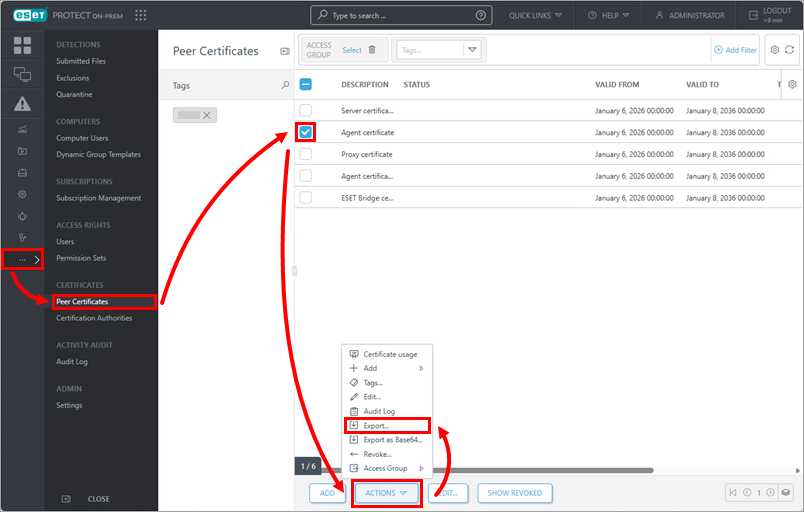
-
더 보기 → 인증 기관을 클릭하고 내보낸 에이전트 인증서에 서명하는 데 사용한 인증 기관 옆의 확인란을 선택합니다. 작업 → 공개 키 내보내기를 클릭하여
.der파일을 저장합니다.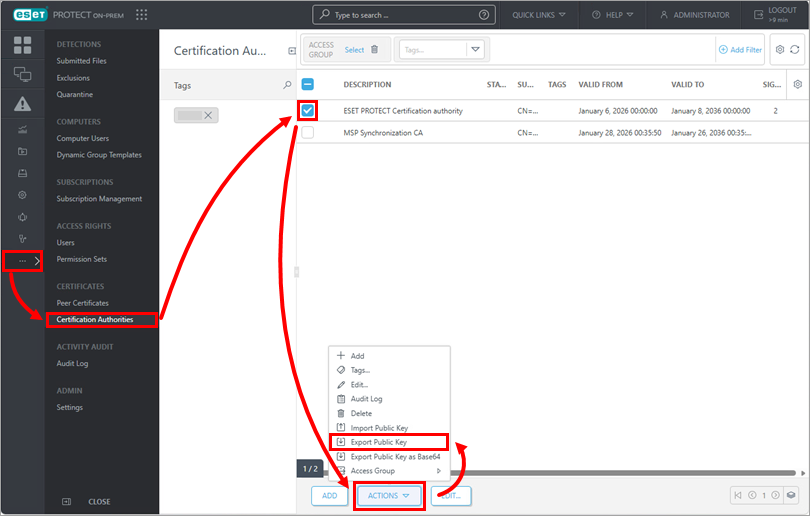
-
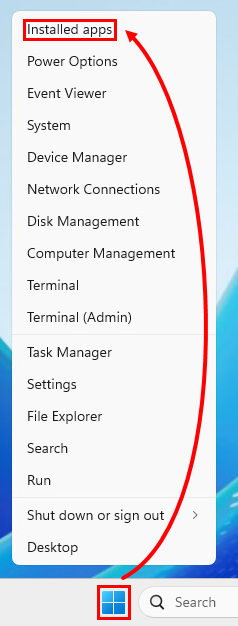
클라이언트 장치에서 시작을 마우스 오른쪽 버튼으로 클릭하고 설치된 앱을 클릭합니다.
-
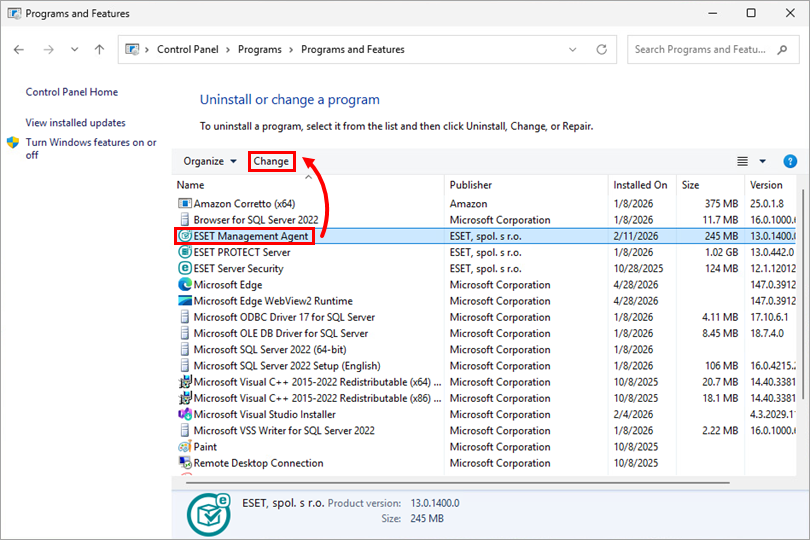
ESET 관리 에이전트 → 변경을 클릭합니다.
-
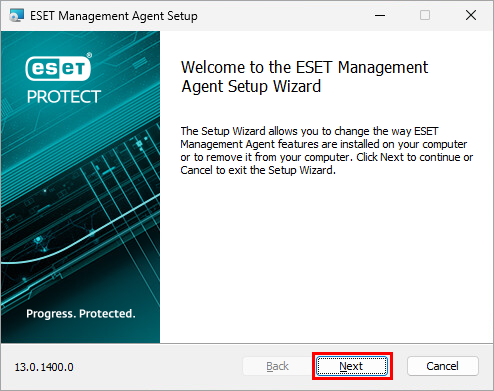
ESET 관리 에이전트 설정 마법사에서 다음을 클릭합니다.
-
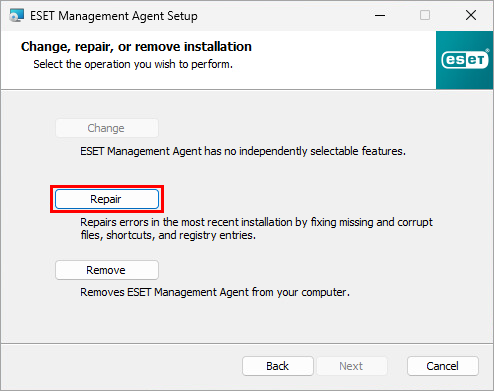
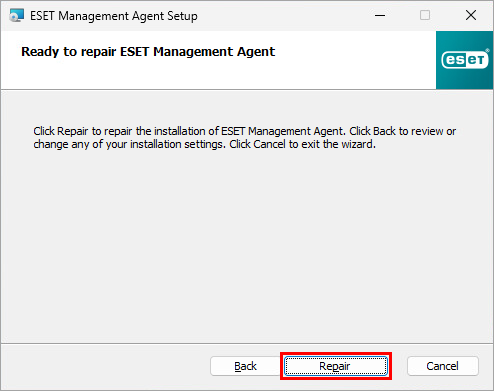
복구를 클릭합니다.
-
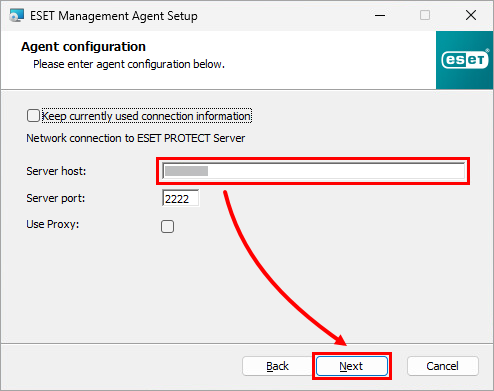
서버 호스트 필드에 새 ESET 보호 서버의 주소를 입력합니다. 다음을 누르십시오.
-
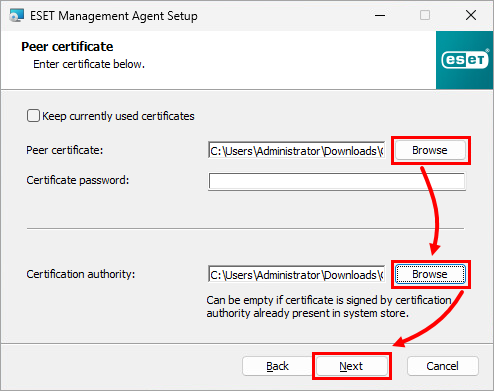
찾아보기를 클릭하여 내보낸 피어 인증서 및 인증 기관을 모두 업로드한 후 다음을 누르십시오.
-
에이전트가 암호로 보호되어 있는 경우 ESET 관리 에이전트 암호를 입력합니다. 그렇지 않으면 암호 필드를 비워 둡니다. 다음을 클릭합니다.
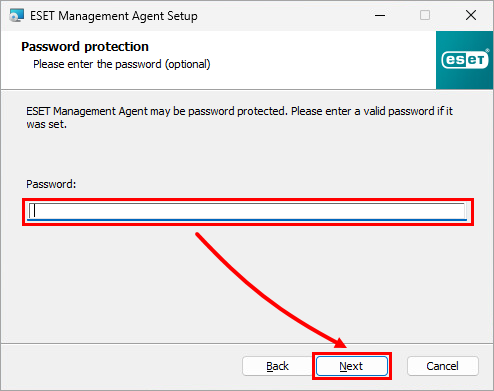
-
복구를 클릭합니다. 클라이언트 장치는 변경이 완료된 후 새 ESET 보호 서버와 통신할 수 있습니다.
-
설치 마법사에서
.msi파일을 요청하는 경우 ESET 웹 페이지에서 파일을 다운로드할 수 있습니다. 설치 마법사가 복구를 완료하면 마침을 누르십시오.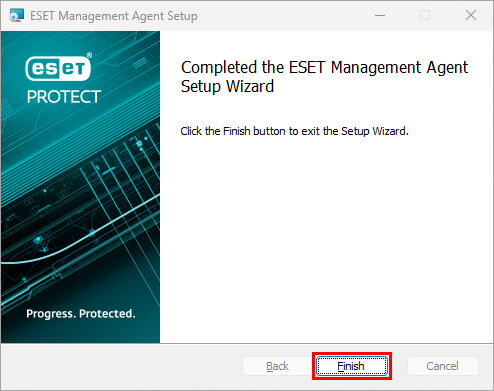
ESET 관리 에이전트 다시 배포
새 ESET 보호 서버로 마이그레이션할 때 새 서버에서 클라이언트 장치로 새 구성으로 ESET 관리 에이전트를 다시 배포할 수 있습니다. ESET 관리 에이전트 재배포 프로세스 중에 새 ESET 보호 서버에 대한 연결 정보를 입력하라는 메시지가 표시됩니다. ESET 관리 에이전트를 배포하는 단계별 지침을 보려면 여기를 클릭하십시오.


