Obsah
- Nasměrování klientů k připojení k novému serveru ESET PROTECT Server pomocí migrace certifikátů a nastavení politiky na adresu nového serveru
Podrobnosti
Komunikaci mezi ESET PROTECT Serverem a produkty ESET business edice řídí ESET Management Agent. Při migraci na jiný ESET PROTECT Server je nejjednodušším způsobem, jak změnit adresu serveru používaného ESET Management Agentem, jeho nové nasazení.
Řešení
Existují tři způsoby, jak zadat novou adresu serveru, kterou má ESET Management Agent používat při migraci na nový ESET PROTECT Server.
- Migrace certifikátů a úprava politiky ESET Management Agenta ve webové konzoli ESET PROTECT
- Úprava nastavení ESET Management Agenta
- Opětovné nasazení agenta pro správu společnosti ESET
Migrace certifikátů a vytvoření nových certifikátů ESET Zásady pro zástupce pro správu
- Otevřete webovou konzoli ESET PROTECT ve vašem webovém prohlížeči a přihlaste se.
- Klikněte na možnost Další certifikáty → Peer a zaškrtněte políčko vedle výchozího certifikátu agenta.
- Klikněte na Akce → Export a uložte
.pfxdo zvoleného umístění.
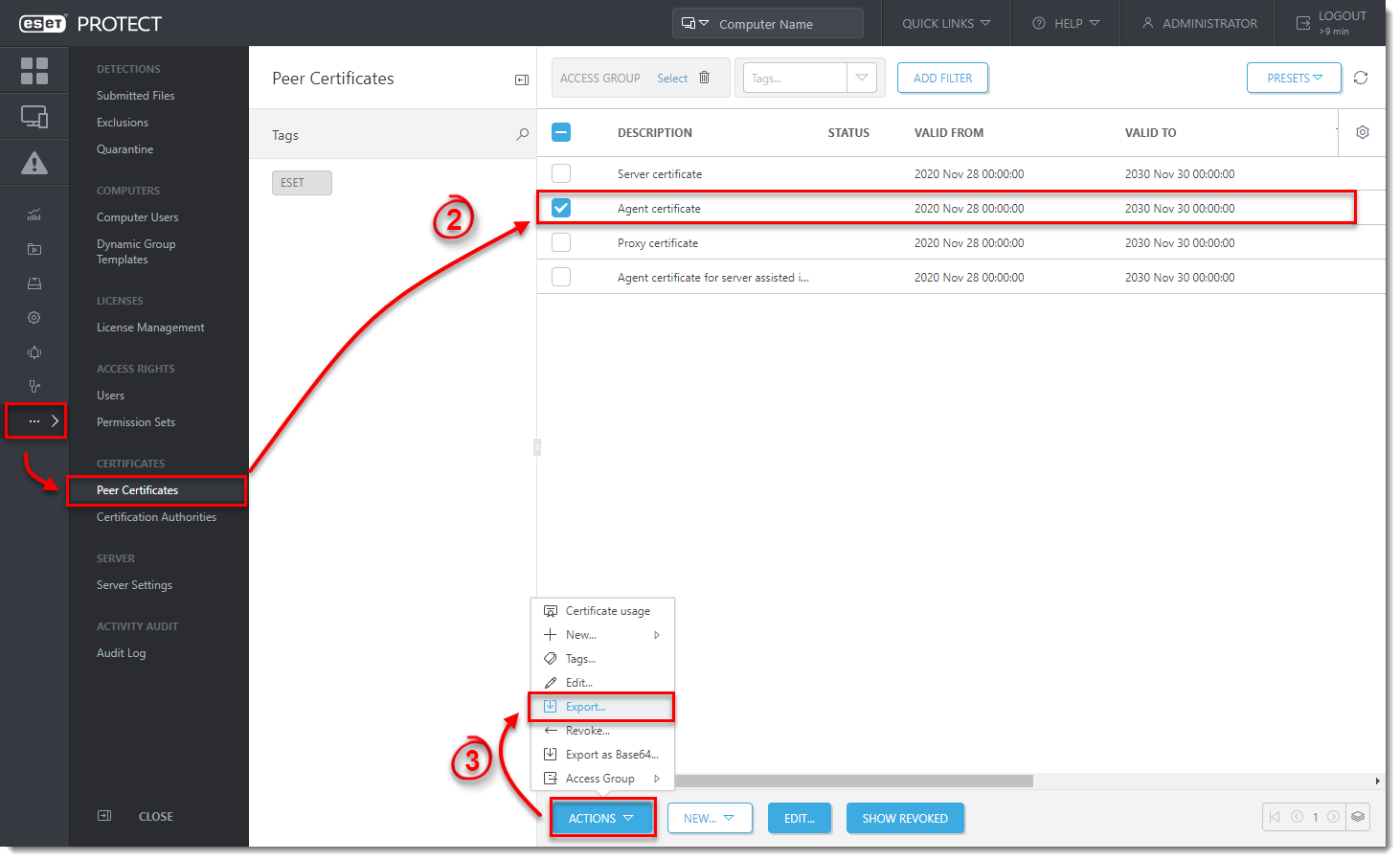
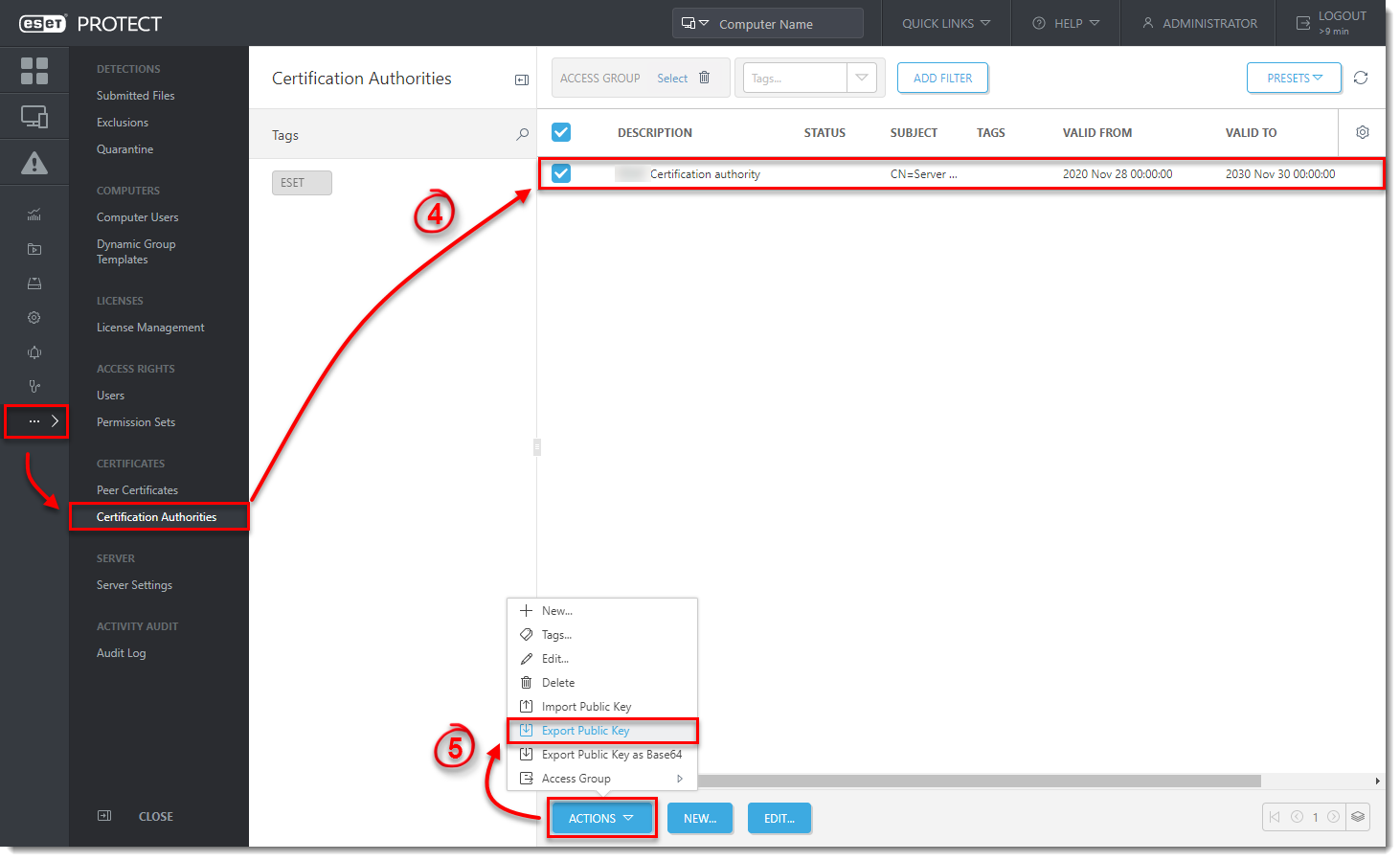
Obrázek 1-1 - Klikněte na možnost Více → Certifikační autority a zaškrtněte políčko vedle certifikační autority použité k podpisu exportovaného certifikátu agenta.
- Klikněte na tlačítko Akce →, vyberte možnost Exportovat veřejný klíč a uložte jej
.derdo zvoleného umístění.
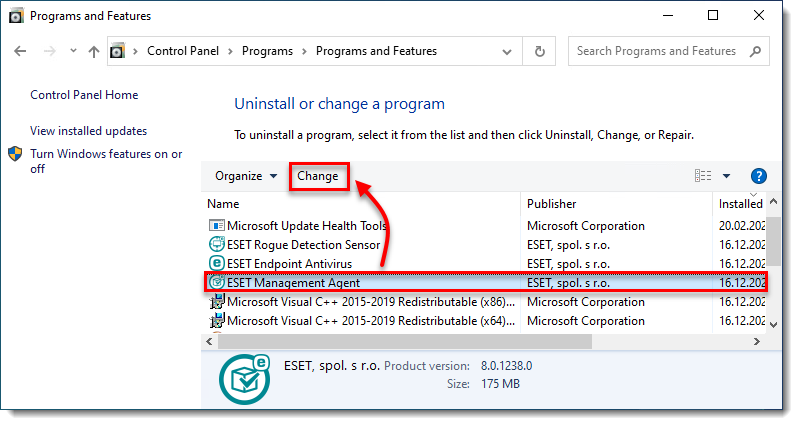
Obrázek 1-2 - Klikněte na tlačítko Start → Ovládací panely → Programy → Programy a funkce.
- Vyberte položku ESET Management Agent a klikněte na tlačítko Změnit.
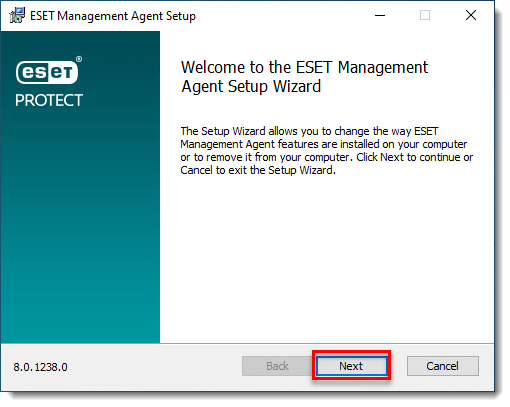
Obrázek 1-3 - Klikněte na tlačítko Další.
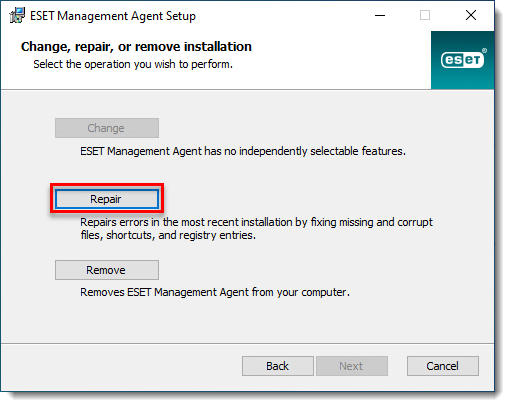
Obrázek 1-4 - Klikněte na možnost Oprava.
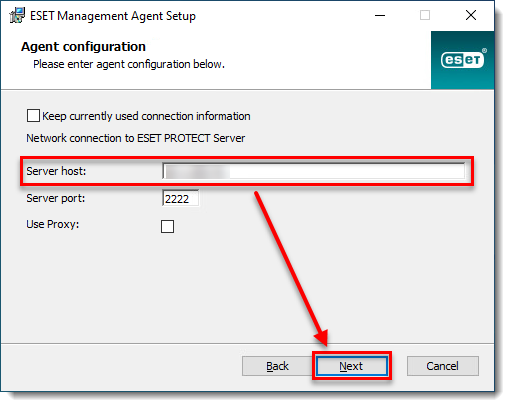
Obrázek 1-5 - Na obrazovce Konfigurace agenta zadejte adresu nového ESET PROTECT Serveru do pole Server host. Ostatní nastavení by měla zůstat beze změny, pokud nepoužíváte jiný port, než je výchozí port pro ESET PROTECT Server. Po dokončení klikněte na tlačítko Další.
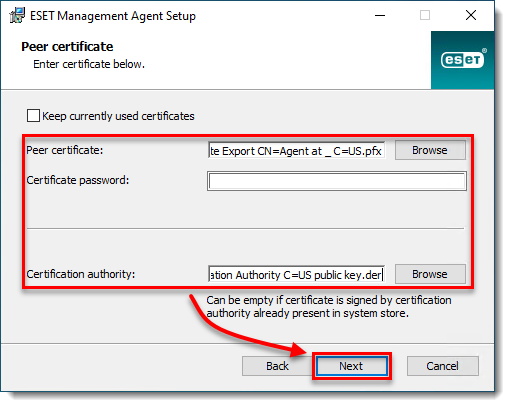
Obrázek 1-6 - V okně Peer certifikát vyhledejte certifikát agenta (
.pfx), který jste exportovali v kroku 3, a certifikační autoritu (.der), který jste exportovali v kroku 5, a klikněte na tlačítko Další.
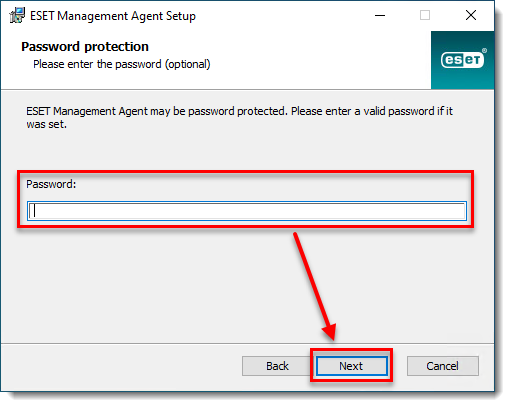
Obrázek 1-7 - Pokud je Agent chráněn heslem, zadejte heslo ESET Management Agenta. V opačném případě nechte pole pro zadání hesla prázdné. Klikněte na tlačítko Další.
Obrázek 1-8 - Klikněte na možnost Oprava. Po provedení změn budou vaše klientské počítače schopny komunikovat s novým ESET PROTECT Serverem.
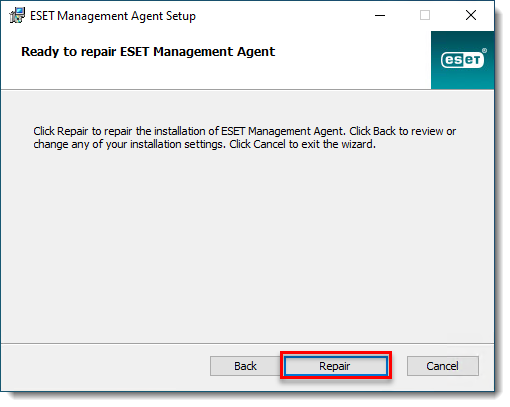
Obrázek 1-9 - Pokud se vás instalační program zeptá na
.msisoubor, můžete si stáhnout.msiz webových stránek společnosti ESET. Jakmile Průvodce instalací dokončí opravu, klikněte na tlačítko Dokončit.
Opětovné nasazení agenta pro správu společnosti ESET
Při migraci na nový ESET PROTECT Server můžete odeslat aktualizovanou instanci ESET Management Agenta z nového serveru na klientské počítače. Během procesu nasazení ESET Management Agenta budete vyzváni k zadání informací o připojení k novému ESET PROTECT Serveru.


