Emissione
- Indirizzare i client a connettersi a un nuovo server ESET PROTECT
Dettagli
Fare clic per espandere
La comunicazione tra il server ESET PROTECT e le applicazioni aziendali ESET è gestita da ESET Management Agent. Il modo più semplice per migrare a un altro ESET PROTECT Server è quello di distribuire nuovamente ESET Management Agent.
Soluzione
Esistono tre modi per specificare un nuovo indirizzo di server per l'agente di gestione ESET da utilizzare durante la migrazione a un altro server ESET PROTECT.
- Migrare i certificati e creare un nuovo criterio di ESET Management Agent
- Modificare le impostazioni di ESET Management Agent sul dispositivo client
- Distribuire nuovamente l'agente di gestione ESET
Migrazione dei certificati e creazione di un nuovo criterio di ESET Management Agent
Migrare i dispositivi gestiti da un ESET PROTECT Server esistente a un nuovo server.
Modificare le impostazioni di ESET Management Agent sul dispositivo client
I certificati Peer e l'Autorità di certificazione creati durante l'installazione sono, per impostazione predefinita, contenuti nel gruppo statico Tutti. Esportarli e trasferirli sul dispositivo client.
-
Fare clic su Altro → Certificati peer, selezionare la casella di controllo accanto al certificato predefinito dell'agente. Fare clic su Azioni → Esporta per salvare il file
.pfx.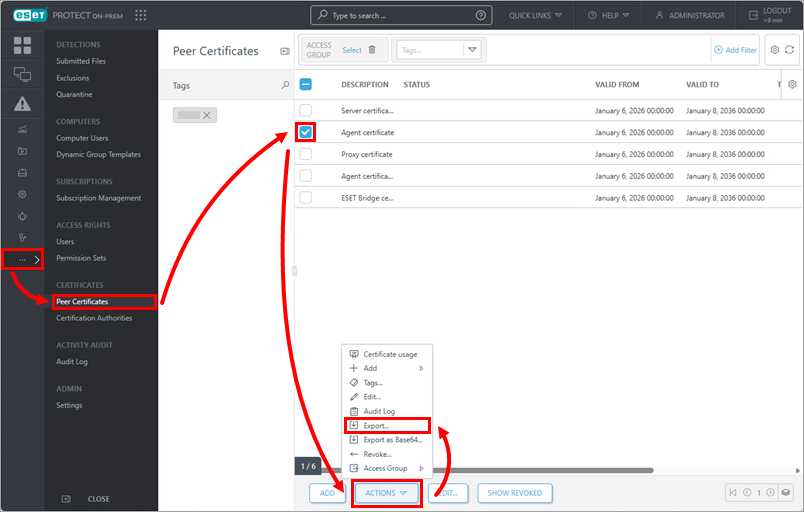
-
Fare clic su Altro → Autorità di certificazione, selezionare la casella di controllo accanto all'autorità di certificazione utilizzata per firmare il certificato dell'agente esportato. Fare clic su Azioni → Esporta chiave pubblica per salvare il file
.der.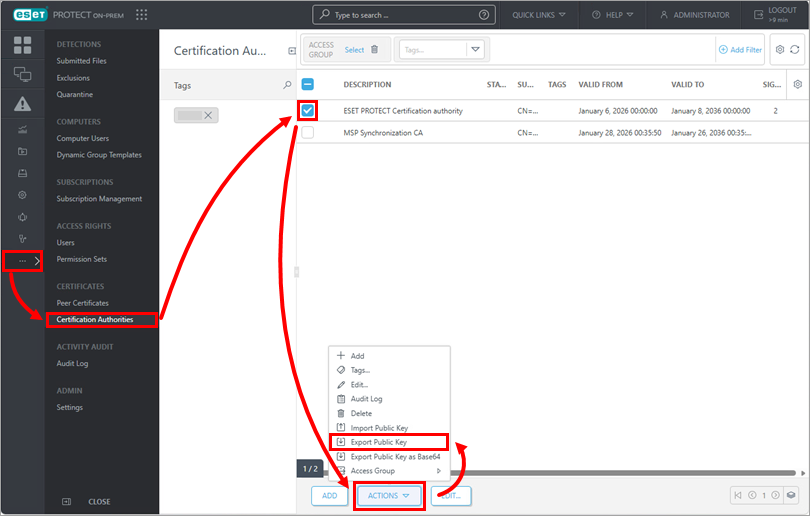
-
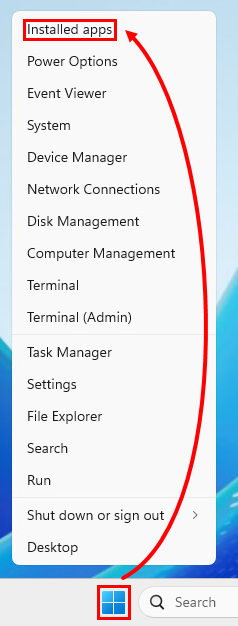
Sul dispositivo client, fare clic con il pulsante destro del mouse su Start e su Applicazioni installate.
-
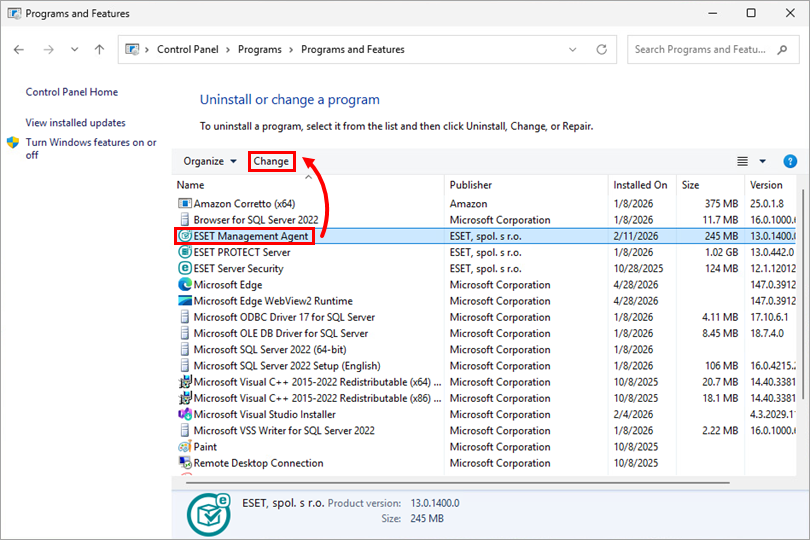
Fare clic su ESET Management Agent → Modifica.
-
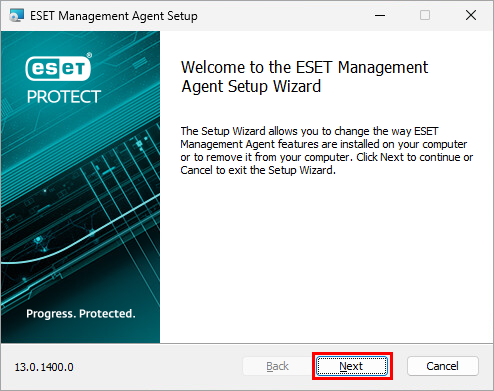
Nell'installazione guidata di ESET Management Agent, fare clic su Avanti.
-
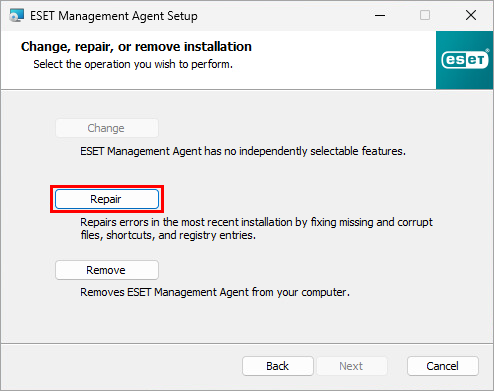
Fare clic su Ripara.
-
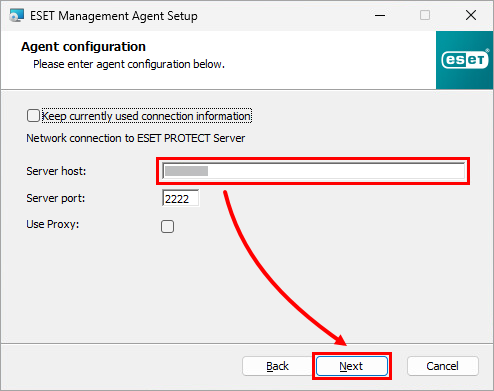
Digitare l'indirizzo del nuovo ESET PROTECT Server nel campo Server host. Fare clic su Avanti.
-
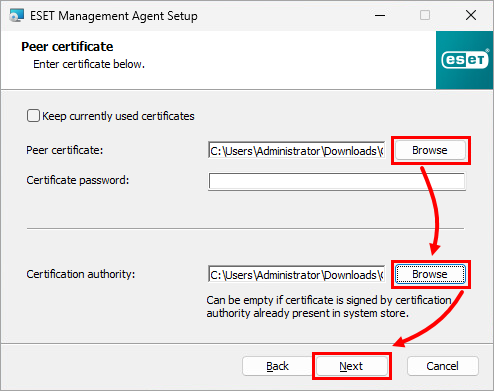
Fare clic su Sfoglia per caricare il certificato Peer e l'Autorità di certificazione esportati, quindi fare clic su Avanti.
-
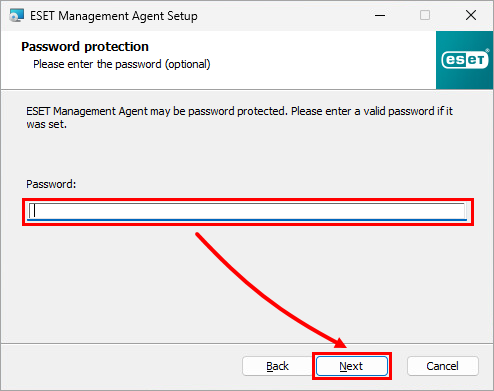
Se l'agente è protetto da password, digitare la password di ESET Management Agent. Altrimenti, lasciare vuoto il campo della password. Fare clic su Avanti.
-
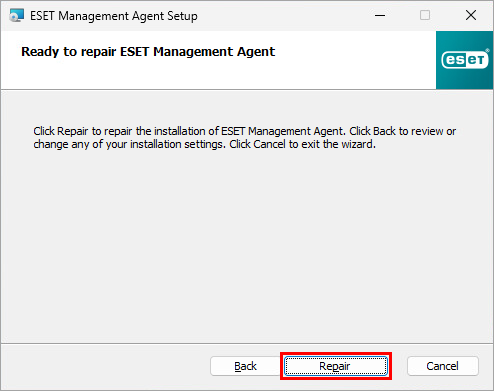
Fare clic su Ripara. Il dispositivo client sarà in grado di comunicare con il nuovo ESET PROTECT Server dopo aver apportato le modifiche.
-
Se il programma di installazione chiede il file
.msi, è possibile scaricarlo dalla pagina web di ESET. Quando l'installazione guidata completa la riparazione, fare clic su Fine.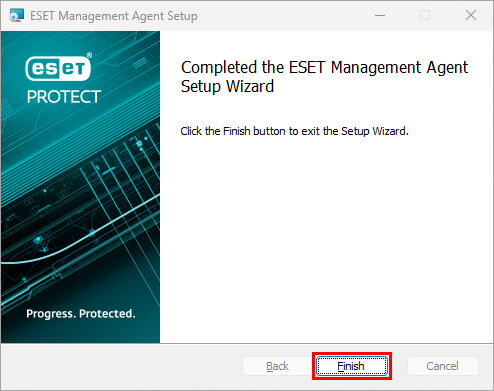
Ripristino dell'agente di gestione ESET
Durante la migrazione a un nuovo server ESET PROTECT, è possibile distribuire nuovamente l'agente di gestione ESET con la nuova configurazione dal nuovo server ai dispositivi client. Durante il processo di ridistribuzione di ESET Management Agent, verrà richiesto di digitare le informazioni di connessione per il nuovo server ESET PROTECT. Fare clic qui per istruzioni passo-passo sulla distribuzione di ESET Management Agent.


