Question
- Diriger les clients pour qu'ils se connectent à un nouveau serveur ESET PROTECT
Détails
Cliquez pour agrandir
La communication entre le serveur ESET PROTECT et les applications commerciales ESET est gérée par l'agent de gestion ESET. La façon la plus simple de migrer vers un autre serveur ESET PROTECT est de redéployer l'agent de gestion ESET.
Solution
Il existe trois façons de spécifier une nouvelle adresse de serveur pour l'agent de gestion ESET à utiliser lors de la migration vers un autre serveur ESET PROTECT.
- Migrer les certificats et créer une nouvelle politique pour l'agent de gestion ESET
- Modifier les paramètres de l'agent de gestion ESET sur le périphérique client
- Redéployer l'agent de gestion ESET
Migration des certificats et création d'une nouvelle politique pour l'agent de gestion ESET
Migrate managed devices from an existing ESET PROTECT Server to a new server.
Modifier les paramètres de l'agent de gestion ESET sur le périphérique client
Les certificats Peer et l'autorité de certification créés lors de l'installation sont, par défaut, contenus dans le groupe statique All. Exportez-les et transférez-les sur le périphérique client.
-
Cliquez sur Plus → Certificats pairs, cochez la case en regard de votre certificat d'agent par défaut. Cliquez sur Actions → Exporter pour enregistrer le fichier
.pfx.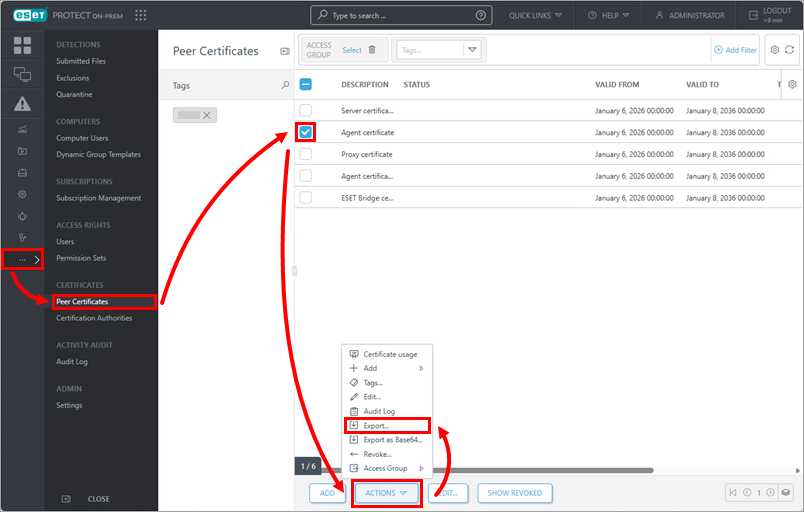
-
Cliquez sur Plus → Autorités de certification, cochez la case en regard de l'autorité de certification utilisée pour signer votre certificat d'agent exporté. Cliquez sur Actions → Exporter la clé publique pour enregistrer le fichier
.der.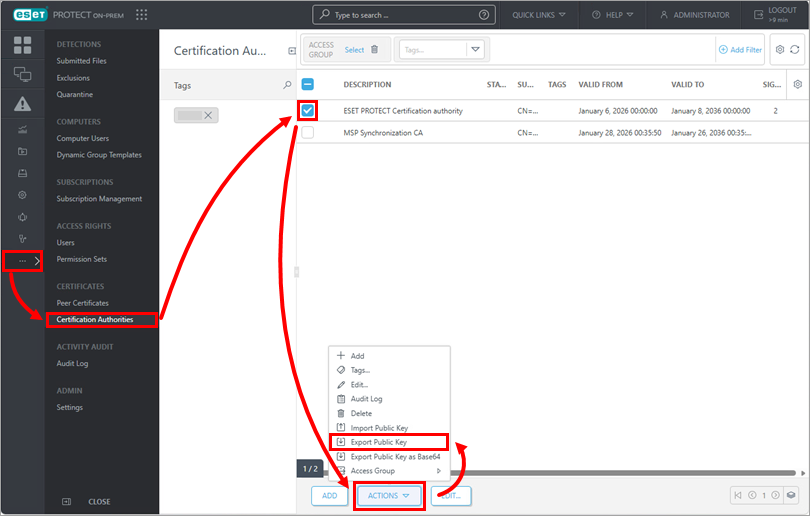
-
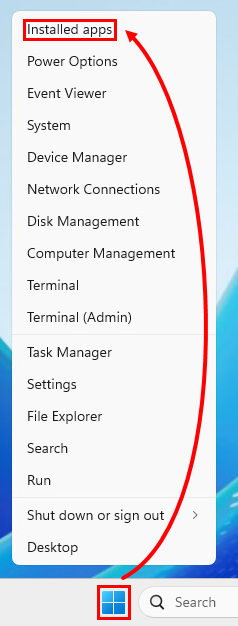
Sur le périphérique client, cliquez avec le bouton droit de la souris sur Démarrer et cliquez sur Apps installées.
-
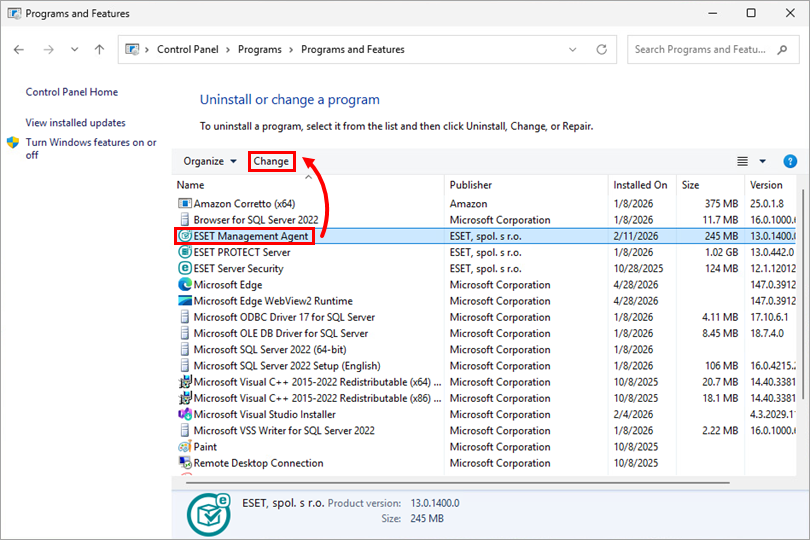
Cliquez sur Agent de gestion ESET → Modifier.
-
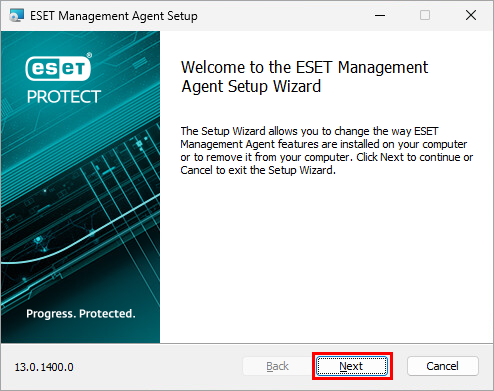
Dans l'assistant d'installation d'ESET Management Agent, cliquez sur Suivant.
-
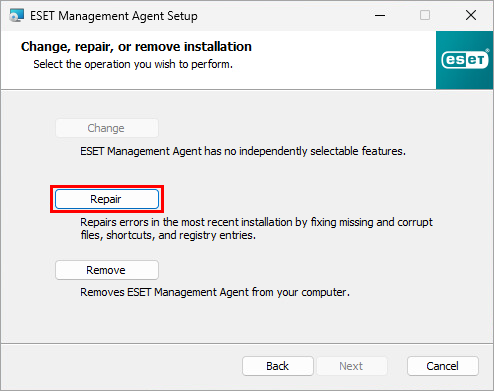
Cliquez sur Réparer.
-
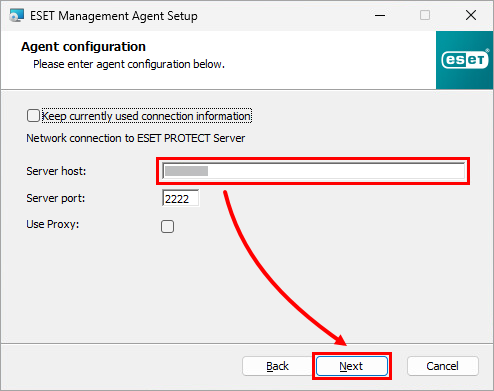
Saisissez l'adresse de votre nouveau serveur ESET PROTECT dans le champ Serveur hôte. Cliquez sur Suivant.
-
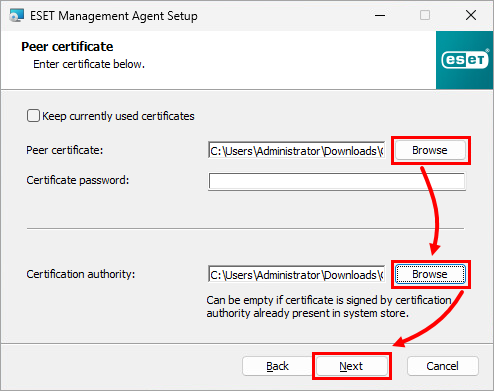
Cliquez sur Parcourir pour télécharger le certificat homologue et l'autorité de certification que vous avez exportés, puis cliquez sur Suivant.
-
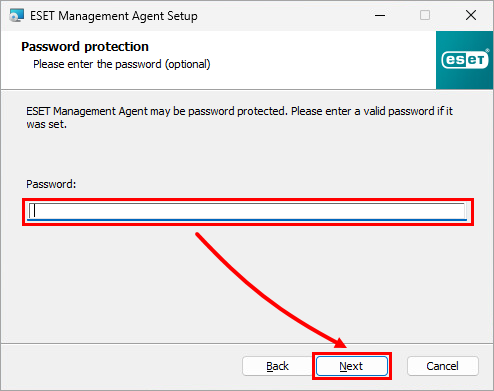
Si l'agent est protégé par un mot de passe, saisissez le mot de passe de l'agent de gestion ESET. Sinon, laissez le champ du mot de passe vide. Cliquez sur Suivant.
-
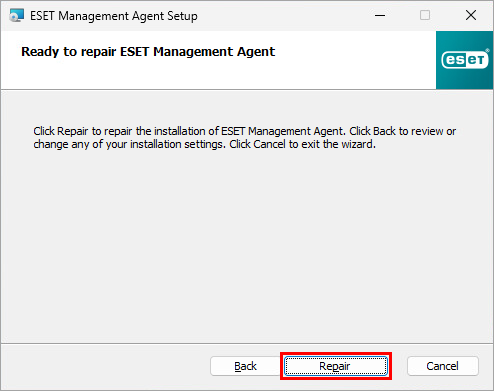
Cliquez sur Réparer. Le périphérique client pourra communiquer avec votre nouveau serveur ESET PROTECT une fois les modifications effectuées.
-
Si le programme d'installation vous demande le fichier
.msi, vous pouvez le télécharger à partir de la page Web d'ESET. Lorsque l'assistant d'installation a terminé la réparation, cliquez sur Terminer.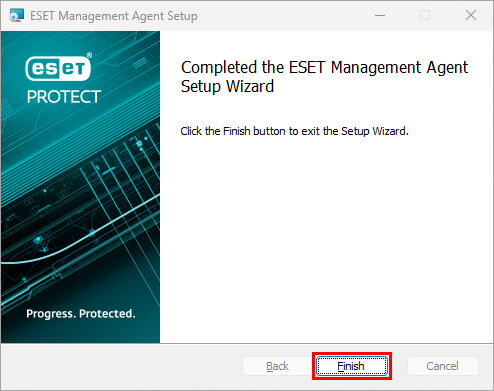
Redéployer l'agent de gestion ESET
Lors de la migration vers un nouveau serveur ESET PROTECT, vous pouvez redéployer l'agent de gestion ESET avec une nouvelle configuration depuis votre nouveau serveur vers les périphériques clients. Au cours du processus de redéploiement de l'agent de gestion ESET, vous serez invité à saisir les informations de connexion de votre nouveau serveur ESET PROTECT. Click here for step-by-step instructions to deploy the ESET Management Agent.


