Izdevums
- Windows autentifikācijas izmantošana, lai pieteiktos Microsoft SQL Server ESET PROTECT On-Prem datu bāzei
- Iestatiet Windows lietotāja kontu ESET PROTECT Server pakalpojumam, lai autentificētos Microsoft SQL Server datubāzei
- Mainiet autentifikācijas režīmu Microsoft SQL Server ESET PROTECT On-Prem datubāzei; Microsoft SQL Server instalēšanas laikā ir jāizvēlas jaukta režīma autentifikācija (SQL Server autentifikācija un Windows autentifikācija)
Risinājums
-
ESET PROTECT Server datorā dodieties uz:
C:\ProgramData\ESET\RemoteAdministrator\Server\EraServerApplicationData\Configuration\ -
Rediģējiet un saglabājiet
StartupConfiguration.inifailu, lai tajā būtu šāds ieraksts:DatabaseType=MSSQLOdbc DatabaseConnectionString=Driver={SQL Server Native Client 11.0};Server=.\ERASQL;Database=era_db;Trusted_Connection=yes; -
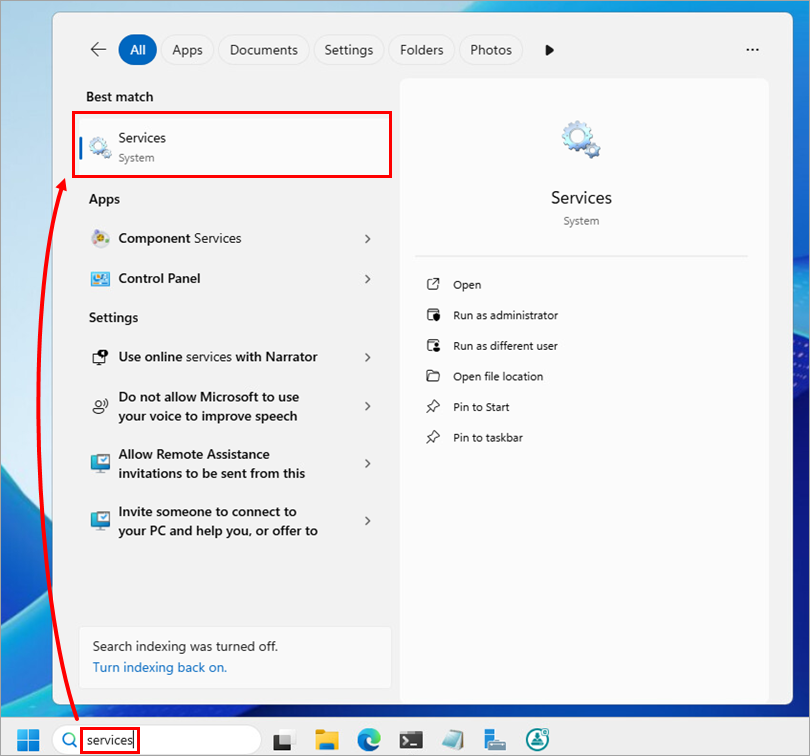
Palaidiet programmu Pakalpojumi: uzdevumjoslas meklēšanas lodziņā ierakstiet services un noklikšķiniet uz Services.
-
Pakalpojumu sarakstā ar peles labo pogu noklikšķiniet uz ESET PROTECT Server un izvēlieties Īpašības.

-
Noklikšķiniet uz Log On → Browse.

-
Zem sadaļas Enter the object name to select (Ievadiet atlasāmā objekta nosaukumu) ievadiet Windows lietotāja konta nosaukumu, ar kuru darbosies ESET PROTECT pakalpojums (tiek izmantots Windows autentifikācijai Microsoft SQL Server), un noklikšķiniet uz OK.

-
Laukos Parole un Apstiprināt paroli ievadiet izvēlētā Windows lietotāja konta paroli un noklikšķiniet uz Labi.

-
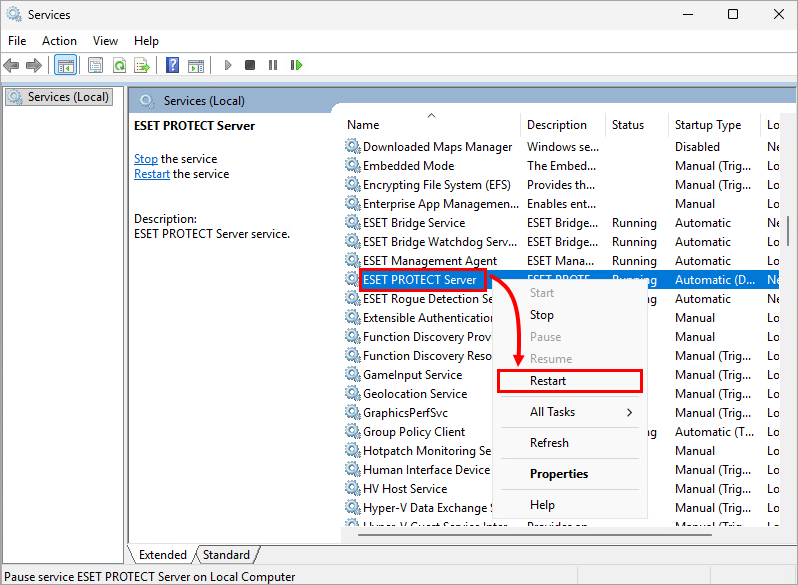
Atgriezieties logā Pakalpojumi un ar peles labo pogu noklikšķiniet uz ESET PROTECT Server. Izvēlieties Restartēt.
-
Pēc izvēles mainiet Microsoft SQL Server autentifikācijas režīmu uz Windows autentifikācijas režīmu; tas atslēgs Microsoft SQL Server autentifikāciju.


