问题
- 使用 Windows 身份验证登录 Microsoft SQL Server ESET PROTECT On-Prem 数据库
- 为 ESET PROTECT 服务器服务设置 Windows 用户账户,以验证 Microsoft SQL Server
- 更改 Microsoft SQL Server ESET PROTECT On-Prem 数据库的身份验证模式;安装 Microsoft SQL Server时需要选择混合模式身份验证(SQL Server 身份验证和 Windows 身份验证
解决方案
-
在 ESET PROTECT Server 机器上,导航到
C:\ProgramData\ESET\RemoteAdministrator\Server\EraServerApplicationData\Configuration\ -
编辑并保存
StartupConfiguration.ini文件,使其包含以下内容:DatabaseType=MSSQLOdbc DatabaseConnectionString=Driver={SQL Server Native Client 11.0};Server=.\ERASQL;Database=era_db;Trusted_Connection=yes; -
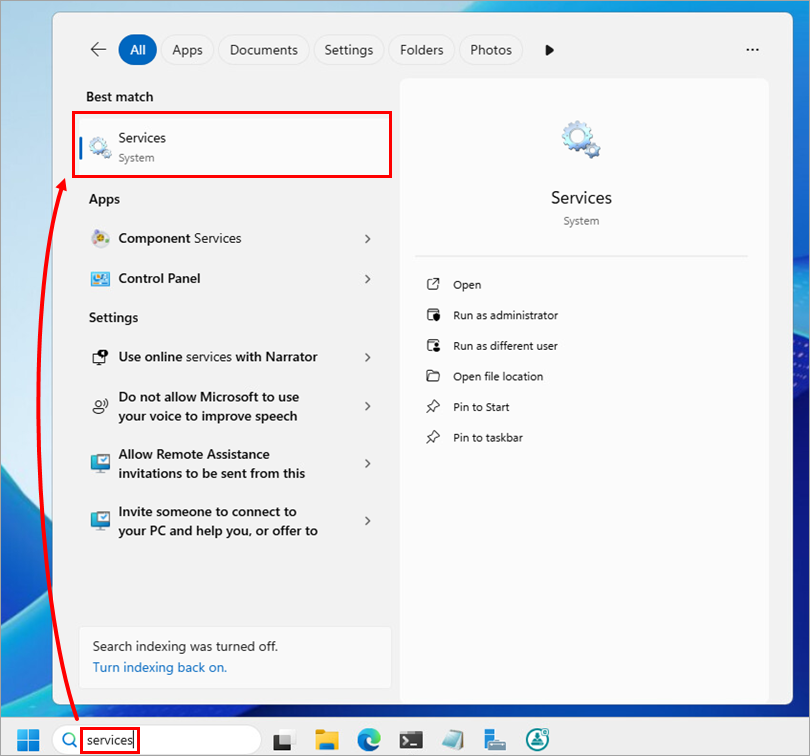
运行服务应用程序:在任务栏的搜索框中输入服务,然后单击服务。
-
在服务列表中,右键单击ESET PROTECT Server 并选择属性。

-
单击登录→浏览。

-
在"输入要选择的对象名称"下面,键入 ESET PROTECT 服务将在其下运行的 Windows 用户账户名称(用于 Windows 身份验证到 Microsoft SQL Server),然后单击 "确定"。

-
在密码和确认密码字段中,键入所选 Windows 用户账户的密码,然后单击确定。

-
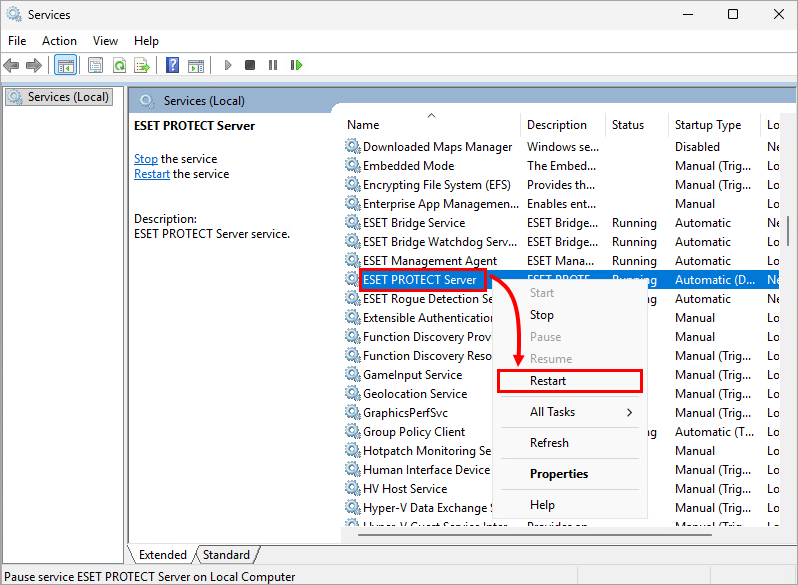
返回 "服务 "窗口,右键单击ESET PROTECT 服务器。选择重新启动。
-
可选择将 Microsoft SQL Server 身份验证模式更改为Windows 身份验证模式;这将禁用 Microsoft SQL Server 身份验证。


