Problème
- Utiliser l'authentification Windows pour se connecter à la base de données Microsoft SQL Server ESET PROTECT On-Prem
- Définissez un compte d'utilisateur Windows pour le service ESET PROTECT Server afin de vous authentifier auprès de Microsoft SQL Server
- Modifier le mode d'authentification pour la base de données Microsoft SQL Server ESET PROTECT On-Prem ; la sélection de l'authentification en mode mixte (authentification SQL Server et authentification Windows) est requise lors de l'installation de Microsoft SQL Server
Solution
-
Sur la machine ESET PROTECT Server, naviguez vers :
C:\ProgramData\ESET\RemoteAdministrator\Server\EraServerApplicationData\Configuration\ -
Modifiez et enregistrez le fichier
StartupConfiguration.inide manière à ce qu'il contienne les éléments suivants :DatabaseType=MSSQLOdbc DatabaseConnectionString=Driver={SQL Server Native Client 11.0};Server=.\ERASQL;Database=era_db;Trusted_Connection=yes ; -
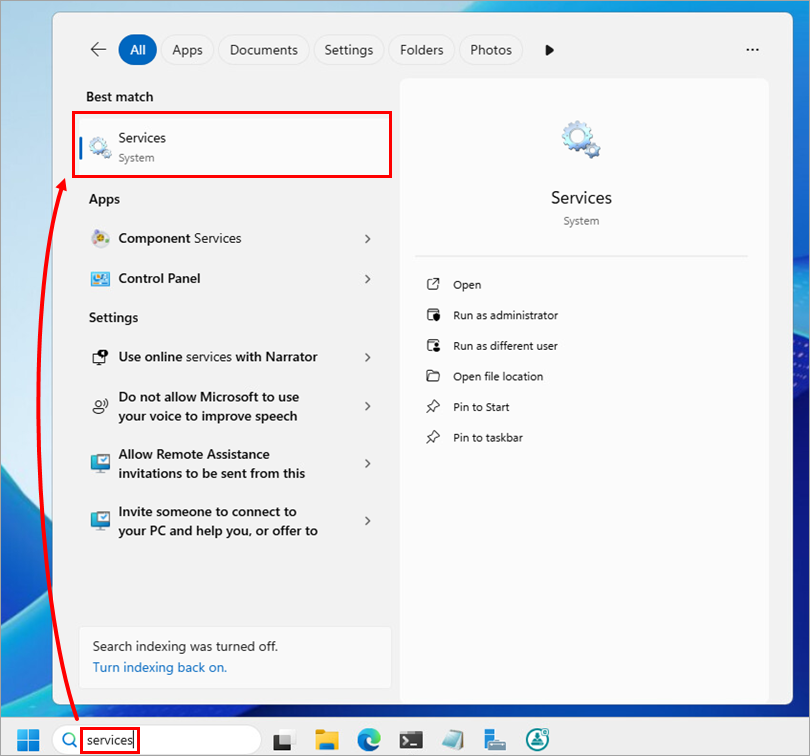
Exécutez l'application Services: dans la zone de recherche de la barre des tâches, tapez services et cliquez sur Services.
-
Dans la liste des services, cliquez avec le bouton droit de la souris sur ESET PROTECT Server et sélectionnez Propriétés.

-
Cliquez sur Connexion → Parcourir.

-
Sous Entrer le nom de l'objet à sélectionner, tapez le nom du compte utilisateur Windows sous lequel le service ESET PROTECT sera exécuté (utilisé pour l'authentification Windows vers Microsoft SQL Server) et cliquez sur OK.

-
Dans les champs Mot de passe et Confirmer le mot de passe, saisissez le mot de passe du compte utilisateur Windows sélectionné et cliquez sur OK.

-
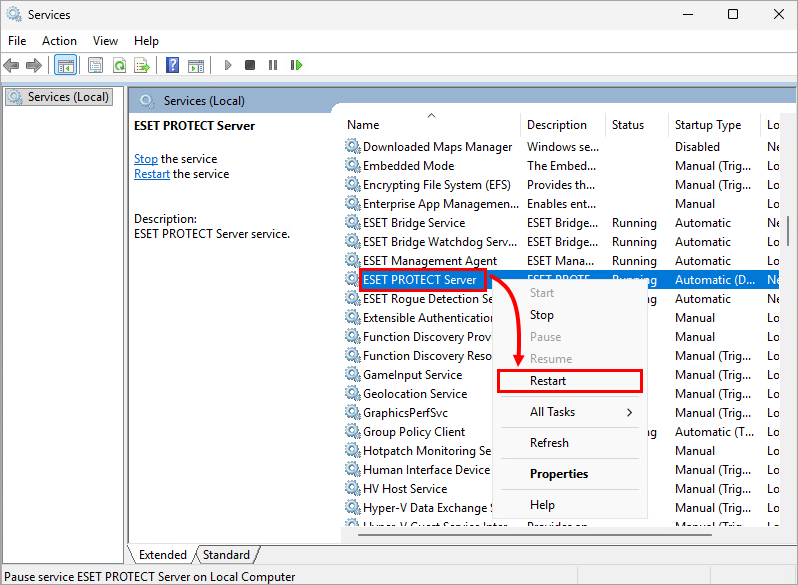
Revenez à la fenêtre Services et cliquez avec le bouton droit de la souris sur ESET PROTECT Server. Sélectionnez Redémarrer.
-
Si vous le souhaitez, changez le mode d'authentification de Microsoft SQL Server en mode d'authentification Windows, ce qui désactivera l'authentification de Microsoft SQL Server.


