문제
- Windows 인증을 사용하여 Microsoft SQL Server ESET PROTECT 온프레미스 데이터베이스에 로그인하기
- Microsoft SQL Server에 인증할 ESET PROTECT 서버 서비스의 Windows 사용자 계정을 설정합니다
- Microsoft SQL Server ESET PROTECT 온프레미스 데이터베이스의 인증 모드를 변경합니다( Microsoft SQL Server 설치 중에 혼합 모드 인증(SQL Server 인증 및 Windows 인증)을 선택해야 함)
솔루션
-
ESET PROTECT 서버 시스템에서 다음 위치로 이동합니다:
C:\ProgramData\ESET\원격관리자\서버\시대서버응용프로그램데이터\구성\로 이동합니다 -
StartupConfiguration.ini파일을 편집하고 저장하여 다음 내용이 포함되도록 합니다:데이터베이스 유형=MSSQLOdbc 데이터베이스 연결 문자열=드라이버={SQL 서버 네이티브 클라이언트 11.0};서버=.\ERASQL;데이터베이스=era_db;신뢰할 수 있는 연결=예; -
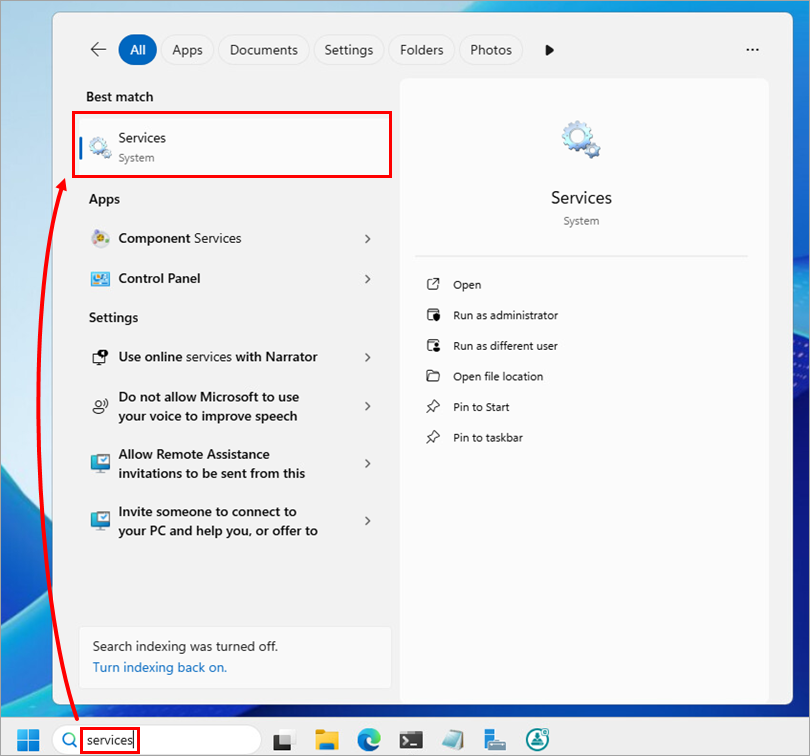
서비스 애플리케이션 실행: 작업 표시줄의 검색 상자에서 서비스를 입력하고 서비스를 누르십시오.
-
서비스 목록에서 ESET 보호 서버를 마우스 오른쪽 버튼으로 클릭하고 속성을 선택합니다.

-
로그온 → 찾아보기를 누르십시오.

-
선택할 개체 이름 입력 아래에 ESET 보호 서비스가 실행될 Windows 사용자 계정의 이름(Microsoft SQL Server에 대한 Windows 인증에 사용)을 입력한 후 확인을 누르십시오.

-
암호 및 암호 확인 필드에 선택한 Windows 사용자 계정의 암호를 입력하고 확인을 누르십시오.

-
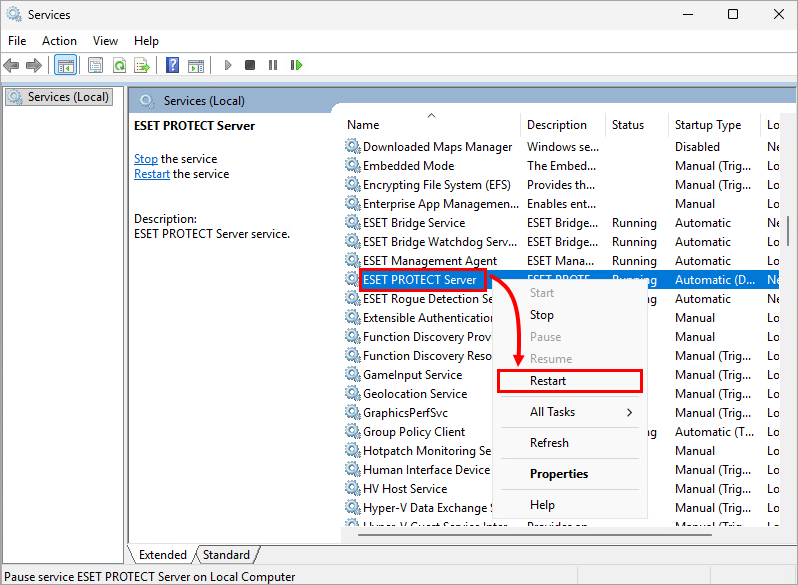
서비스 창으로 돌아가서 ESET 보호 서버를 마우스 오른쪽 버튼으로 누르십시오. 다시 시작을 선택하십시오.
-
원하는 경우 Microsoft SQL Server 인증 모드를 Windows 인증 모드로 변경하면 Microsoft SQL Server 인증이 비활성화됩니다.


