Problem
- Använd Windows-autentisering för att logga in på Microsoft SQL Server ESET PROTECT On-Prem-databasen
- Ange ett Windows-användarkonto för ESET PROTECT Server-tjänsten för autentisering till Microsoft SQL Server
- Ändra autentiseringsläget för Microsoft SQL Server ESET PROTECT On-Prem-databasen; att välja autentisering med blandat läge (SQL Server-autentisering och Windows-autentisering) krävs under installationen av Microsoft SQL Server
Lösning på problemet
-
På ESET PROTECT Server-maskinen navigerar du till:
C:\ProgramData\ESET\RemoteAdministrator\Server\EraServerApplicationData\Configuration\ -
Redigera och spara filen
StartupConfiguration.iniså att den innehåller följande:DatabaseType=MSSQLOdbc DatabaseConnectionString=Driver={SQL Server Native Client 11.0};Server=.\ERASQL;Database=era_db;Trusted_Connection=yes; -
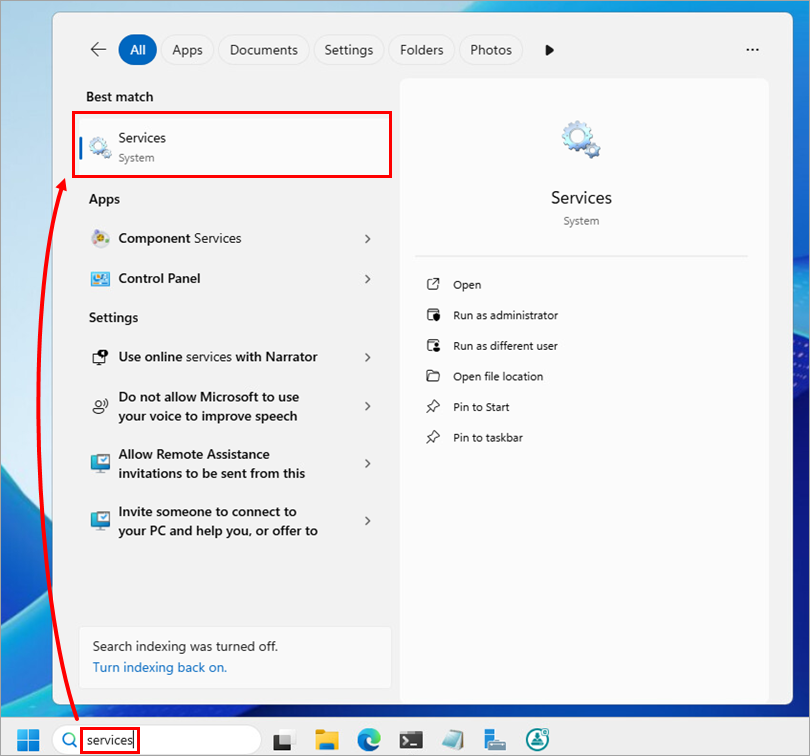
Kör programmet Services: skriv services i sökrutan i aktivitetsfältet och klicka på Services.
-
I listan över tjänster högerklickar du på ESET PROTECT Server och väljer Egenskaper.

-
Klicka på Logga in → Bläddra.

-
Under Ange det objektnamn som ska väljas skriver du namnet på det Windows-användarkonto som ESET PROTECT Service körs under (används för Windows-autentisering till Microsoft SQL Server) och klickar på OK.

-
I fälten Lösenord och Bekräfta lösenord skriver du lösenordet för det valda Windows-användarkontot och klickar på OK.

-
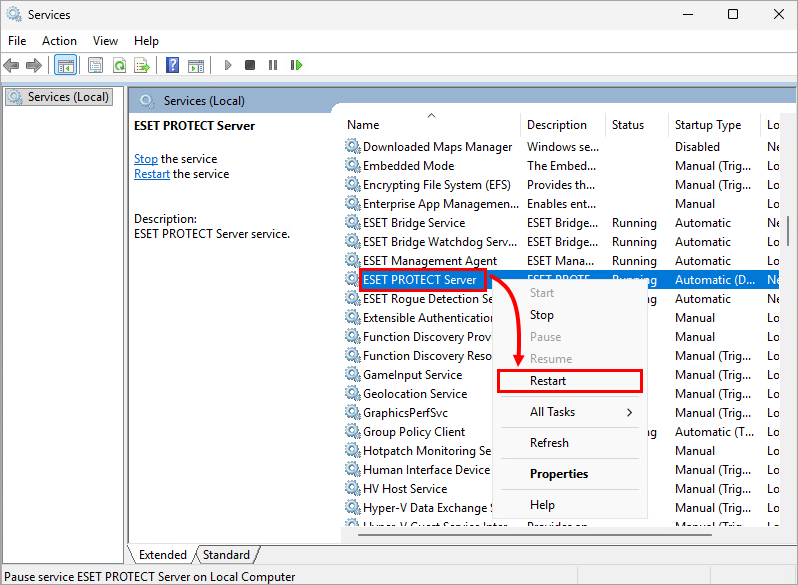
Gå tillbaka till fönstret Tjänster och högerklicka på ESET PROTECT Server. Välj Starta om.
-
Om du vill kan du ändra autentiseringsläget för Microsoft SQL Server till Windows-autentiseringsläge, vilket inaktiverar autentiseringen av Microsoft SQL Server.


