Problem
- Używanie uwierzytelniania systemu Windows do logowania się do bazy danych Microsoft SQL Server ESET PROTECT On-Prem
- Ustawienie konta użytkownika systemu Windows dla usługi ESET PROTECT Server w celu uwierzytelniania na serwerze Microsoft SQL Server
- Zmiana trybu uwierzytelniania dla bazy danych Microsoft SQL Server ESET PROTECT On-Prem; wybór uwierzytelniania w trybie mieszanym (uwierzytelnianie serwera SQL i uwierzytelnianie systemu Windows) jest wymagany podczas instalacji programu Microsoft SQL Server
Rozwiązanie
-
Na serwerze ESET PROTECT Server przejdź do:
C:\ProgramData\ESET\RemoteAdministrator\Server\EraServerApplicationData\Configuration\ -
Edytuj i zapisz plik
StartupConfiguration.initak, aby zawierał następujące elementy:DatabaseType=MSSQLOdbc DatabaseConnectionString=Driver={SQL Server Native Client 11.0};Server=.\ERASQL;Database=era_db;Trusted_Connection=yes; -
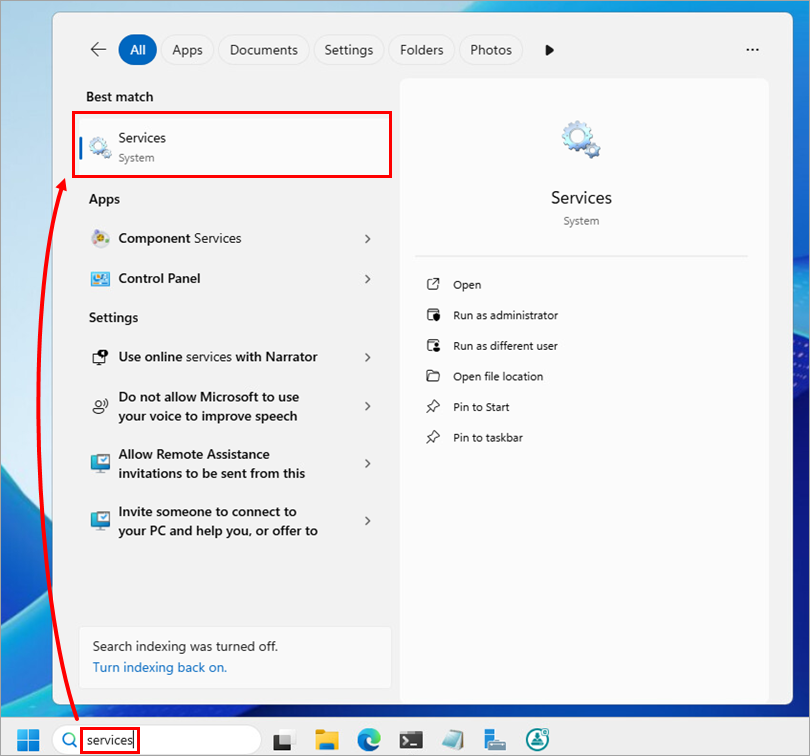
Uruchom aplikację Usługi: w polu wyszukiwania na pasku zadań wpisz usługi i kliknij opcję Usługi.
-
Na liście usług kliknij prawym przyciskiem myszy pozycję ESET PROTECT Server i wybierz polecenie Właściwości.

-
Kliknij opcję Zaloguj → Przeglądaj.

-
Poniżej pola Wprowadź nazwę obiektu do wybrania wpisz nazwę konta użytkownika systemu Windows, pod którą będzie działać usługa ESET PROTECT (używana do uwierzytelniania systemu Windows na serwerze Microsoft SQL Server), a następnie kliknij przycisk OK.

-
W polach Hasło i Potwierdź hasło wpisz hasło wybranego konta użytkownika systemu Windows i kliknij przycisk OK.

-
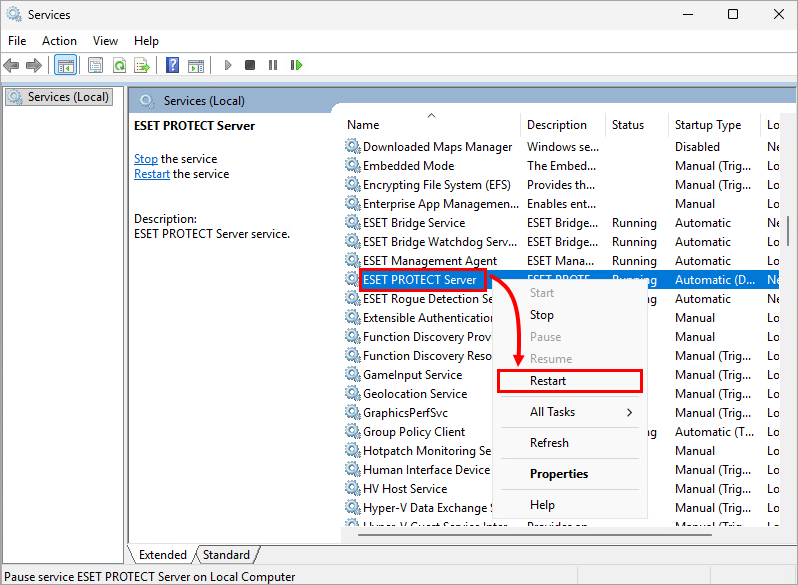
Wróć do okna Usługi i kliknij prawym przyciskiem myszy pozycję ESET PROTECT Server. Wybierz opcję Uruchom ponownie.
-
Opcjonalnie zmień tryb uwierzytelniania Microsoft SQL Server na tryb uwierzytelniania Windows; spowoduje to wyłączenie uwierzytelniania Microsoft SQL Server.


