Kiadvány
- Az ESET PROTECT Server telepítése során vegyes üzemmódú hitelesítésre (SQL Server hitelesítés és Windows hitelesítés) van szükség
- Windows-hitelesítést szeretne használni az MS SQL-adatbázisba való bejelentkezéshez az ESET PROTECT On-Prem rendszerben
Megoldás
Az MS SQL konfigurálása a Windows-hitelesítés használatára
-
Azon a számítógépen, ahol az ESET PROTECT Server telepítve van, navigáljon a következő könyvtárba:
C:\ProgramData\ESET\RemoteAdministrator\Server\EraServerApplicationData\Configuration\ -
Szerkessze és mentse a
startupconfiguration.inifájlt úgy, hogy a következőket tartalmazza:DatabaseType=MSSQLOdbc DatabaseConnectionString=Driver={SQL Server Native Client 11.0};Server=.\ERASQL;Database=era_db;Trusted_Connection=yes;
-
Kattintson a Start gombra, és futtassa a Szolgáltatások parancsot.
-
Kattintson a jobb gombbal az ESET PROTECT Server címre, és válassza a Tulajdonságok lehetőséget.
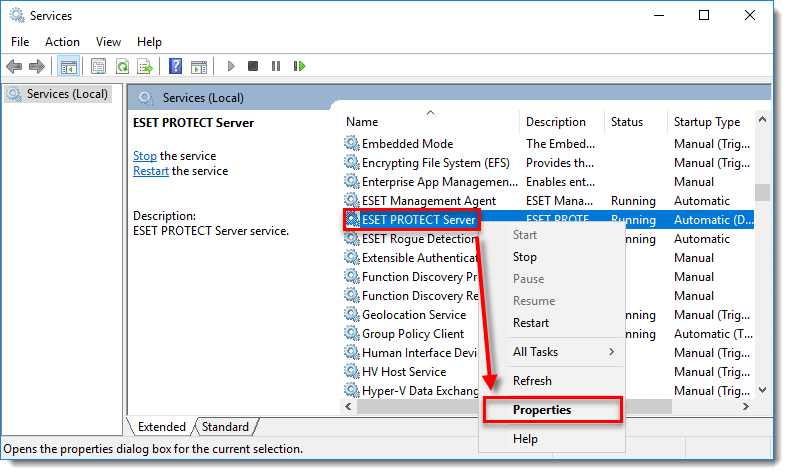
-
Kattintson a Bejelentkezés és a Tallózás gombra.
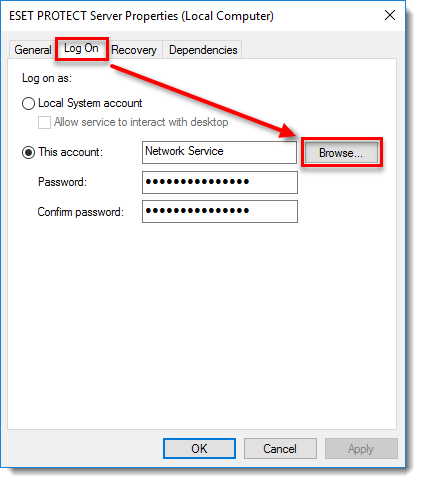
-
Írja be annak a felhasználónak a nevét, aki a címen jelentkezik be a Windows rendszerbe ebben a példábana Rendszergazda ), majd kattintson az OK gombra.
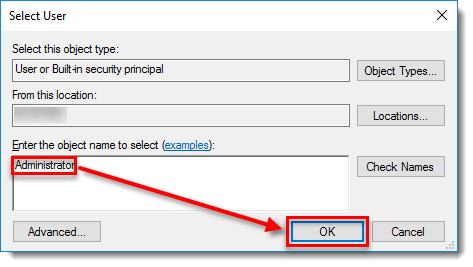
-
Írja be a jelszót a Jelszó és a Jelszó megerősítése mezőkbe, majd kattintson az OK gombra.
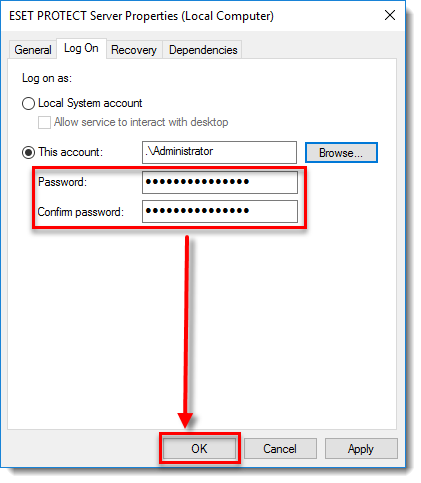
-
Kattintson a jobb gombbal az ESET PROTECT Server elemre, és válassza az Újraindítás lehetőséget.
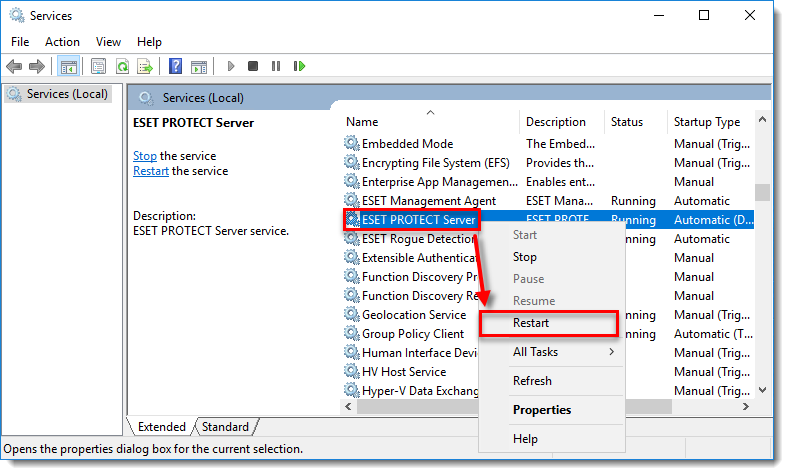
-
Opcionálisan letilthatja a vegyes módú hitelesítést:
-
Töltse le és telepítse a Microsoft SQL Server Management Studiót.
-
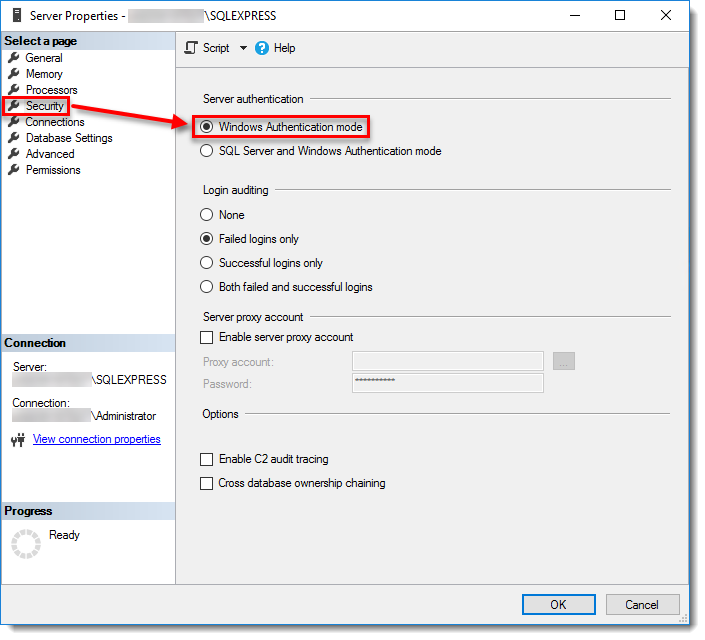
Módosítsa a Kiszolgáló hitelesítését Windows-hitelesítési módra az itt leírtak szerint.
-
-
Az ESET PROTECT On-Prem MS SQL-adatbázishoz való csatlakozáshoz mostantól Windows-hitelesítést használnak.


