Problem
- Bruk Windows-godkjenning for å logge på Microsoft SQL Server ESET PROTECT On-Prem-databasen
- Angi en Windows-brukerkonto for ESET PROTECT Server-tjenesten for å autentisere til Microsoft SQL Server
- Endre autentiseringsmodusen for Microsoft SQL Server ESET PROTECT On-Prem-databasen; det er nødvendig å velge blandet autentiseringsmodus (SQL Server-autentisering og Windows-autentisering) under installasjonen av Microsoft SQL Server
Løsning
-
Naviger til på ESET PROTECT Server-maskinen:
C:\ProgramData\ESET\RemoteAdministrator\Server\EraServerApplicationData\Configuration\ -
Rediger og lagre filen
StartupConfiguration.inislik at den inneholder følgende:DatabaseType=MSSQLOdbc DatabaseConnectionString=Driver={SQL Server Native Client 11.0};Server=.\ERASQL;Database=era_db;Trusted_Connection=yes; -
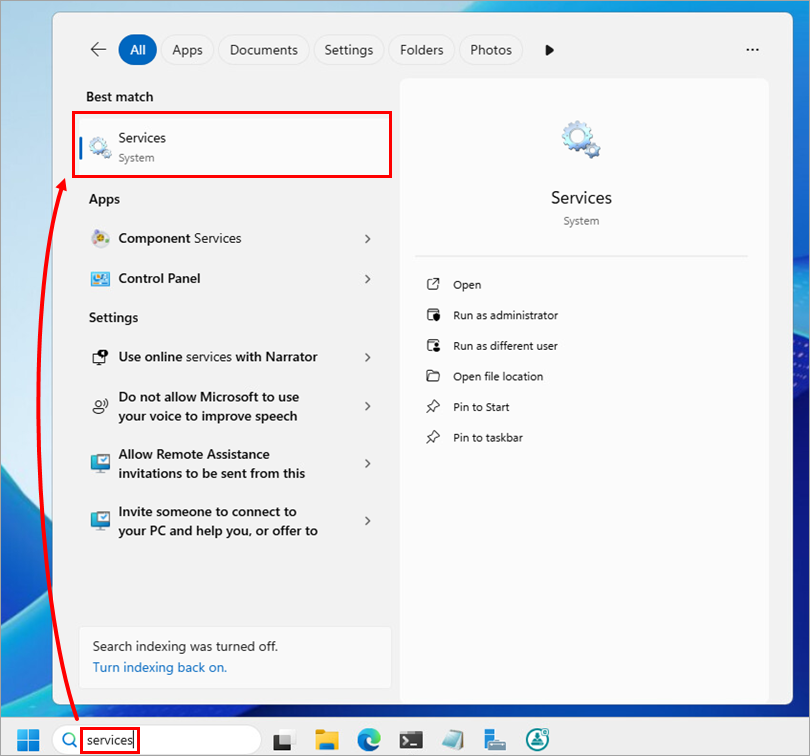
Kjør programmet Services: Skriv inn services i søkefeltet på oppgavelinjen, og klikk på Services.
-
Høyreklikk på ESET PROTECT Server i listen over tjenester, og velg Egenskaper.

-
Klikk på Logg på → Bla gjennom.

-
Under Skriv inn objektnavnet som skal velges, skriver du inn navnet på Windows-brukerkontoen som ESET PROTECT-tjenesten skal kjøre under (brukes for Windows-godkjenning til Microsoft SQL Server), og klikker på OK.

-
Skriv inn passordet for den valgte Windows-brukerkontoen i feltene Passord og Bekreft passord, og klikk på OK.

-
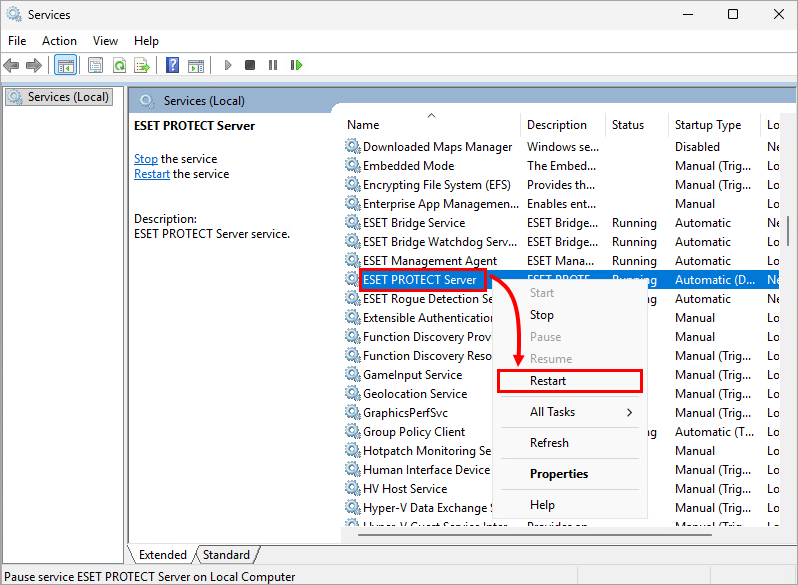
Gå tilbake til vinduet Tjenester, og høyreklikk på ESET PROTECT Server. Velg Start på nytt.
-
Du kan eventuelt endre Microsoft SQL Server-godkjenningsmodus til Windows-godkjenningsmodus; dette vil deaktivere Microsoft SQL Server-godkjenning.


