Τεύχος
- Χρήση ελέγχου ταυτότητας των Windows για σύνδεση στη βάση δεδομένων Microsoft SQL Server ESET PROTECT On-Prem
- Ορίστε ένα λογαριασμό χρήστη των Windows για την υπηρεσία ESET PROTECT Server για έλεγχο ταυτότητας στον Microsoft SQL Server
- Αλλαγή του τρόπου ελέγχου ταυτότητας για τη βάση δεδομένων Microsoft SQL Server ESET PROTECT On-Prem- η επιλογή μικτού τρόπου ελέγχου ταυτότητας (έλεγχος ταυτότητας SQL Server και έλεγχος ταυτότητας Windows) απαιτείται κατά την εγκατάσταση του Microsoft SQL Server
Λύση
-
Στο μηχάνημα του ESET PROTECT Server, πλοηγηθείτε στη διεύθυνση:
C:\ProgramData\ESET\RemoteAdministrator\Server\EraServerApplicationData\Configuration\ -
Επεξεργαστείτε και αποθηκεύστε το αρχείο
StartupConfiguration.iniέτσι ώστε να περιέχει τα εξής:DatabaseType=MSSQLOdbc DatabaseConnectionString=Driver={SQL Server Native Client 11.0};Server=.\ERASQL;Database=era_db;Trusted_Connection=yes, -
Εκτελέστε την εφαρμογή Services (Υπηρεσίες ): στο πλαίσιο αναζήτησης στη γραμμή εργασιών, πληκτρολογήστε services (Υπηρεσίες) και κάντε κλικ στην επιλογή Services (Υπηρεσίες).
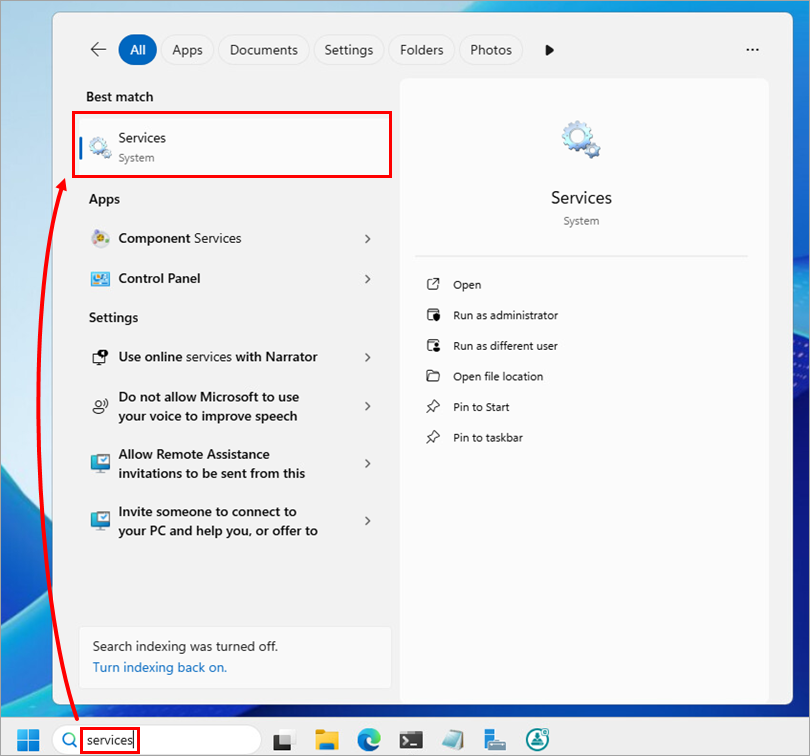
-
Στη λίστα των υπηρεσιών, κάντε δεξιό κλικ στο ESET PROTECT Server και επιλέξτε Ιδιότητες.

-
Κάντε κλικ στην επιλογή Σύνδεση → Αναζήτηση.

-
Κάτω από το Enter the object name to select (Εισαγωγή του ονόματος του αντικειμένου που θέλετε να επιλέξετε), πληκτρολογήστε το όνομα του λογαριασμού χρήστη των Windows με τον οποίο θα εκτελεστεί η υπηρεσία ESET PROTECT Service (χρησιμοποιείται για τον έλεγχο ταυτότητας των Windows στον Microsoft SQL Server) και κάντε κλικ στο OK.

-
Στα πεδία Password (Κωδικός πρόσβασης) και Confirm password (Επιβεβαίωση κωδικού πρόσβασης ), πληκτρολογήστε τον κωδικό πρόσβασης του επιλεγμένου λογαριασμού χρήστη των Windows και κάντε κλικ στο OK.

-
Επιστρέψτε στο παράθυρο Υπηρεσίες και κάντε δεξιό κλικ στο ESET PROTECT Server. Επιλέξτε Επανεκκίνηση.
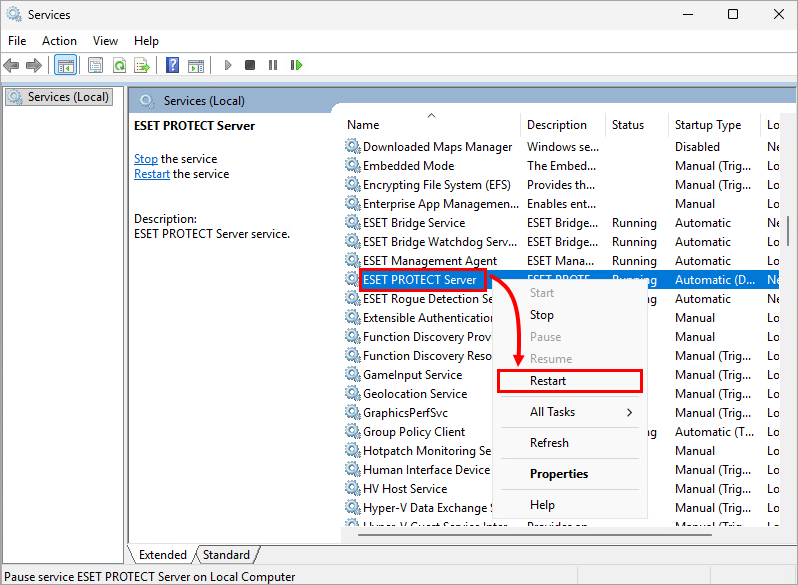
-
Προαιρετικά, αλλάξτε τη λειτουργία ελέγχου ταυτότητας του Microsoft SQL Server σε λειτουργία ελέγχου ταυτότητας των Windows- αυτό θα απενεργοποιήσει τον έλεγχο ταυτότητας του Microsoft SQL Server.


