Problema
- Utilizați autentificarea Windows pentru a vă conecta la baza de date Microsoft SQL Server ESET PROTECT On-Prem
- Setați un cont de utilizator Windows pentru ca serviciul ESET PROTECT Server să se autentifice la Microsoft SQL Server
- Modificați modul de autentificare pentru baza de date Microsoft SQL Server ESET PROTECT On-Prem; selectarea autentificării în mod mixt (autentificare SQL Server și autentificare Windows) este necesară în timpul instalării Microsoft SQL Server
Soluție
-
Pe computerul ESET PROTECT Server, navigați la:
C:\ProgramData\ESET\RemoteAdministrator\Server\EraServerApplicationData\Configuration\ -
Modificați și salvați fișierul
StartupConfiguration.iniastfel încât să conțină următoarele:DatabaseType=MSSQLOdbc DatabaseConnectionString=Driver={SQL Server Native Client 11.0};Server=.\ERASQL;Database=era_db;Trusted_Connection=yes; -
Rulați aplicația Servicii: în caseta de căutare de pe bara de activități, tastați servicii și faceți clic pe Servicii.
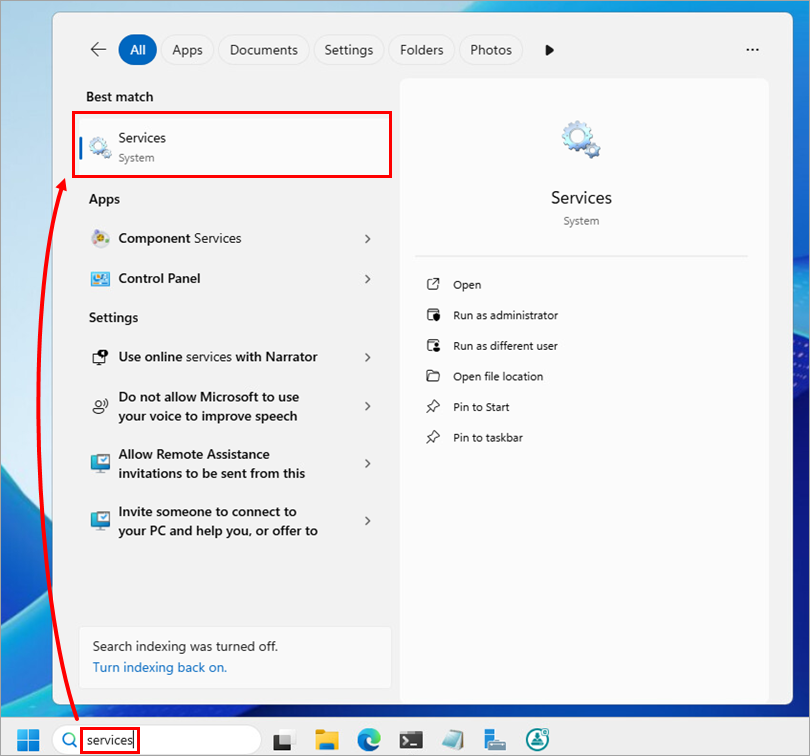
-
În lista de servicii, faceți clic dreapta pe ESET PROTECT Server și selectați Properties (Proprietăți).

-
Faceți clic pe Log On → Browse.

-
Sub Enter the object name to select, tastați numele contului de utilizator Windows sub care va rula serviciul ESET PROTECT (utilizat pentru autentificarea Windows la Microsoft SQL Server) și faceți clic pe OK.

-
În câmpurile Password și Confirm password, introduceți parola contului de utilizator Windows selectat și faceți clic pe OK.

-
Reveniți la fereastra Servicii și faceți clic dreapta pe ESET PROTECT Server. Selectați Restart (Repornire).
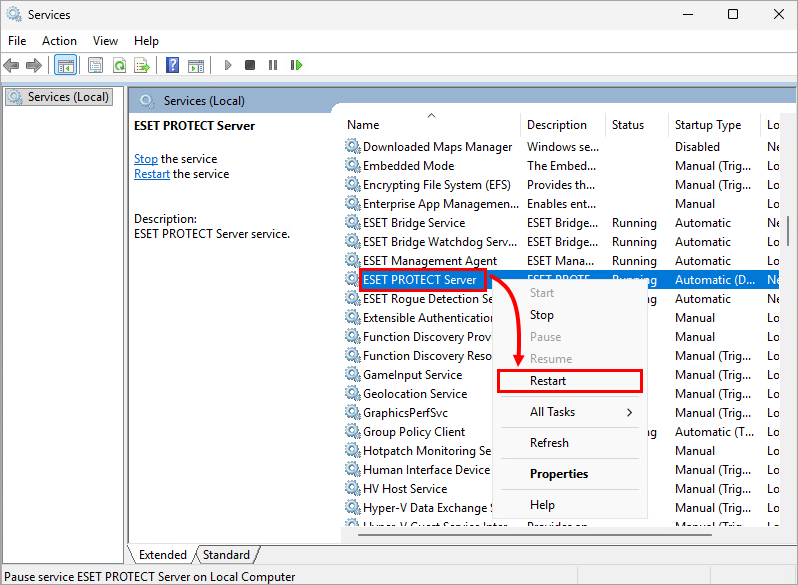
-
Opțional, schimbați modul de autentificare Microsoft SQL Server în modul de autentificare Windows; aceasta va dezactiva autentificarea Microsoft SQL Server.


