Problem
- Verwenden der Windows-Authentifizierung für die Anmeldung an der Microsoft SQL Server ESET PROTECT On-Prem-Datenbank
- Legen Sie ein Windows-Benutzerkonto für den ESET PROTECT Server-Dienst zur Authentifizierung bei Microsoft SQL Server fest
- Ändern Sie den Authentifizierungsmodus für die Microsoft SQL Server ESET PROTECT On-Prem-Datenbank; die Auswahl der Authentifizierung im gemischten Modus (SQL Server-Authentifizierung und Windows-Authentifizierung) ist während der Installation von Microsoft SQL Server erforderlich
Lösung
-
Navigieren Sie auf dem ESET PROTECT Server-Rechner zu:
C:\ProgrammDaten\ESET\RemoteAdministrator\Server\EraServerApplicationData\Configuration\ -
Bearbeiten und speichern Sie die Datei "
StartupConfiguration.ini" so, dass sie Folgendes enthält:DatabaseType=MSSQLOdbc DatabaseConnectionString=Driver={SQL Server Native Client 11.0};Server=.\ERASQL;Database=era_db;Trusted_Connection=yes; -
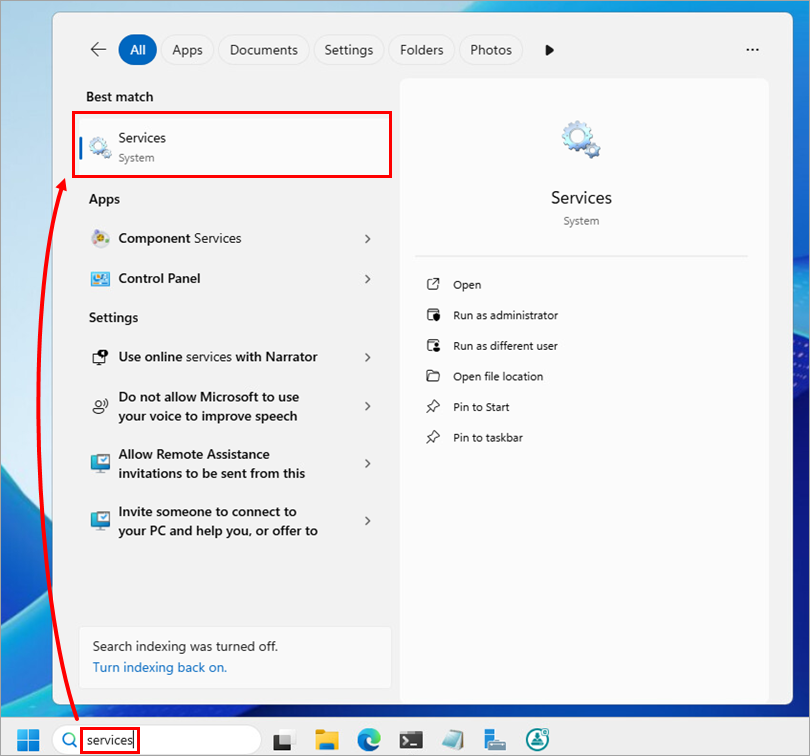
Führen Sie die Anwendung Dienste aus: Geben Sie in das Suchfeld in der Taskleiste Dienste ein und klicken Sie auf Dienste.
-
Klicken Sie in der Liste der Dienste mit der rechten Maustaste auf ESET PROTECT Server und wählen Sie Eigenschaften.

-
Klicken Sie auf Anmelden → Durchsuchen.

-
Geben Sie unter Geben Sie den auszuwählenden Objektnamen ein den Namen des Windows-Benutzerkontos ein, unter dem der ESET PROTECT-Dienst ausgeführt wird (wird für die Windows-Authentifizierung gegenüber Microsoft SQL Server verwendet) und klicken Sie auf OK.

-
Geben Sie in die Felder Passwort und Passwort bestätigen das Passwort des ausgewählten Windows-Benutzerkontos ein und klicken Sie auf OK.

-
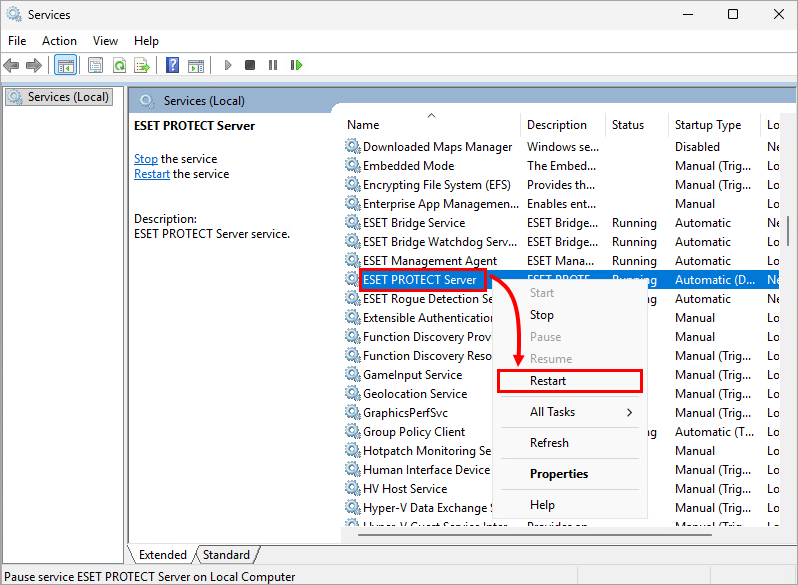
Kehren Sie zum Fenster Dienste zurück und klicken Sie mit der rechten Maustaste auf ESET PROTECT Server. Wählen Sie Neustart.
-
Ändern Sie optional den Microsoft SQL Server-Authentifizierungsmodus in den Windows-Authentifizierungsmodus; dadurch wird die Microsoft SQL Server-Authentifizierung deaktiviert.


