Problema
- Naudokite "Windows" autentifikavimą, kad prisijungtumėte prie Microsoft SQL serverio ESET PROTECT On-Prem duomenų bazės
- Nustatykite Windows vartotojo paskyrą ESET PROTECT Server paslaugai, kad būtų galima autentifikuotis prie Microsoft SQL serverio
- Pakeiskite Microsoft SQL Server ESET PROTECT On-Prem duomenų bazės autentifikavimo režimą; Microsoft SQL Server diegimo metu reikia pasirinkti mišrų autentifikavimo režimą (SQL Server autentifikavimas ir Windows autentifikavimas)
Sprendimas
-
ESET PROTECT Server kompiuteryje pereikite į:
C:\ProgramData\ESET\RemoteAdministrator\Server\EraServerApplicationData\Configuration\ -
Redaguokite ir išsaugokite
StartupConfiguration.inifailą taip, kad jame būtų pateikta ši informacija:DatabaseType=MSSQLOdbc DatabaseConnectionString=Driver={SQL Server Native Client 11.0};Server=.\ERASQL;Database=era_db;Trusted_Connection=yes; -
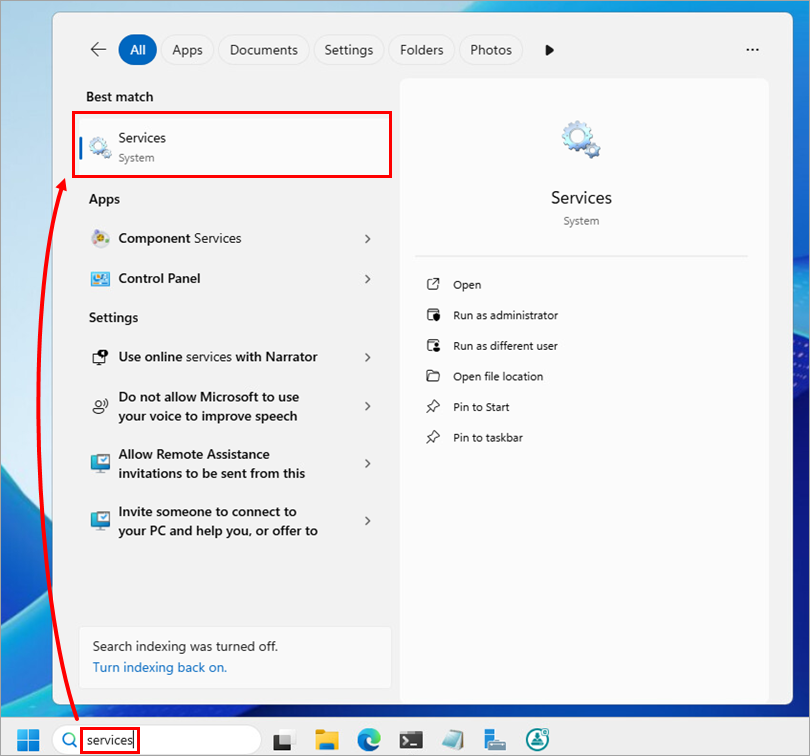
Paleiskite programą Paslaugos: užduočių juostoje esančiame paieškos laukelyje įveskite services ir spustelėkite Paslaugos.
-
Paslaugų sąraše dešiniuoju pelės klavišu spustelėkite ESET PROTECT Server ir pasirinkite Savybės.

-
Spustelėkite Prisijungti → Naršyti.

-
Toliau Įveskite pasirenkamo objekto pavadinimą, įveskite Windows naudotojo paskyros, kuria bus paleista ESET PROTECT Service, pavadinimą (naudojamas Windows autentifikacijai Microsoft SQL Server) ir spustelėkite Gerai.

-
Laukeliuose Slaptažodis ir Patvirtinti slaptažodį įveskite pasirinktos Windows naudotojo paskyros slaptažodį ir spustelėkite Gerai.

-
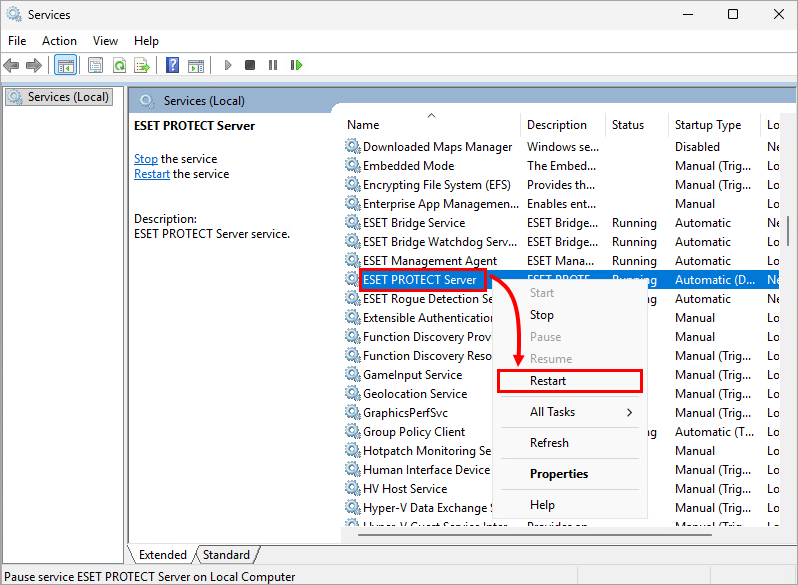
Grįžkite į Paslaugų langą ir dešiniuoju pelės klavišu spustelėkite ESET PROTECT Server. Pasirinkite Iš naujo paleisti.
-
Pasirinktinai pakeiskite "Microsoft SQL Server" autentifikavimo režimą į " Windows" autentifikavimo režimą; taip bus išjungtas "Microsoft SQL Server" autentifikavimas.


