Выпуск
- Использование аутентификации Windows для входа в базу данных Microsoft SQL Server ESET PROTECT On-Prem
- Задайте учетную запись пользователя Windows для службы ESET PROTECT Server для аутентификации на Microsoft SQL Server
- Измените режим проверки подлинности для базы данных Microsoft SQL Server ESET PROTECT On-Prem; выбор смешанного режима проверки подлинности (проверка подлинности SQL Server и проверка подлинности Windows) требуется во время установки Microsoft SQL Server
Решение
-
На машине ESET PROTECT Server перейдите в:
C:\ProgramData\ESET\RemoteAdministrator\Server\EraServerApplicationData\Configuration\ -
Отредактируйте и сохраните файл
StartupConfiguration.iniтак, чтобы он содержал следующее:DatabaseType=MSSQLOdbc DatabaseConnectionString=Driver={SQL Server Native Client 11.0};Server=.\ERASQL;Database=era_db;Trusted_Connection=yes; -
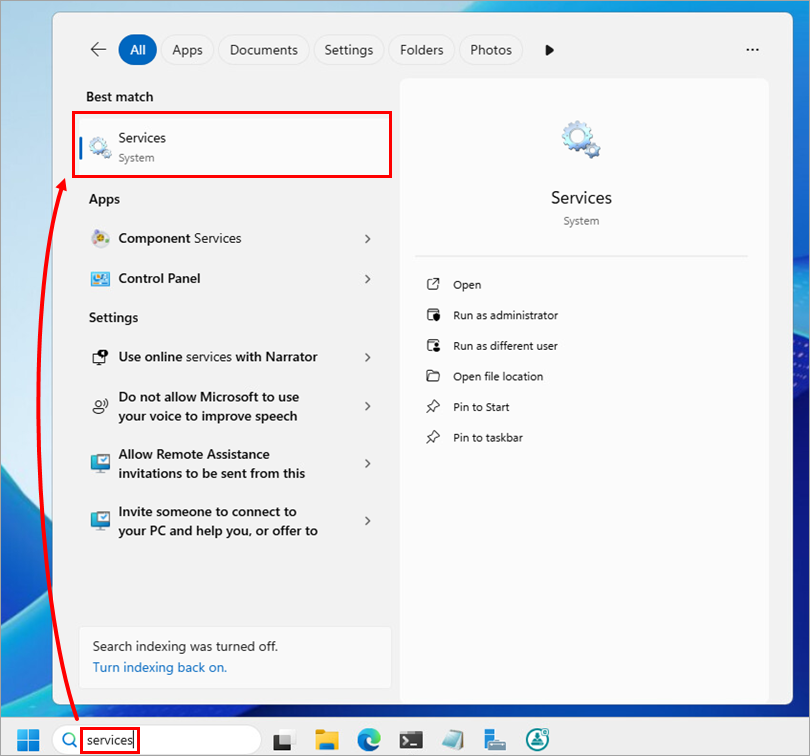
Запустите приложение "Службы": в строке поиска на панели задач введите services и нажмите Services.
-
В списке служб щелкните правой кнопкой мыши ESET PROTECT Server и выберите пункт Свойства.

-
Нажмите Вход в систему → Обзор.

-
В поле Введите имя объекта для выбора введите имя учетной записи пользователя Windows, под которой будет работать служба ESET PROTECT (используется для проверки подлинности Windows для Microsoft SQL Server), и нажмите кнопку OK.

-
В полях Пароль и Подтвердить пароль введите пароль выбранной учетной записи пользователя Windows и нажмите кнопку OK.

-
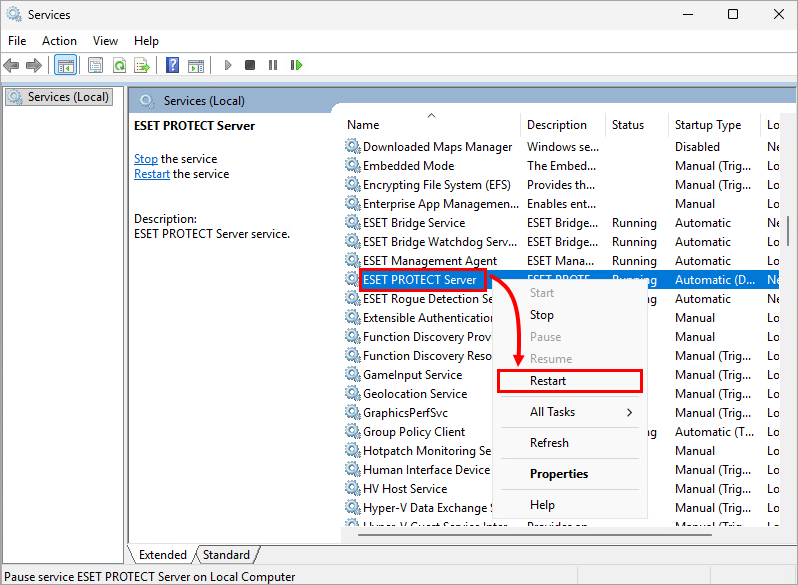
Вернитесь в окно Службы и щелкните правой кнопкой мыши ESET PROTECT Server. Выберите Перезапустить.
-
По желанию измените режим проверки подлинности Microsoft SQL Server на режим проверки подлинности Windows; это отключит проверку подлинности Microsoft SQL Server.


