Problema
- Utilice la autenticación de Windows para iniciar sesión en la base de datos de Microsoft SQL Server ESET PROTECT On-Prem
- Establezca una cuenta de usuario de Windows para que el servicio ESET PROTECT Server se autentique en Microsoft SQL Server
- Cambie el modo de autenticación para la base de datos de Microsoft SQL Server ESET PROTECT On-Prem; es necesario seleccionar la autenticación de modo mixto (autenticación de SQL Server y autenticación de Windows) durante la instalación de Microsoft SQL Server
Solución
-
En el equipo ESET PROTECT Server, vaya a:
C:\ProgramData\ESET\RemoteAdministrator\Server\EraServerApplicationData\Configuration\ -
Edite y guarde el archivo
StartupConfiguration.inipara que contenga lo siguiente:DatabaseType=MSSQLOdbc DatabaseConnectionString=Driver={SQL Server Native Client 11.0};Server=.\ERASQL;Database=era_db;Trusted_Connection=yes; -
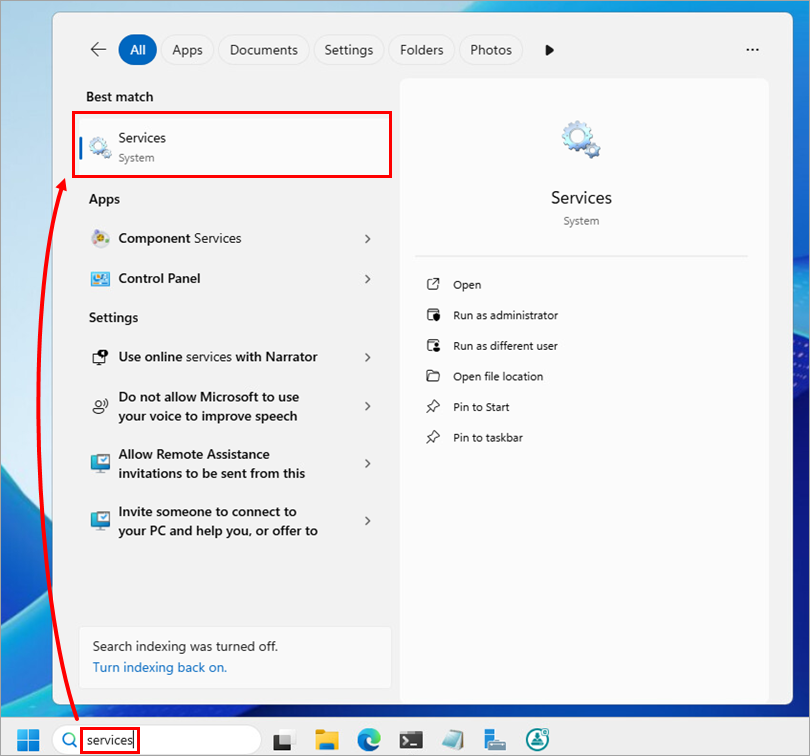
Ejecute la aplicación Servicios: en el cuadro de búsqueda de la barra de tareas, escriba servicios y haga clic en Servicios.
-
En la lista de servicios, haga clic con el botón derecho en ESET PROTECT Server y seleccione Propiedades.

-
Haga clic en Iniciar sesión → Examinar.

-
Debajo de Introduzca el nombre de objeto que desea seleccionar, escriba el nombre de la cuenta de usuario de Windows con la que se ejecutará el servicio ESET PROTECT (utilizada para la autenticación de Windows en Microsoft SQL Server) y haga clic en Aceptar.

-
En los campos Contraseña y Confirmar contraseña, escriba la contraseña de la cuenta de usuario de Windows seleccionada y haga clic en Aceptar.

-
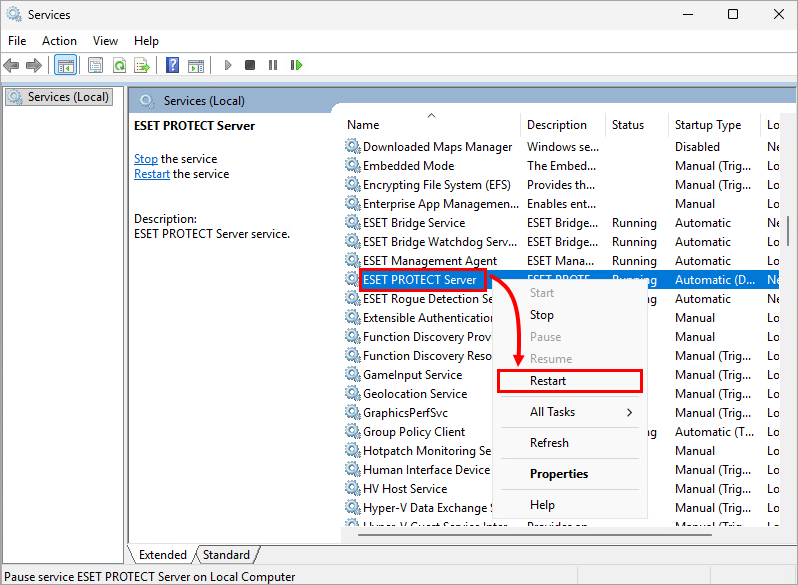
Vuelva a la ventana Servicios y haga clic con el botón derecho en ESET PROTECT Server. Seleccione Reiniciar.
-
Opcionalmente, cambie el modo de autenticación de Microsoft SQL Server a modo de autenticación de Windows; esto desactivará la autenticación de Microsoft SQL Server.


