Probleem
- Windows-verificatie gebruiken om in te loggen bij de Microsoft SQL Server ESET PROTECT On-Prem-database
- Stel een Windows-gebruikersaccount in voor de ESET PROTECT Server-service voor verificatie bij Microsoft SQL Server
- Wijzig de verificatiemodus voor de Microsoft SQL Server ESET PROTECT On-Prem database; het selecteren van gemengde verificatiemodus (SQL Server-verificatie en Windows-verificatie) is vereist tijdens de installatie van Microsoft SQL Server
Oplossing
-
Navigeer op de ESET PROTECT Server naar:
C:\Programmagegevens:\RemoteAdministrator.\Server.\EraServerApplicationData.\Configuratie -
Bewerk het bestand
StartupConfiguration.inien sla het op zodat het het volgende bevat:DatabaseType=MSSQLOdbc DatabaseConnectionString=Driver={SQL Native Client 11.0};Server=.\ERASQL;Database=era_db;Trusted_Connection=yes; -
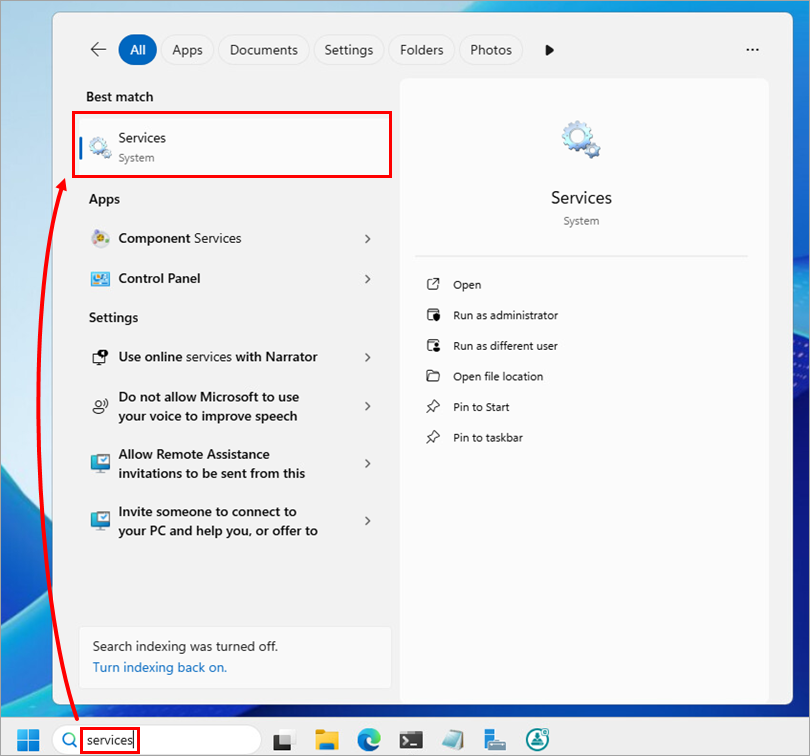
Start de toepassing Services: typ services in het zoekvak op de taakbalk en klik op Services.
-
Klik in de lijst met services met de rechtermuisknop op ESET PROTECT Server en selecteer Eigenschappen.

-
Klik op Aanmelden → Bladeren.

-
Typ onder Voer de objectnaam in om te selecteren de naam van het Windows-gebruikersaccount waaronder de ESET PROTECT Service zal draaien (gebruikt voor Windows Authenticatie naar Microsoft SQL Server) en klik op OK.

-
Typ in de velden Wachtwoord en Wachtwoord bevestigen het wachtwoord van het geselecteerde Windows-gebruikersaccount en klik op OK.

-
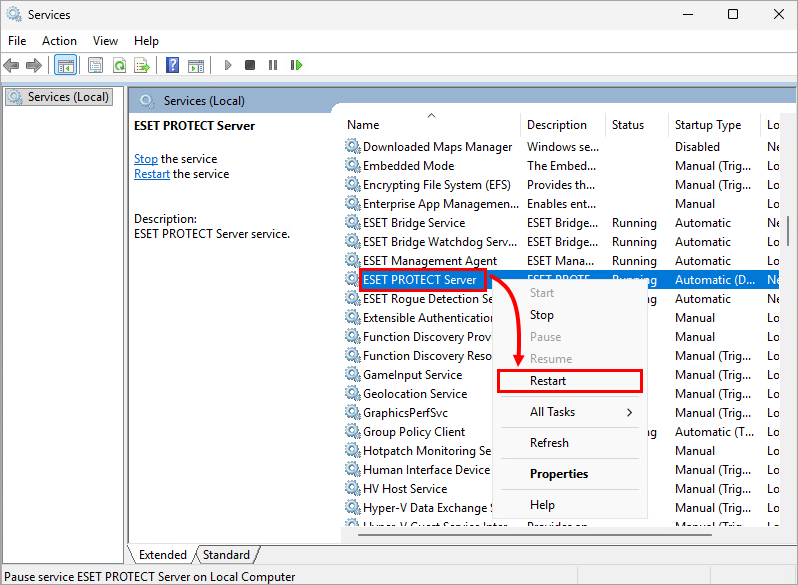
Ga terug naar het venster Services en klik met de rechtermuisknop op ESET PROTECT Server. Selecteer Opnieuw opstarten.
-
Wijzig optioneel de verificatiemodus van Microsoft SQL Server in Windows Authenticatiemodus; hierdoor wordt de verificatie van Microsoft SQL Server uitgeschakeld.


