Издание
- Използване на Windows Authentication за влизане в базата данни на Microsoft SQL Server ESET PROTECT On-Prem
- Задайте потребителски акаунт на Windows за услугата ESET PROTECT Server, за да се автентикирате към Microsoft SQL Server
- Променете режима на удостоверяване за базата данни на Microsoft SQL Server ESET PROTECT On-Prem; изборът на смесен режим на удостоверяване (удостоверяване на SQL Server и удостоверяване на Windows) е необходим по време на инсталирането на Microsoft SQL Server
Решение
-
На машината с ESET PROTECT Server отидете до: - Директория за управление на данни:
C:\ProgramData\ESET\RemoteAdministrator\Server\EraServerApplicationData\Configuration\ -
Редактирайте и запишете файла
StartupConfiguration.ini, така че да съдържа следното:DatabaseType=MSSQLOdbc DatabaseConnectionString=Driver={SQL Server Native Client 11.0};Server=.\ERASQL;Database=era_db;Trusted_Connection=yes; -
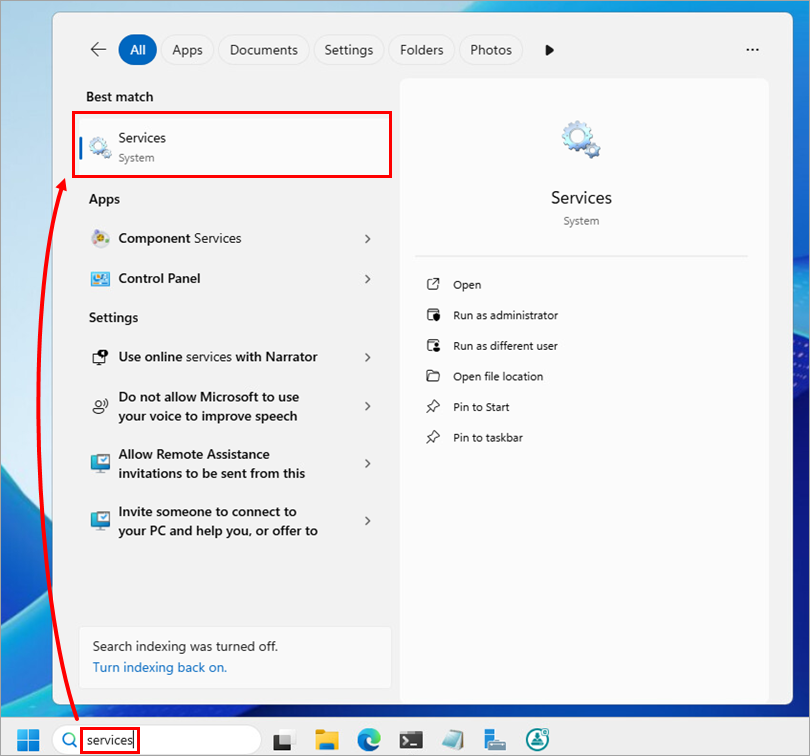
Стартирайте приложението Services (Услуги): в полето за търсене в лентата на задачите напишете services (Услуги) и щракнете върху Services (Услуги).
-
В списъка с услуги щракнете с десния бутон на мишката върху ESET PROTECT Server и изберете Свойства.

-
Щракнете върху Log On → Browse(Влизане в системата ).

-
Под Въведете името на обекта, който искате да изберете, въведете името на потребителския акаунт на Windows, под който ще работи услугата ESET PROTECT Service (използва се за удостоверяване на Windows към Microsoft SQL Server), и щракнете върху OK.

-
В полетата Password (Парола) и Confirm password (Потвърждаване на паролата ) въведете паролата на избрания Windows потребителски акаунт и щракнете върху OK.

-
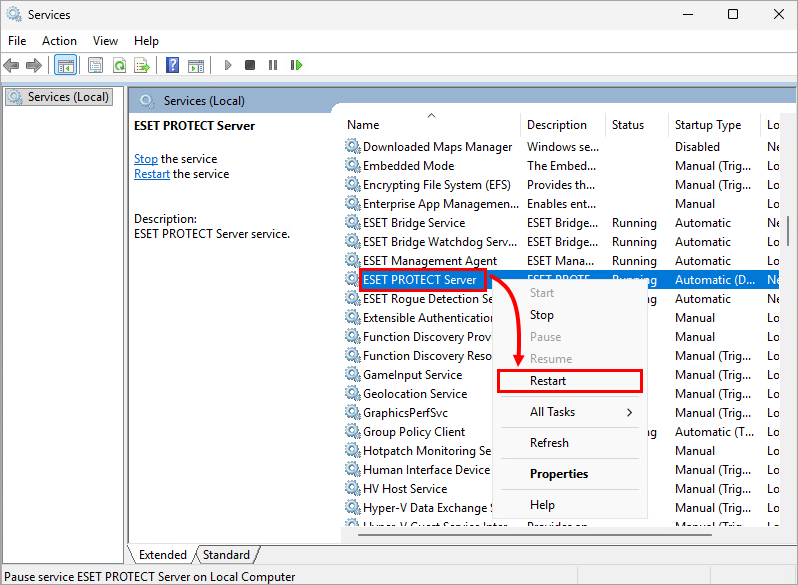
Върнете се в прозореца Услуги и щракнете с десния бутон на мишката върху ESET PROTECT Server. Изберете Рестартиране.
-
По желание променете режима на удостоверяване на Microsoft SQL Server на Windows Authentication mode (Режим на удостоверяване на Windows); това ще деактивира удостоверяването на Microsoft SQL Server.


