Проблема
- Використовуйте автентифікацію Windows для входу в базу даних Microsoft SQL Server ESET PROTECT On-Prem
- Встановлення облікового запису користувача Windows для служби ESET PROTECT Server для автентифікації в Microsoft SQL Server
- Змініть режим аутентифікації для бази даних Microsoft SQL Server ESET PROTECT On-Prem; під час інсталяції Microsoft SQL Server потрібно вибрати змішаний режим аутентифікації (аутентифікація SQL Server і Windows)
Рішення
-
На комп'ютері з ESET PROTECT Server перейдіть до папки:
C:\ProgramData\ESET\RemoteAdministrator\Server\EraServerApplicationData\Configuration\ -
Відредагуйте та збережіть файл
StartupConfiguration.iniтак, щоб він містив наступне:DatabaseType=MSSQLOdbc DatabaseConnectionString=Driver={SQL Server Native Client 11.0};Server=.\ERASQL;Database=era_db;Trusted_Connection=yes; -
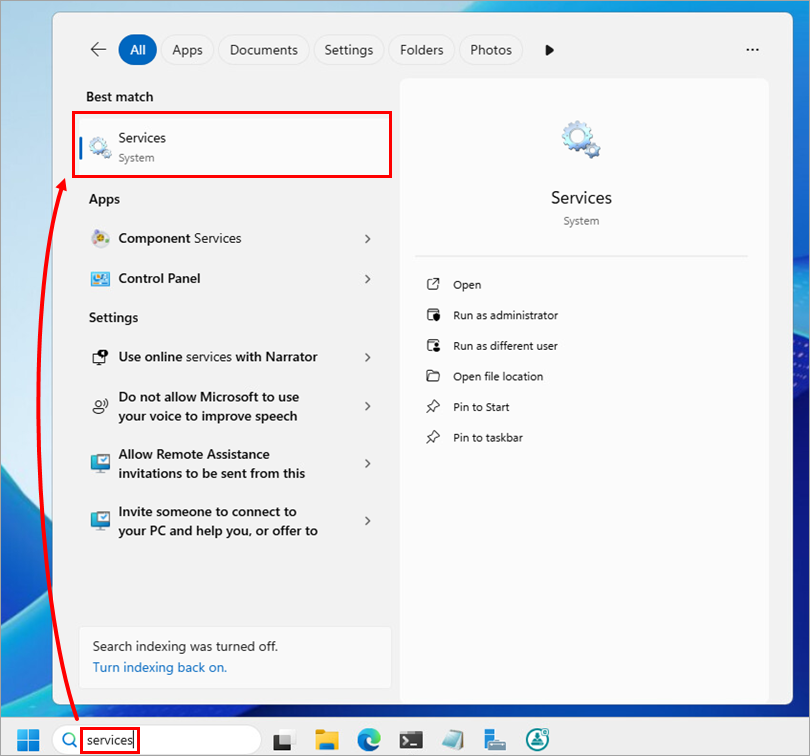
Запустіть програму Служби: у полі пошуку на панелі завдань введіть служби та натисніть Служби.
-
У списку служб клацніть правою кнопкою миші ESET PROTECT Server і виберіть Властивості.

-
Клацніть Вхід → Огляд.

-
У полі Введіть ім'я об'єкта для вибору введіть ім'я облікового запису користувача Windows, під яким буде запущено службу ESET PROTECT (використовується для автентифікації Windows на сервері Microsoft SQL Server), і натисніть кнопку ОК.

-
У полях Пароль і Підтвердити пароль введіть пароль вибраного облікового запису користувача Windows і натисніть кнопку ОК.

-
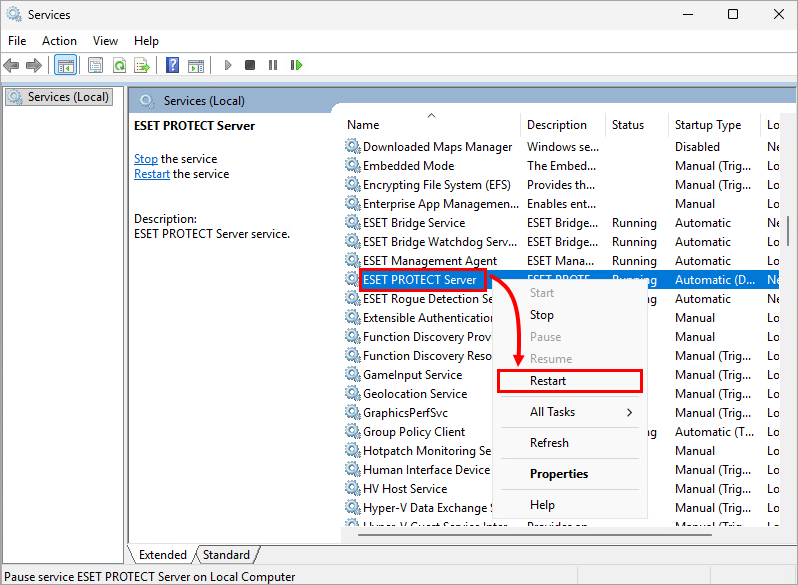
Поверніться до вікна Служби та клацніть правою кнопкою миші ESET PROTECT Server. Виберіть Перезапустити.
-
За бажанням змініть режим автентифікації Microsoft SQL Server на режим автентифікації Windows; це вимкне автентифікацію Microsoft SQL Server.


