Problema
- Use a autenticação do Windows para fazer login no banco de dados do Microsoft SQL Server ESET PROTECT On-Prem
- Defina uma conta de usuário do Windows para o serviço ESET PROTECT Server para autenticar no Microsoft SQL Server
- Altere o modo de autenticação para o banco de dados do Microsoft SQL Server ESET PROTECT On-Prem; a seleção de autenticação de modo misto (autenticação do SQL Server e autenticação do Windows) é necessária durante a instalação do Microsoft SQL Server
Solução
-
Na máquina do Servidor ESET PROTECT, navegue até:
C:\ProgramData\ESET\RemoteAdministrator\Server\EraServerApplicationData\Configuration\ -
Edite e salve o arquivo
StartupConfiguration.inide modo que ele contenha o seguinte:DatabaseType=MSSQLOdbc DatabaseConnectionString=Driver={SQL Server Native Client 11.0};Server=.\ERASQL;Database=era_db;Trusted_Connection=yes; -
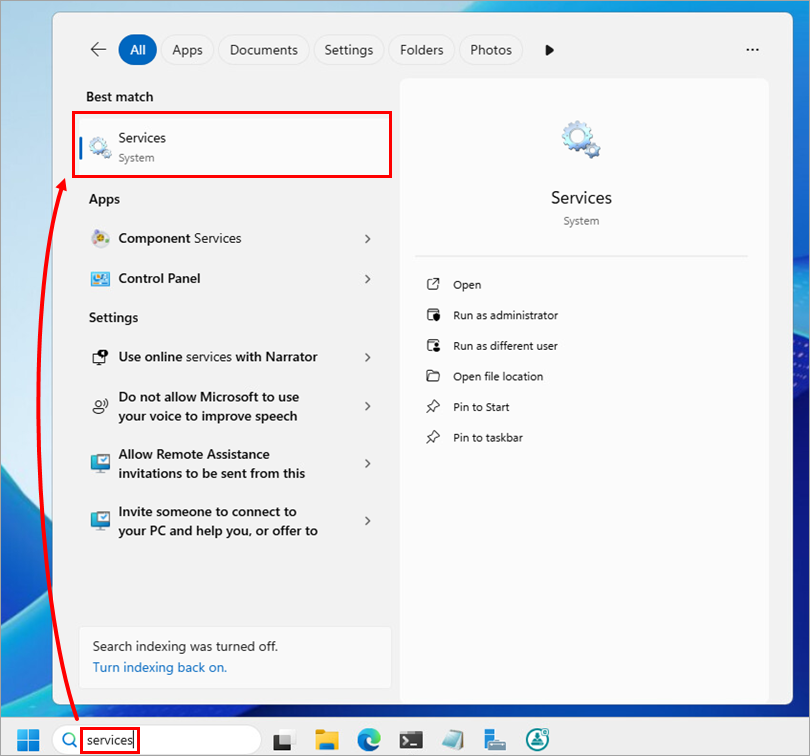
Execute o aplicativo Serviços: na caixa de pesquisa na barra de tarefas, digite serviços e clique em Serviços.
-
Na lista de serviços, clique com o botão direito do mouse em ESET PROTECT Server e selecione Propriedades.

-
Clique em Logon → Procurar.

-
Abaixo de Digite o nome do objeto a ser selecionado, digite o nome da conta de usuário do Windows sob a qual o Serviço ESET PROTECT será executado (usado para autenticação do Windows no Microsoft SQL Server) e clique em OK.

-
Nos campos Senha e Confirmar senha, digite a senha da conta de usuário do Windows selecionada e clique em OK.

-
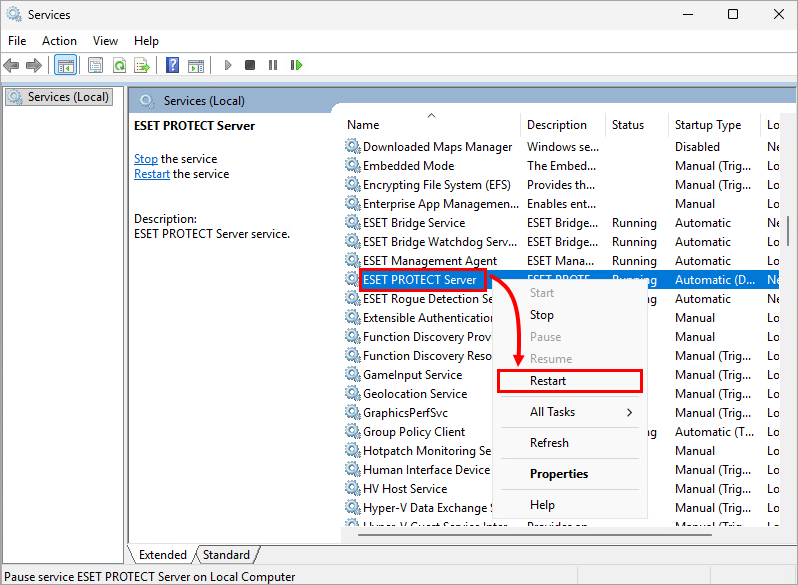
Retorne à janela Serviços e clique com o botão direito do mouse no Servidor ESET PROTECT. Selecione Reiniciar.
-
Opcionalmente, altere o modo de autenticação do Microsoft SQL Server para o modo de autenticação do Windows; isso desativará a autenticação do Microsoft SQL Server.


