Väljaanne
- Windows Authentication'i kasutamine Microsoft SQL Serveri ESET PROTECT On-Prem andmebaasi sisselogimiseks
- Määrake Windows'i kasutajakonto ESET PROTECT Serveri teenuse jaoks, et autentida Microsoft SQL Serverisse
- Muutke Microsoft SQL Serveri ESET PROTECT On-Prem andmebaasi autentimisrežiimi; Microsoft SQL Serveri installimisel on vaja valida segarežiimi autentimine (SQL Serveri autentimine ja Windowsi autentimine)
Lahendus
-
Navigeerige ESET PROTECT Serveri masinas aadressile:
C:\ProgramData\ESET\RemoteAdministrator\Server\EraServerApplicationData\Configuration\ -
Redigeerige ja salvestage fail
StartupConfiguration.ininii, et see sisaldaks järgmist:DatabaseType=MSSQLOdbc DatabaseConnectionString=Driver={SQL Server Native Client 11.0};Server=.\ERASQL;Database=era_db;Trusted_Connection=yes; -
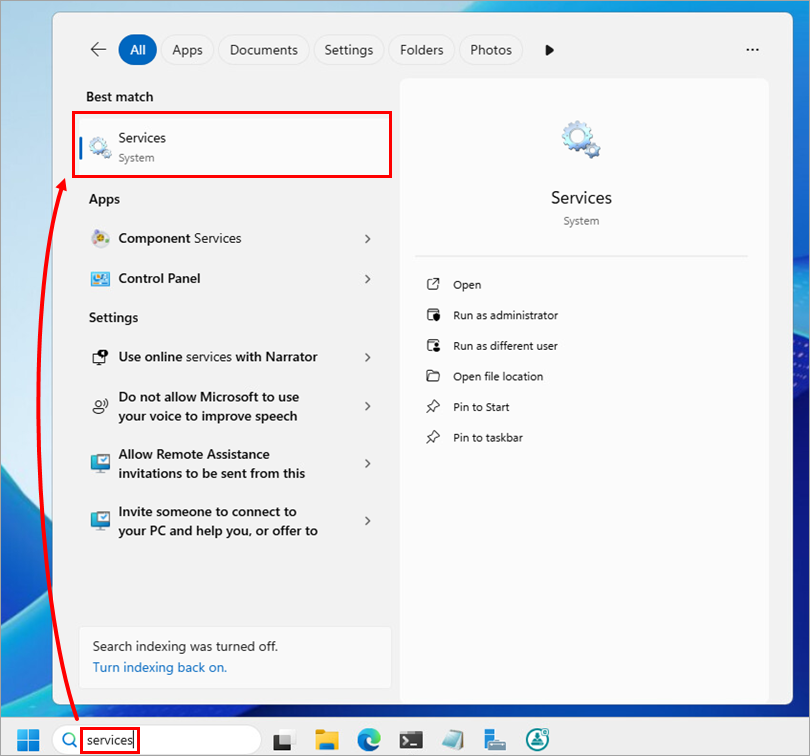
Käivitage rakendus Services: sisestage tegumiribal asuvasse otsingukasti services ja klõpsake nuppu Services.
-
Teenuste loetelus klõpsake paremklõpsuga ESET PROTECT Server il ja valige Properties (Omadused).

-
Klõpsake Log On → Browse.

-
Sisestage all Enter the object name to select, sisestage selle Windowsi kasutajakonto nimi, mille all ESET PROTECT Service töötab (kasutatakse Windows Authentication to Microsoft SQL Server) ja klõpsake OK.

-
Väljadele Password ja Confirm password kirjutage valitud Windowsi kasutajakonto parool ja klõpsake OK.

-
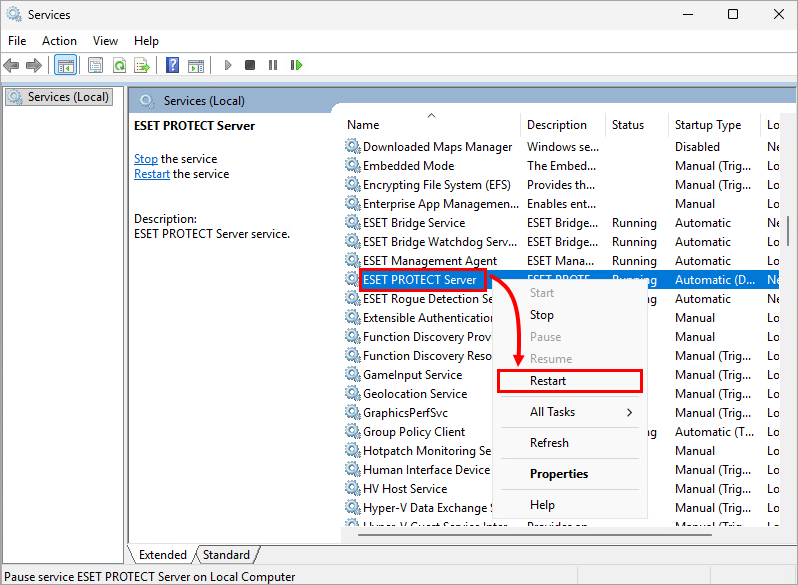
Pöörduge tagasi teenuste aknasse ja tehke paremklõps ESET PROTECT Serveril. Valige Restart.
-
Valikuliselt muutke Microsoft SQL Serveri autentimisrežiim Windows Authentication mode'ile; see lülitab Microsoft SQL Serveri autentimise välja.


