Obsah
- Při instalaci ESET PROTECT Serveru je vyžadováno ověření ve smíšeném režimu (ověření SQL Serveru a Windows)
- Chcete použít autentizaci Windows pro přihlášení do databáze MS SQL v ESET PROTECT On-Prem
Řešení
Konfigurace MS SQL pro použití ověřování systému Windows
-
Na počítači, kde je ESET PROTECT Server nainstalován, přejděte do následujícího adresáře:
C:\ProgramData\ESET\RemoteAdministrator\Server\EraServerApplicationData\Configuration\ -
Upravte a uložte
startupconfiguration.initak, aby obsahoval následující údaje:DatabaseType=MSSQLOdbc DatabaseConnectionString=Driver={SQL Server Native Client 11.0};Server=.\ERASQL;Database=era_db;Trusted_Connection=yes;
-
Klikněte na tlačítko Start a spusťte Služby.
-
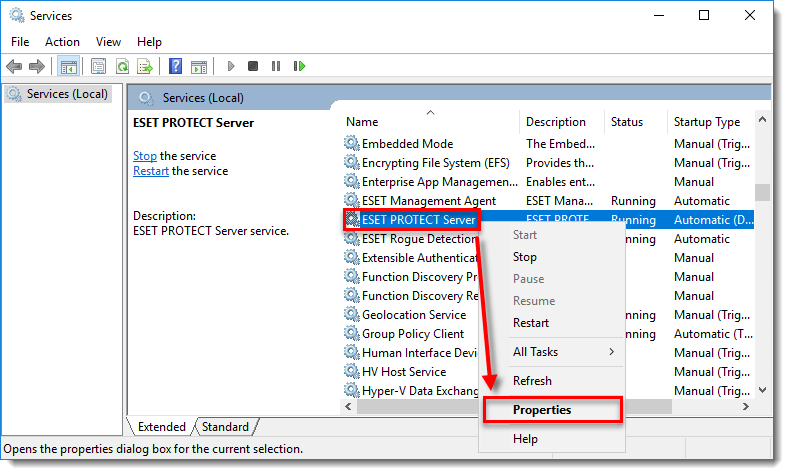
Klikněte pravým tlačítkem myši na ESET PROTECT Server a vyberte Vlastnosti.
-
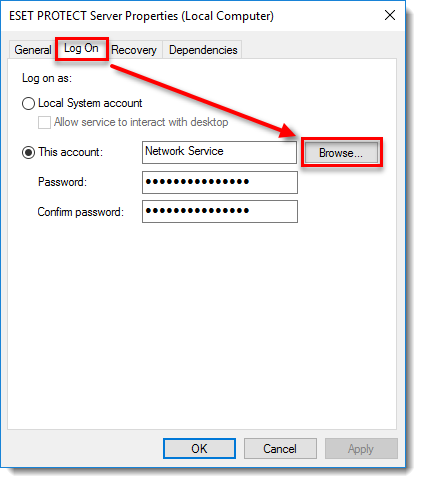
Klikněte na tlačítko Přihlásit se a na tlačítko Procházet.
-
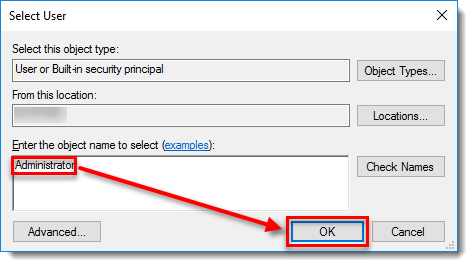
Zadejte jméno uživatele, který se na adrese přihlašuje do systému Windows v tomto příkladu Administrator), a klikněte na tlačítko OK.
-
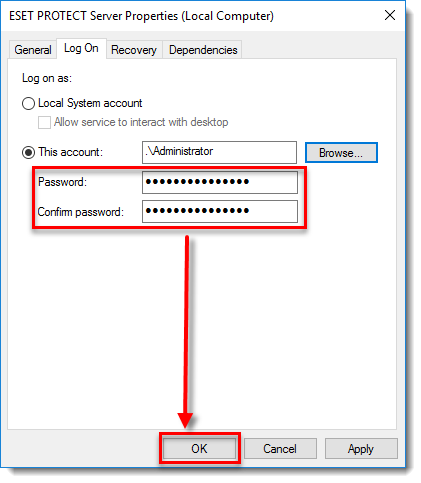
Zadejte heslo do polí Heslo a Potvrdit heslo a klikněte na tlačítko OK.
-
Klikněte pravým tlačítkem myši na ESET PROTECT Server a vyberte Restartovat.
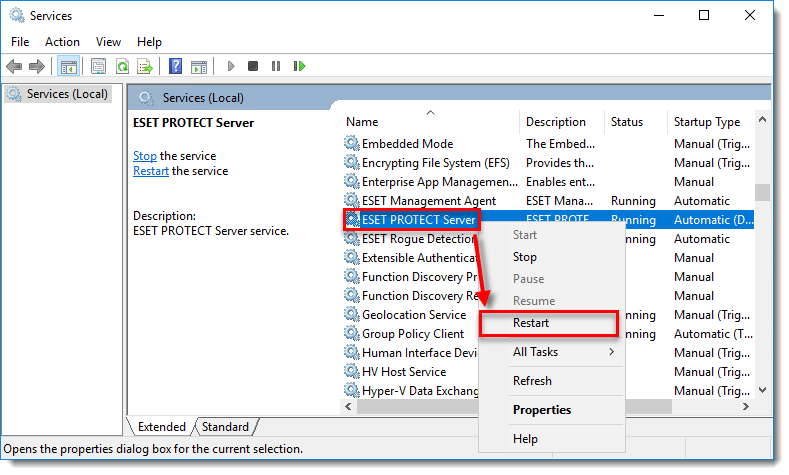
-
Volitelně můžete zakázat ověřování ve smíšeném režimu:
-
Stáhněte si a nainstalujte aplikaci Microsoft SQL Server Management Studio.
-
Změňte ověřování serveru na režim ověřování systému Windows, jak je popsáno zde.
-
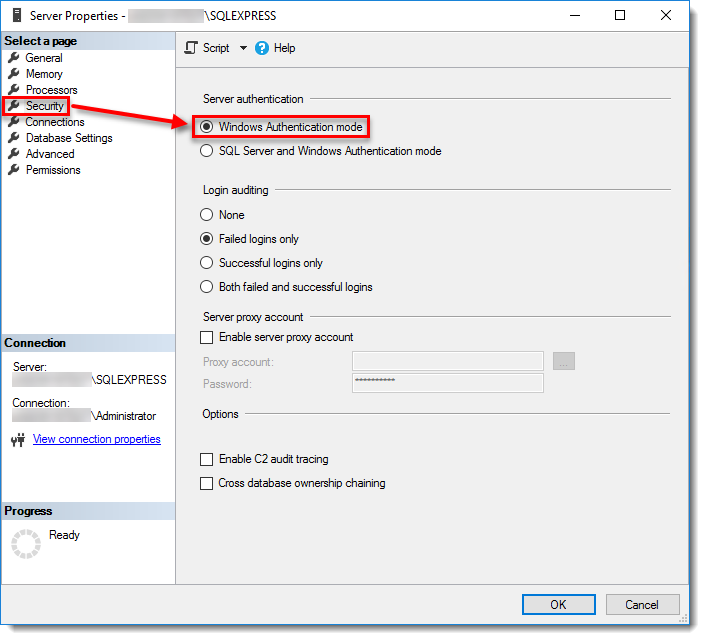
-
Pro připojení k databázi ESET PROTECT On-Prem MS SQL se nyní používá autentizace Windows.


