Izdevums
- Datu bāzes izveide Microsoft SQL vai MySQL datubāzē ESET PROTECT Server instalācijai
- Izveidot īpašu datubāzes lietotāju Microsoft SQL vai MySQL datubāzei
Sīkāka informācija
Noklikšķiniet, lai paplašinātu
Mēs iesakām izveidot īpašu datubāzi un īpašu datubāzes lietotāju ESET PROTECT Server. Nav ieteicams izmantot datubāzes administratora kontus ar augstām tiesībām, piemēram, sa (Microsoft SQL) vai root (MySQL), jo ESET PROTECT nav nepieciešama pilnīga administratīvā piekļuve. Īpašs lietotājs un datubāze nodrošina skaidrāku, drošāku un atbalstītu iestatījumu ESET PROTECT servera savienošanai ar tā datubāzi.
Risinājums
- Izveidojiet īpašu datubāzi un datubāzes lietotāju ESET PROTECT On-Prem Microsoft SQL programmā
- Izveidojiet īpašu datubāzi un datubāzes lietotāju ESET PROTECT On-Prem lietojumprogrammai MySQL
Izveidot īpašu datubāzi un datubāzes lietotāju ESET PROTECT On-Prem Microsoft SQL sistēmā
Priekšnosacījumi
- Administratīvā piekļuve operētājsistēmai
- Instalēts un pareizi konfigurēts atbalstītais Microsoft SQL Server
- Instalēta Microsoft SQL Server Management Studio
- Piekļuve Microsoft SQL administratora kontam un Microsoft SQL Server Management Studio
Izveidot ESET PROTECT On-Prem datu bāzi Microsoft SQL sistēmā
-
Atveriet Microsoft SQL Server Management Studio un autorizējieties ar administratora kontu.
-
Objektu pārlūkā (Object Explorer) ar peles labo pogu noklikšķiniet uz Databases un konteksta izvēlnē izvēlieties New Database.
-
Laukā Datubāzes nosaukums ievadiet datubāzes nosaukumu. Piemēram, izmantojiet noklusējuma ESET PROTECT On-Prem datubāzes nosaukumu
era_db. -
Noklikšķiniet uz Labi.
Izveidojiet īpašu datubāzes lietotāju ESET PROTECT On-Prem lietojumprogrammai Microsoft SQL un piešķiriet to īpašai datubāzei
-
Atveriet Microsoft SQL Server Management Studio un autorizējieties ar administratora kontu.
-
Objektu pārlūkā Object Explorer ar peles labo pogu noklikšķiniet uz Security un noklikšķiniet uz New → Login.
-
Laukā Login name ievadiet lietotāja konta nosaukumu. Piemēram, izmantojiet noklusējuma ESET PROTECT On-Prem datubāzes lietotājvārdu
era_user. -
Izvēlieties SQL autentifikāciju un ievadiet un apstipriniet lietotāja konta paroli.
-
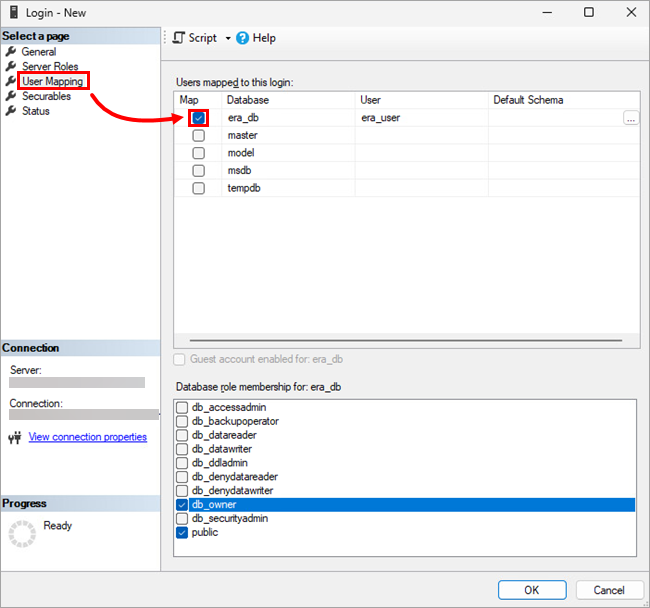
Kreisās puses izvēlnē noklikšķiniet uz Lietotāja kartēšana un atzīmējiet izvēles rūtiņu pie izveidotās datubāzes. Lietotāja konta nosaukumam jāparādās slejā Lietotājs blakus izvēlētajai datubāzei.
-
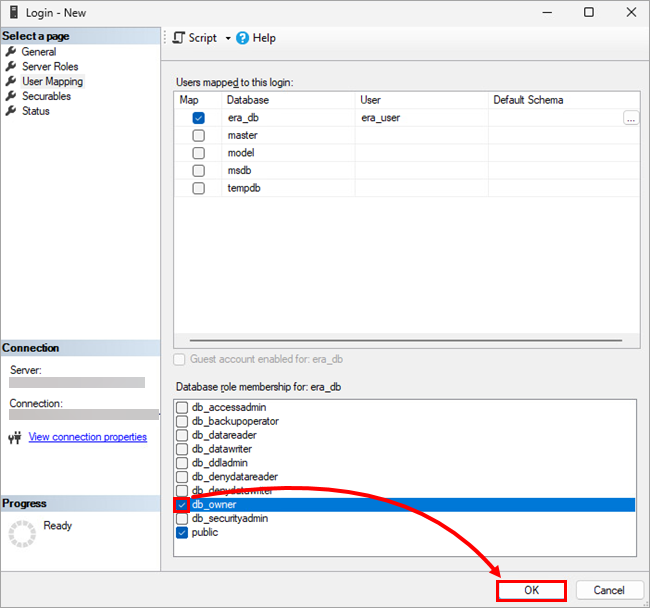
Zem nosaukuma Dalība datubāzes lomā atzīmējiet izvēles rūtiņu pie db_owner un noklikšķiniet uz OK.
Izveidojiet īpašu datubāzi un datubāzes lietotāju ESET PROTECT On-Prem MySQL sistēmā
Priekšnosacījumi
- Administratīvā piekļuve operētājsistēmai
- Instalēts un pareizi konfigurēts atbalstīts MySQL serveris
- Piekļuve MySQL administratora kontam; šajā rakstā kā administrēšanas rīks tiek izmantots HeidiSQL, bet jūs varat izmantot citu MySQL klientu vai komandrindas programmu
Izveidojiet ESET PROTECT On-Prem datubāzi MySQL sistēmā
-
Atveriet savu MySQL administrēšanas rīku un autorizējieties vietējai datubāzei, izmantojot root kontu un paroli. Iestatiet hostvietas nosaukumu
127.0.0.0.1. Noklikšķiniet uz Atvērt. -
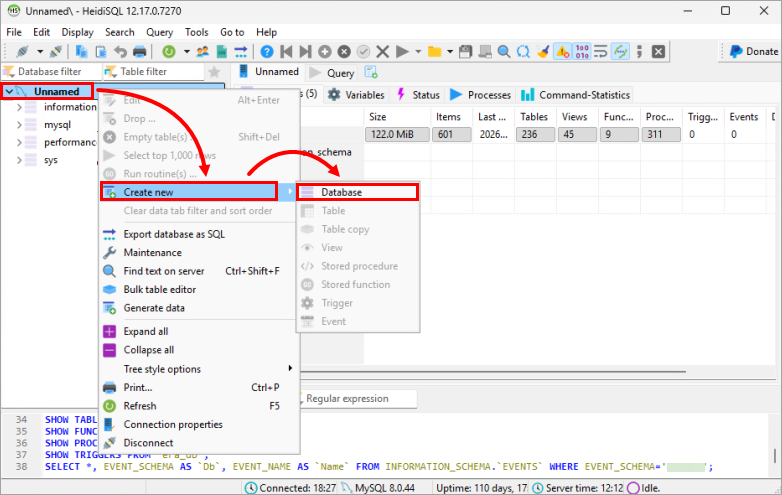
Ar peles labo pogu noklikšķiniet uz datubāzes saknes un konteksta izvēlnē izvēlieties Izveidot jaunu → Datubāze .
- Laukā Name ievadiet datubāzes nosaukumu. Piemēram, izmantojiet noklusējuma ESET PROTECT On-Prem datubāzes nosaukumu
era_db. Noklikšķiniet uz Labi.
Izveidojiet īpašu datubāzes lietotāju ESET PROTECT On-Prem datubāzei MySQL un piešķiriet to īpašai datubāzei
-
Atveriet MySQL administrēšanas rīku un autorizējieties vietējai datubāzei, izmantojot root kontu un paroli. Iestatiet hostvietas nosaukumu
127.0.0.0.1. Noklikšķiniet uz Atvērt. -
Noklikšķiniet uz Rīki → Lietotāju pārvaldnieks.
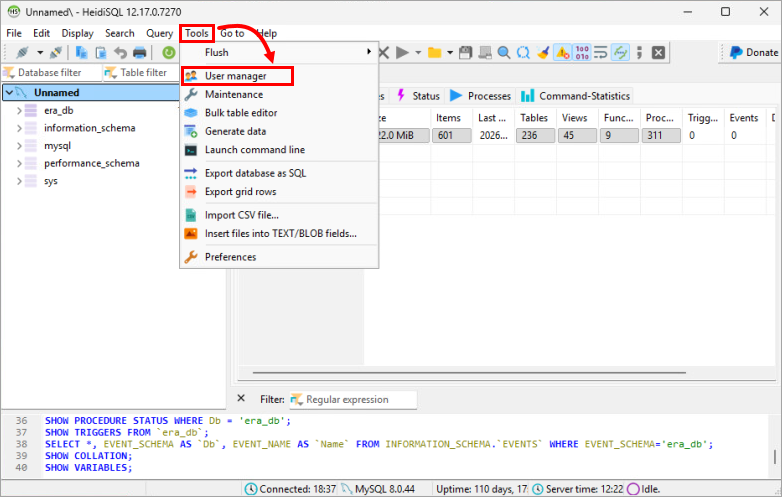
-
Spiediet Pievienot → Lietotājs.
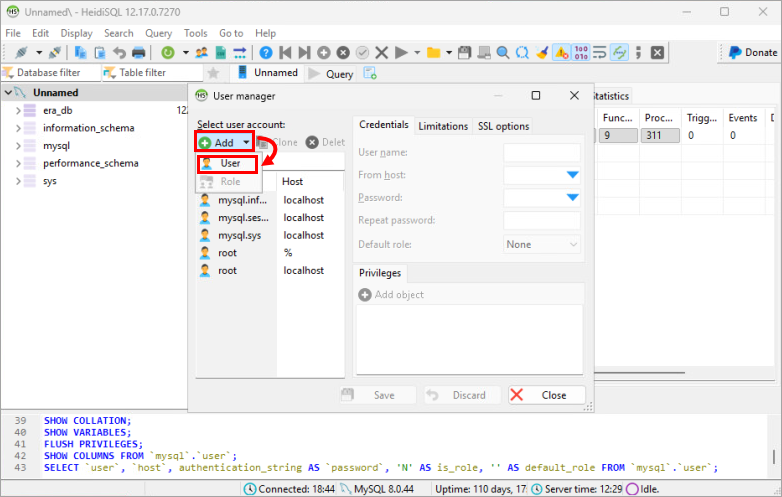
-
Sniedziet lietotāja informāciju:
- Lietotāja vārda laukā ierakstiet lietotājvārdu. Piemēram, izmantojiet noklusējuma ESET PROTECT On-Prem datu bāzes lietotājvārdu
era_user. - Izlaižamajā izvēlnē From host izvēlieties Access from everywhere (Piekļuve no visur ) vai ierakstiet
%. - Laukos Parole un Atkārtot paroli ievadiet paroli.
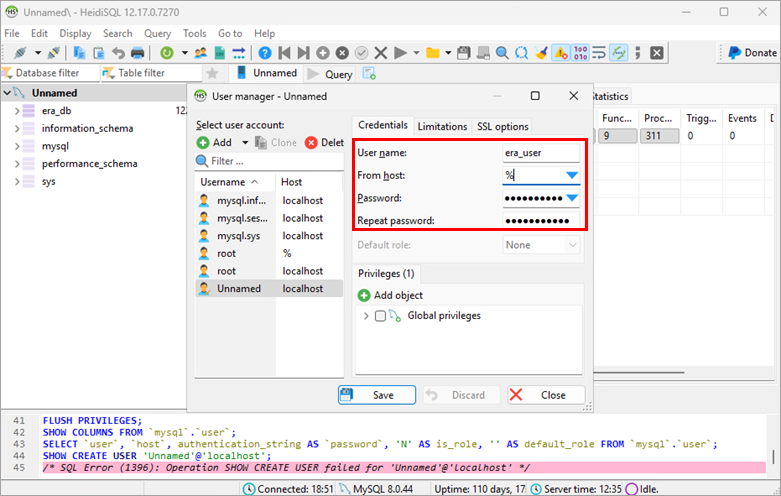
- Lietotāja vārda laukā ierakstiet lietotājvārdu. Piemēram, izmantojiet noklusējuma ESET PROTECT On-Prem datu bāzes lietotājvārdu
-
Noklikšķiniet uz Pievienot objektu, izvēlieties izveidoto datubāzi un noklikšķiniet uz Labi.
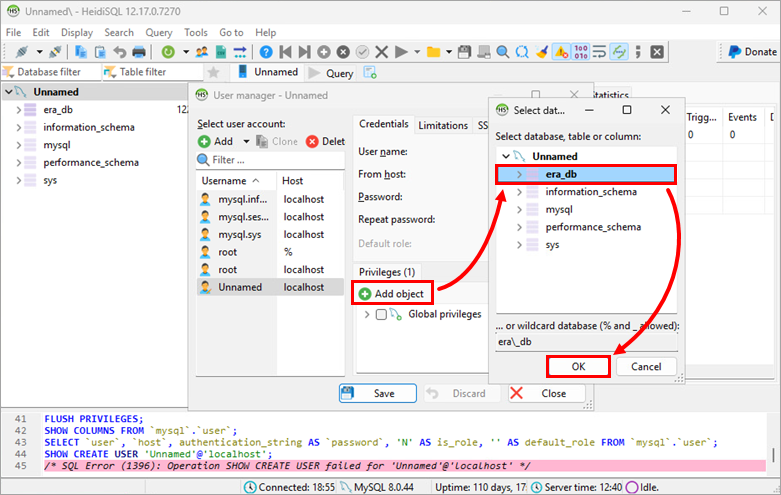
-
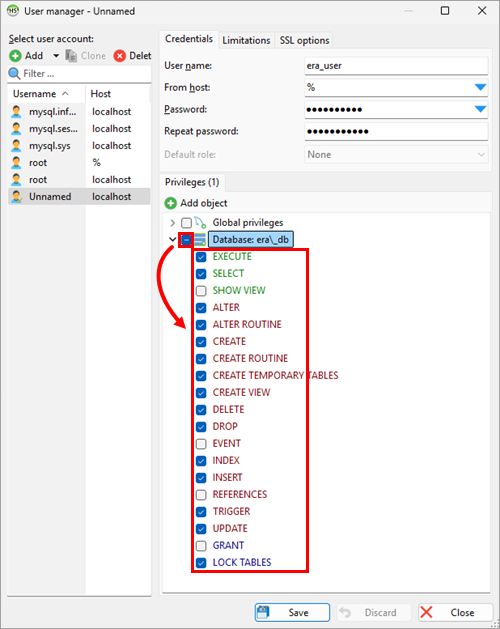
Zem sadaļas Privilēģijas atzīmējiet izvēles rūtiņu blakus izveidotajai datubāzei un noņemiet izvēles rūtiņas
SHOW VIEW,EVENT,REFERENCESunGRANT, lai tiktu atlasītas šādas privilēģijas:EXECUTESELECTALTERALTER ROUTINECREATECREATE ROUTINEIZVEIDOT PAGAIDU TABULASCREATE VIEWDELETEDROPINDEXINSERTTRIGGERUPDATELOCK TABLES
-
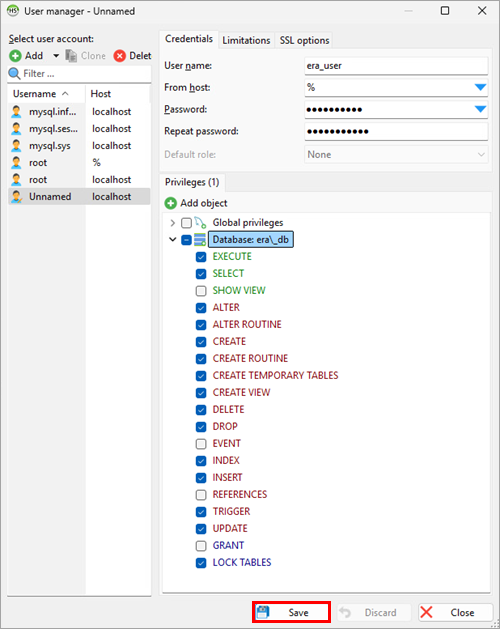
Noklikšķiniet uz Saglabāt.
-
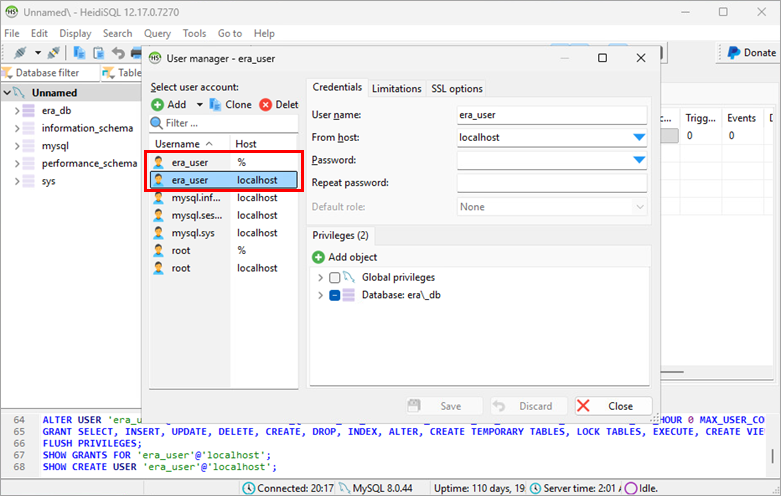
Pārliecinieties, ka kreisās puses izvēlnē ir atlasīts izveidotais lietotājs, un noklikšķiniet uz Klonēt. Lai klonētu klonējamo lietotāju, nolaižamajā izvēlnē From host (No saimnieka) izvēlieties Access from server location only (Piekļūt tikai no servera atrašanās vietas) vai ierakstiet
localhost. Laukos Password un Repeat password ievadiet paroli. Noklikšķiniet uz Saglabāt.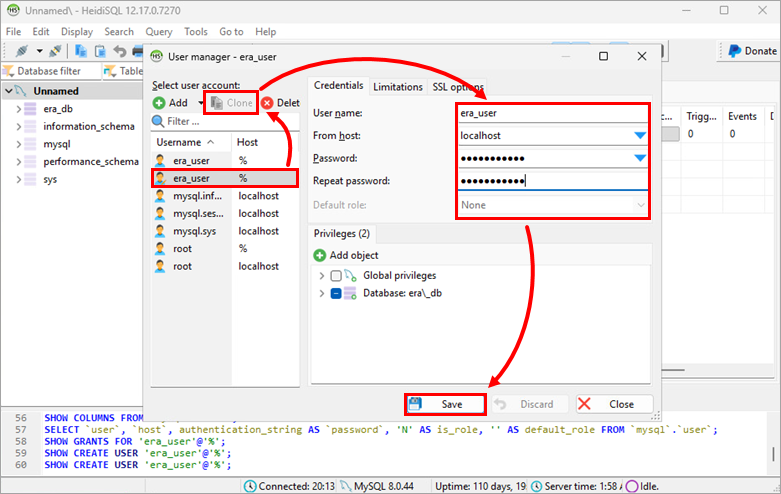
Jūs esat izveidojis divus datubāzes lietotājus ar vienu un to pašu lietotājvārdu: viens atļauj savienojumus no jebkura servera un otrs - tikai no localhost.