Obsah
- Nemáte vhodnou databázi pro instalaci ESET PROTECT Serveru
- Chcete nastavit vyhrazeného databázového uživatele pro MS SQL nebo MySQL
Podrobnosti
Kliknutím rozbalte
V instalaci MS SQL nebo MySQL je nutné vytvořit účet správce nebo root. Nedoporučuje se používat sa / root (správce databáze) účet pro ESET PROTECT Server pro připojení k databázi. Měli byste vytvořit vyhrazeného uživatele databáze a vyhrazenou databázi.
Řešení
- MS SQL—Vytvoření databáze a uživatele pro ESET PROTECT On-Prem
- MySQL—Vytvoření databáze a uživatele pro ESET PROTECT On-Prem
Vytvoření databáze a uživatele pro ESET PROTECT On-Prem v MS SQL
Předpoklady
- Musíte mít administrátorský přístup k operačnímu systému
- V systému Windows musí být nainstalován a správně nakonfigurován podporovaný server MS SQL Server (v tomto příkladu SQL Server 2019)
- Musí být nainstalována aplikace Microsoft SQL Server Management Studio
- Musíte mít účet správce v MS SQL a Microsoft SQL Server Management Studio
Vytvoření databáze
-
Otevřete MS SQL Server Management Studio a přihlaste se pomocí účtu správce.
-
V Průzkumníku objektů klikněte pravým tlačítkem myši na Databáze a z kontextové nabídky vyberte Nová databáze....
-
Název databáze zadejte do textového pole Název databáze . Tento název budete potřebovat při instalaci ESET PROTECT On-Prem. Můžete například použít výchozí název databáze ESET PROTECT On-Prem
era_db. -
Klikněte na OK a pokračujte na další část, kde přiřadíte nového uživatele do databáze.
Vytvoření a přiřazení nového uživatele
-
Otevřete MS SQL Server Management Studio a přihlaste se pomocí účtu správce.
-
V Průzkumníku objektů, klikněte pravým tlačítkem myši na Security → New → Login.
-
Do pole Přihlašovací jméno zadejte uživatelské jméno nového uživatele. Můžete například použít výchozí uživatelské jméno databáze ESET PROTECT On-Prem
era_user. -
Vyberte možnost Ověřování serveru SQL Server.
-
Nastavte nové heslo a zadejte je do polí Heslo a Potvrdit heslo. V případě potřeby zde můžete nastavit i další vlastnosti.
-
Vyberte možnost Mapování uživatelů a zaškrtněte políčko vedle vytvořené databáze. Vaše uživatelské jméno by se mělo objevit ve sloupci Uživatel vedle vybrané databáze. Zaškrtněte políčko vedle db_owner v části Členství v roli databáze. Kliknutím na tlačítko OK uložte změny.
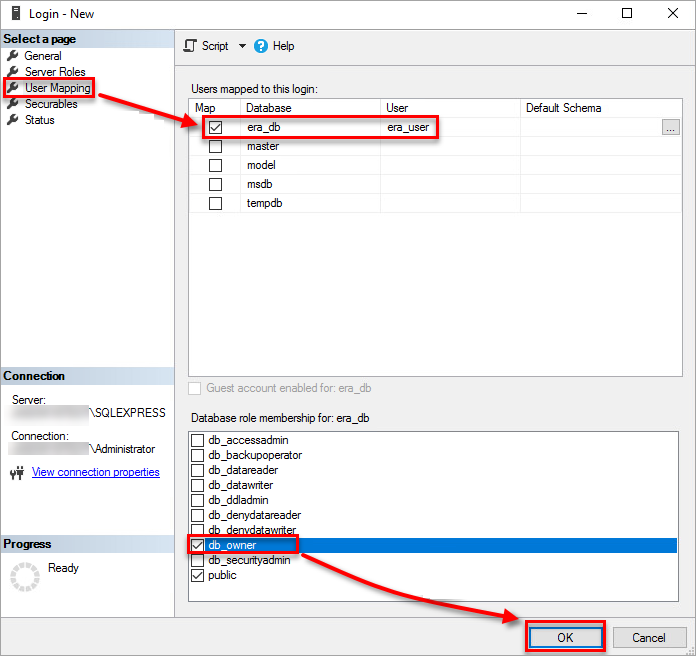
Obrázek 1-1
Vytvoření databáze a uživatele pro ESET PROTECT On-Prem v MySQL
Předpoklady
- Musíte mít administrátorský přístup k operačnímu systému
- V systému Windows musí být nainstalován a správně nakonfigurován podporovaný server MySQL
- V systému MySQL musíte mít účet správce
- V tomto článku používáme jako nástroj pro správu HeidiSQL; můžete však použít jiný nástroj nebo příkazový řádek, ale některé kroky se mohou lišit
Vytvoření databáze
-
Otevřete nástroj pro správu MySQL a přihlaste se do místní databáze pomocí účtu root a hesla. Nastavte název hostitele na 127.0.0.1.
-
Kliknutím na Open otevř ete relaci. Klikněte pravým tlačítkem myši na kořenovou databázi a z kontextové nabídky vyberte možnost Vytvořit novoudatabázi → .
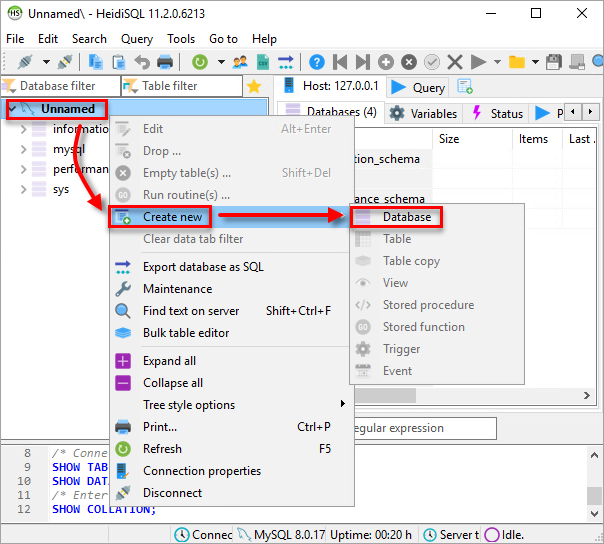
Obrázek 2-1 - Zadejte název databáze. Můžete například použít výchozí název databáze ESET PROTECT On-Prem
era_db. Klikněte na OK.
Vytvoření a přiřazení nového uživatele
-
Otevřete nástroj pro správu MySQL a přihlaste se do místní databáze pomocí účtu root.
-
Nastavtenázev hostitele na 127.0.0.1.
-
Klikněte na Nástroje → Správce uživatelů.
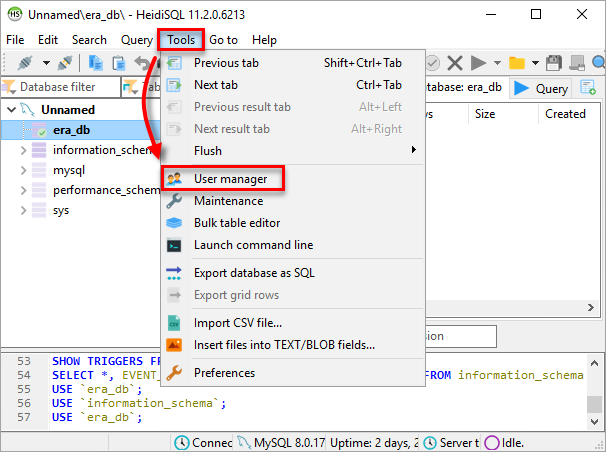
Obrázek 2-2 -
Klikněte na tlačítko Přidat a zadejte podrobnosti o novém uživateli databáze:
- Do pole Uživatelské jméno zadejte jméno nového uživatele—, můžete například použít výchozí uživatelské jméno databáze ESET PROTECT On-Prem
era_user - Nastavte hodnotu Od hostitele na hodnotu Přístup odevšad(%)
- V textových polích Heslo a Opakovat heslo nastavte bezpečné heslo
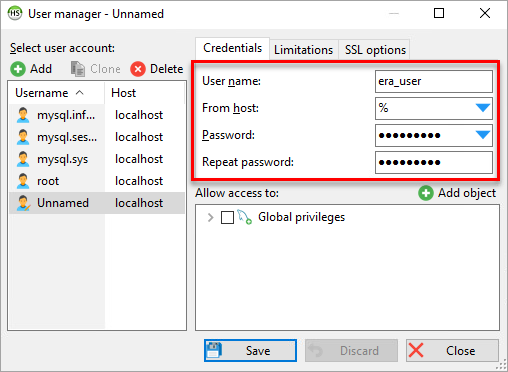
Obrázek 2-3
- Do pole Uživatelské jméno zadejte jméno nového uživatele—, můžete například použít výchozí uživatelské jméno databáze ESET PROTECT On-Prem
-
Klikněte na Add object, vyberte databázi, kterou jste vytvořili dříve, a klikněte na OK.
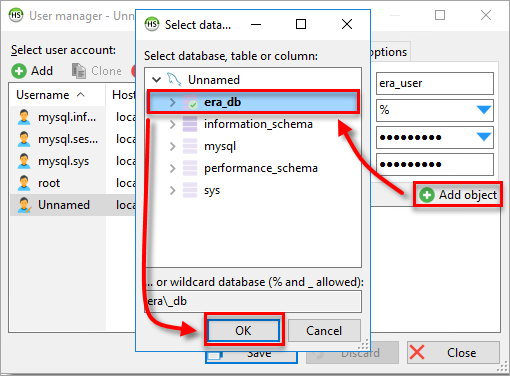
Obrázek 2-4 -
V části Allow access to (Povolit přístup k) vyberte novou databázi a označte následující vlastnosti:
- EXECUTE
- VYBRAT
- ALTER
- ALTER ROUTINE
- CREATE
- VYTVOŘIT RUTINU
- VYTVOŘIT DOČASNÉ TABULKY
- CREATE VIEW
- DELETE
- DROP
- INDEX
- INSERT
- TRIGGER
- UPDATE
- ZÁMEK TABULEK
Kliknutím na tlačítko Uložit potvrďte nastavení uživatele.
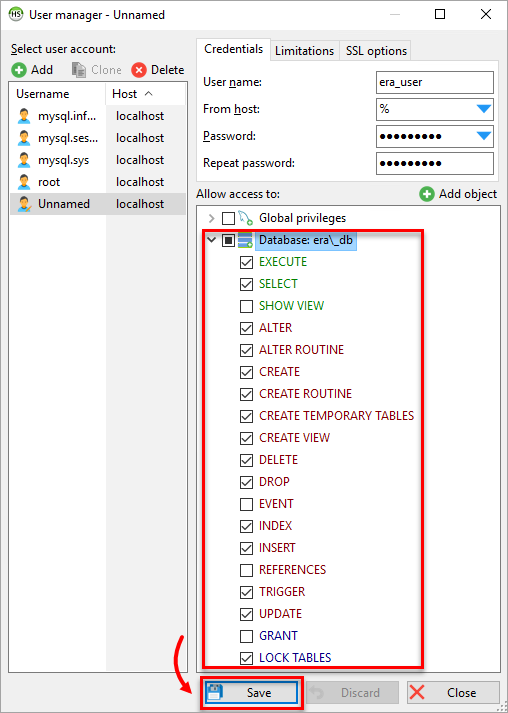
-
Klikněte na možnost Klonovat. U nově zkopírovaného uživatele změňte hodnotu položky From host na Access from server location only(localhost) a klikněte na tlačítko Save.
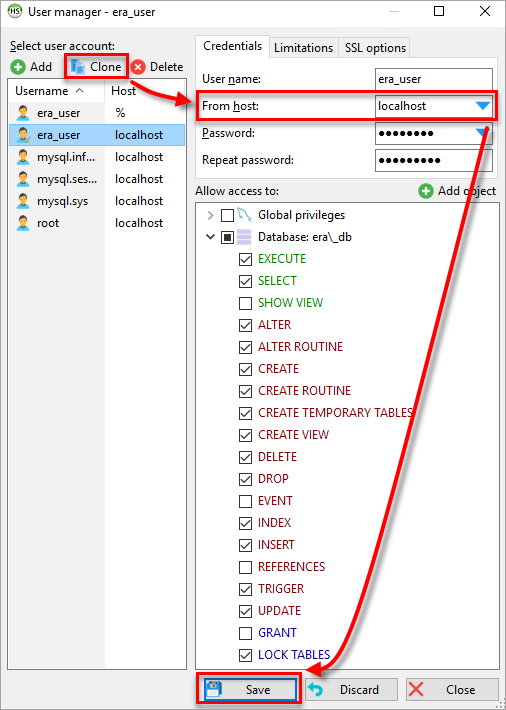
Obrázek 2-6
Nakonec máte dva uživatele se stejným jménem—, jednoho s přístupem odkudkoli a druhého pouze s přístupem na localhost.


