Kiadvány
- Adatbázis létrehozása Microsoft SQL vagy MySQL nyelven az ESET PROTECT Server telepítéséhez
- Hozzon létre egy dedikált adatbázis-felhasználót a Microsoft SQL vagy a MySQL számára
Részletek
Kattintson a bővítéshez
Javasoljuk, hogy hozzon létre egy dedikált adatbázist és egy dedikált adatbázis-felhasználót az ESET PROTECT Server számára. A nagy jogosultságú adatbázis-kezelői fiókok, például sa (Microsoft SQL) vagy root (MySQL) használata nem ajánlott, mivel az ESET PROTECT nem igényel teljes körű rendszergazdai hozzáférést. A dedikált felhasználó és adatbázis egyértelműbb, biztonságosabb és támogatottabb beállítást biztosít az ESET PROTECT Server és az adatbázis összekapcsolásához.
Megoldás
- Dedikált adatbázis és adatbázis-felhasználó létrehozása az ESET PROTECT On-Prem számára a Microsoft SQL-ben
- Dedikált adatbázis és adatbázis-felhasználó létrehozása az ESET PROTECT On-Prem számára a MySQL rendszerben
Dedikált adatbázis és adatbázis-felhasználó létrehozása az ESET PROTECT On-Prem számára Microsoft SQL-ben
Előfeltételek
- Rendszergazdai hozzáférés az operációs rendszerhez
- Támogatott Microsoft SQL Server telepítése és megfelelő konfigurálása
- Telepített Microsoft SQL Server Management Studio
- Hozzáférés egy Microsoft SQL rendszergazdai fiókhoz és a Microsoft SQL Server Management Studio-hoz
Adatbázis létrehozása az ESET PROTECT On-Prem számára a Microsoft SQL Serverben
-
Nyissa meg a Microsoft SQL Server Management Studio-t, és jelentkezzen be a rendszergazdai fiókjával.
-
Az Object Explorerben kattintson a jobb gombbal az Adatbázisok elemre, és válassza a kontextusmenüből az Új adatbázis parancsot.
-
Az Adatbázis neve mezőbe írja be az adatbázis nevét. Használja például az alapértelmezett ESET PROTECT On-Prem adatbázis nevét
era_db. -
Kattintson az OK gombra.
Hozzon létre egy dedikált adatbázis-felhasználót az ESET PROTECT On-Prem számára a Microsoft SQL-ben, és rendelje hozzá a dedikált adatbázishoz
-
Nyissa meg a Microsoft SQL Server Management Studiót, és jelentkezzen be a rendszergazdai fiókjával.
-
Az Object Explorerben kattintson a jobb gombbal a Biztonság elemre, majd kattintson az Új → Bejelentkezés parancsra.
-
A Bejelentkezés neve mezőbe írja be a felhasználói fiók nevét. Használja például az alapértelmezett ESET PROTECT On-Prem adatbázis felhasználónevét
era_user. -
Válassza az SQL-hitelesítés lehetőséget, majd írja be és erősítse meg a felhasználói fiók jelszavát.
-
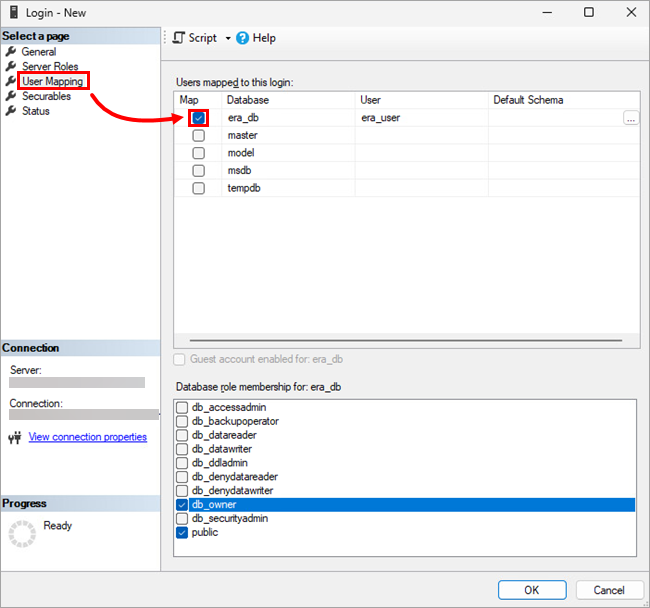
A bal oldali menüben kattintson a User Mapping (Felhasználói hozzárendelés ) elemre, és jelölje be a létrehozott adatbázis melletti jelölőnégyzetet. A felhasználói fiók nevének meg kell jelennie a User oszlopban a kiválasztott adatbázis mellett.
-
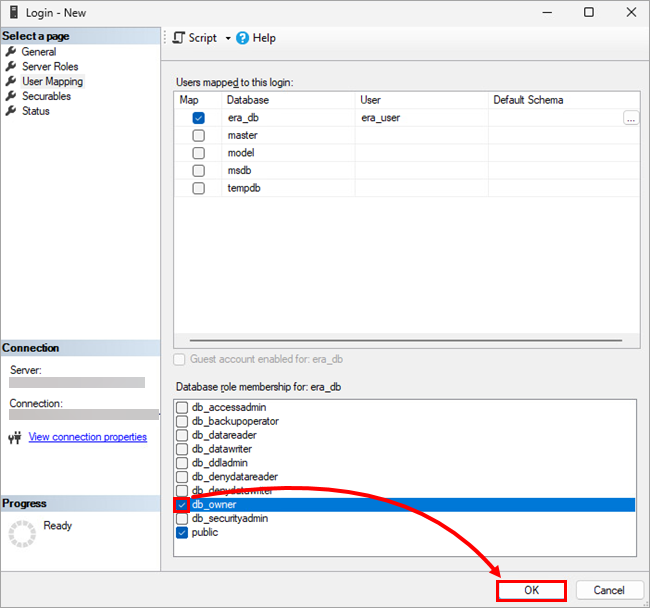
Az Adatbázis szerepkör-tagság alatt jelölje be a db_owner melletti jelölőnégyzetet, majd kattintson az OK gombra.
Dedikált adatbázis és adatbázis-felhasználó létrehozása az ESET PROTECT On-Prem számára a MySQL-ben
Előfeltételek
- Rendszergazdai hozzáférés az operációs rendszerhez
- Telepített és megfelelően konfigurált támogatott MySQL szerver
- Hozzáférés egy MySQL rendszergazdai fiókhoz; ez a cikk a HeidiSQL-t használja rendszergazdai eszközként, de használhat más MySQL klienst vagy a parancssort is
Adatbázis létrehozása az ESET PROTECT On-Prem számára a MySQL-ben
-
Nyissa meg a MySQL adminisztrációs eszközt, és jelentkezzen be a helyi adatbázisba a root fiók és jelszó használatával. Állítsa be a hostnevet
127.0.0.0.1-re. Kattintson a Megnyitás gombra. -
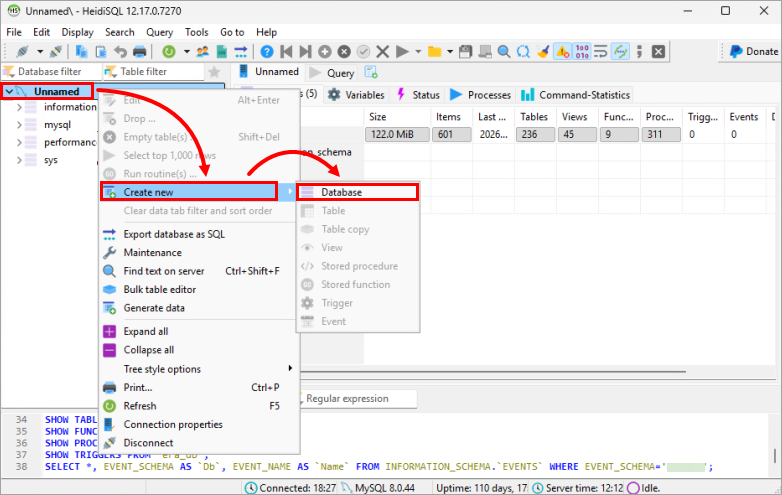
Kattintson a jobb gombbal az adatbázis gyökerére, és válassza a kontextusmenüből az Új adatbázis létrehozása → Adatbázis menüpontot.
- A Name mezőbe írja be az adatbázis nevét. Használja például az alapértelmezett ESET PROTECT On-Prem adatbázis nevét
era_db. Kattintson az OK gombra.
Hozzon létre egy dedikált adatbázis-felhasználót az ESET PROTECT On-Prem számára a MySQL-ben, és rendelje hozzá a dedikált adatbázishoz
-
Nyissa meg a MySQL adminisztrációs eszközt, és jelentkezzen be a helyi adatbázisba a root fiók és jelszó használatával. Állítsa be a hostnevet
127.0.0.0.1-re. Kattintson a Megnyitás gombra. -
Kattintson az Eszközök → Felhasználókezelő gombra.
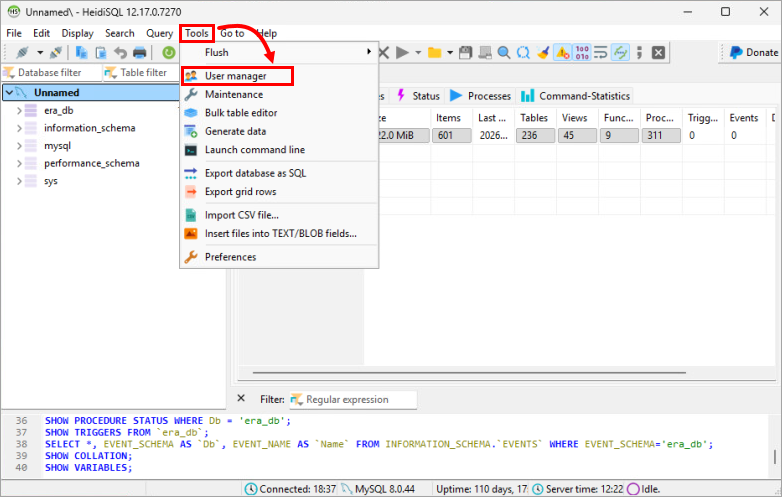
-
Kattintson a Hozzáadás → Felhasználó gombra.
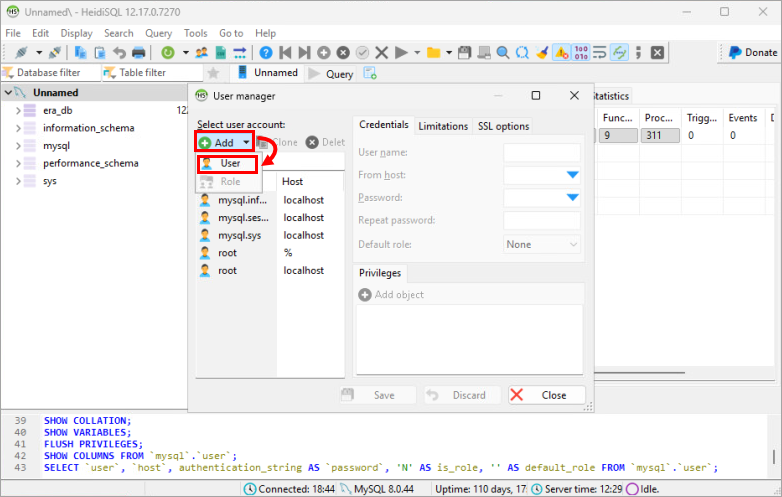
-
Adja meg a felhasználó adatait:
- A Felhasználónév mezőbe írja be a felhasználónevet. Használja például az alapértelmezett ESET PROTECT On-Prem adatbázis
era_userfelhasználónevét. - A From host legördülő menüben válassza a Access from everywhere (Hozzáférés mindenhonnan ) lehetőséget, vagy írja be a
% értéket. - A Jelszó és a Jelszóismétlés mezőkbe írja be a jelszót.
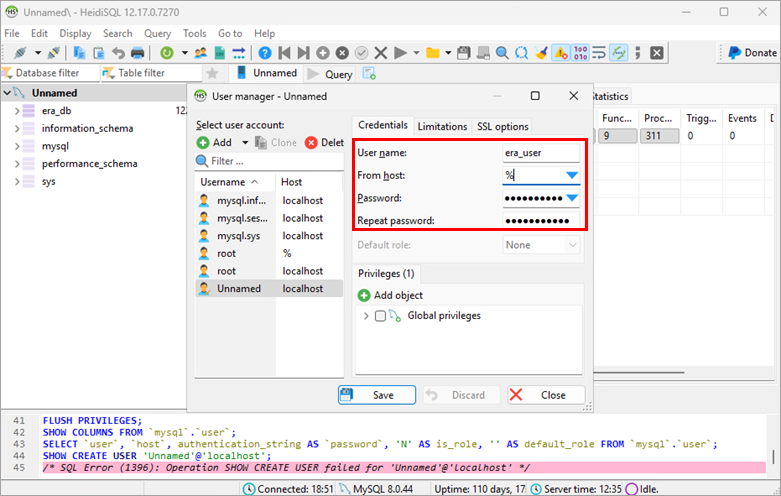
- A Felhasználónév mezőbe írja be a felhasználónevet. Használja például az alapértelmezett ESET PROTECT On-Prem adatbázis
-
Kattintson az Add object (Objektum hozzáadása) gombra, válassza ki a létrehozott adatbázist, majd kattintson az OK gombra.
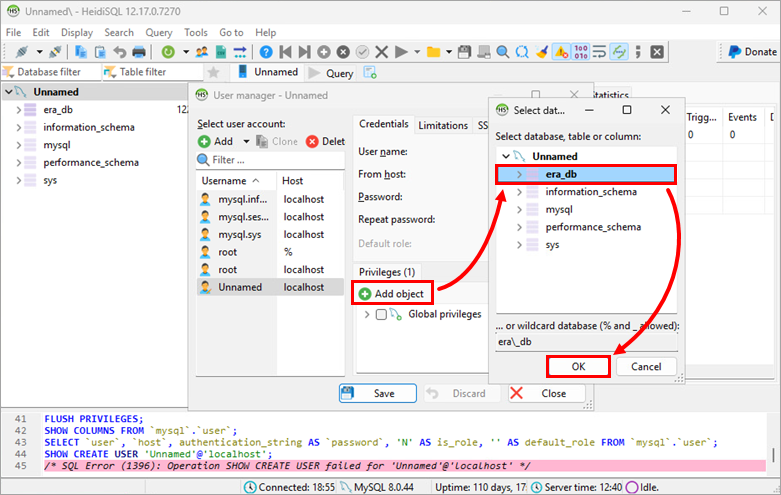
-
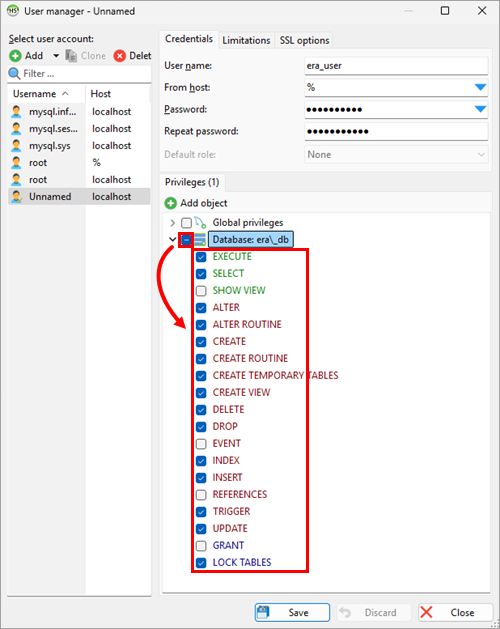
A Jogosultságok alatt jelölje be a létrehozott adatbázis melletti jelölőnégyzetet, és törölje a
SHOW VIEW,EVENT,REFERENCESésGRANTjelölőnégyzetet, így a következő jogosultságok lesznek kiválasztva:EXECUTESELECTALTERALTER ROUTINECREATEROUTINE LÉTREHOZÁSIDEIGLENES TÁBLÁK LÉTREHOZÁSANÉZET LÉTREHOZÁSADELETEDROPINDEXINSERTTRIGGERUPDATETÁBLÁK ZÁROLÁSA
-
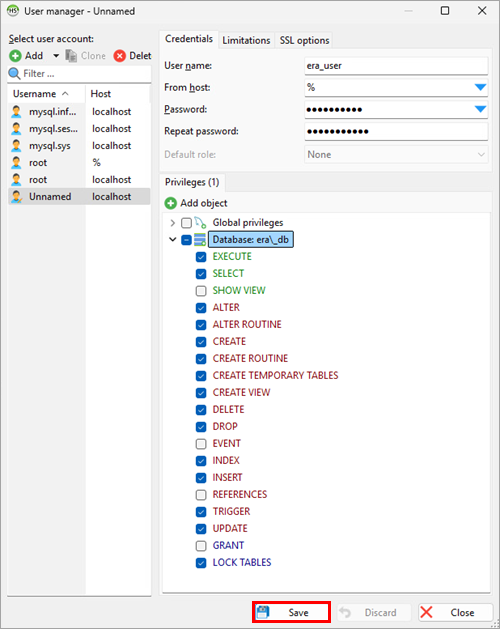
Kattintson a Mentés gombra.
-
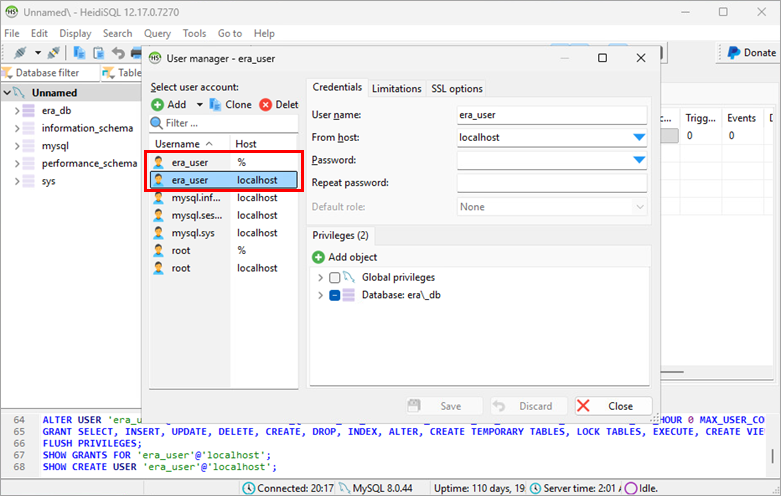
Győződjön meg róla, hogy a bal oldali menüben a létrehozott felhasználó van kiválasztva, és kattintson a Klónozás gombra. A klónozandó felhasználóhoz a From host legördülő menüben válassza a Access from server location only (Csak a kiszolgáló helyéről való hozzáférés ) lehetőséget, vagy írja be a
localhostot. A Jelszó és a Jelszó megismétlése mezőkbe írja be a jelszót. Kattintson a Mentés gombra.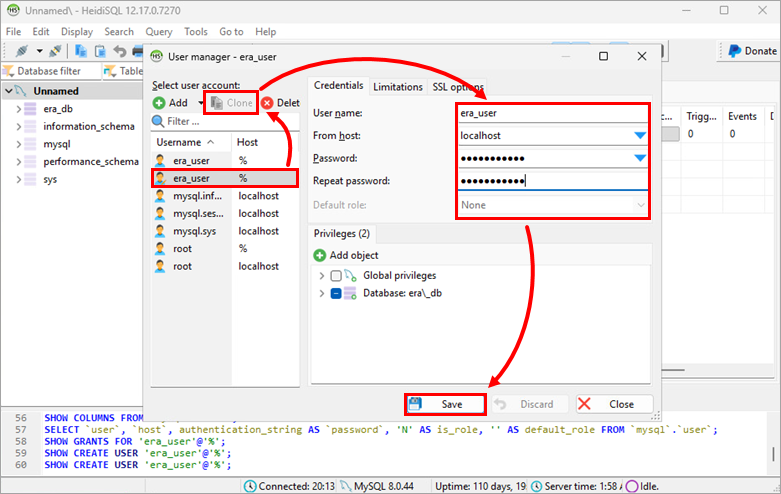
Két adatbázis-felhasználót hozott létre ugyanazzal a felhasználónévvel: az egyik lehetővé teszi a csatlakozást bármely állomásról, a másik pedig csak a localhostra korlátozódik.