Problème
- Créer une base de données dans Microsoft SQL ou MySQL pour l'installation d'ESET PROTECT Server
- Créer un utilisateur de base de données dédié pour Microsoft SQL ou MySQL
Détails
Cliquez pour agrandir
Nous vous recommandons de créer une base de données et un utilisateur de base de données dédiés pour le serveur ESET PROTECT. L'utilisation de comptes d'administrateur de base de données à privilèges élevés tels que sa (Microsoft SQL) ou root (MySQL) n'est pas recommandée, car ESET PROTECT ne nécessite pas d'accès administratif complet. Un utilisateur et une base de données dédiés offrent une configuration plus claire, plus sûre et mieux supportée pour connecter le serveur ESET PROTECT à sa base de données.
Solution
- Créer une base de données et un utilisateur de base de données dédiés pour ESET PROTECT On-Prem dans Microsoft SQL
- Créer une base de données et un utilisateur de base de données dédiés pour ESET PROTECT On-Prem dans MySQL
Créer une base de données et un utilisateur de base de données dédiés pour ESET PROTECT On-Prem dans Microsoft SQL
Conditions préalables
- Accès administratif au système d'exploitation
- Installation et configuration correcte d 'un serveur Microsoft SQL pris en charge
- Installation de Microsoft SQL Server Management Studio
- Accès à un compte administrateur Microsoft SQL et à Microsoft SQL Server Management Studio
Créez une base de données pour ESET PROTECT On-Prem dans Microsoft SQL
-
Ouvrez Microsoft SQL Server Management Studio et connectez-vous avec votre compte administrateur.
-
Dans l'Explorateur d'objets, cliquez avec le bouton droit de la souris sur Bases de données et sélectionnez Nouvelle base de données dans le menu contextuel.
-
Dans le champ Nom de la base de données, saisissez le nom de la base de données. Par exemple, utilisez le nom par défaut de la base de données ESET PROTECT On-Prem,
era_db. -
Cliquez sur OK.
Créez un utilisateur de base de données dédié pour ESET PROTECT On-Prem dans Microsoft SQL et affectez-le à la base de données dédiée
-
Ouvrez Microsoft SQL Server Management Studio et connectez-vous avec votre compte administrateur.
-
Dans l'Explorateur d'objets, cliquez avec le bouton droit de la souris sur Sécurité et cliquez sur Nouveau → Connexion.
-
Dans le champ Nom de connexion, saisissez le nom du compte utilisateur. Par exemple, utilisez le nom d'utilisateur par défaut de la base de données ESET PROTECT On-Prem,
era_user. -
Sélectionnez l'authentification SQL, puis saisissez et confirmez le mot de passe du compte utilisateur.
-
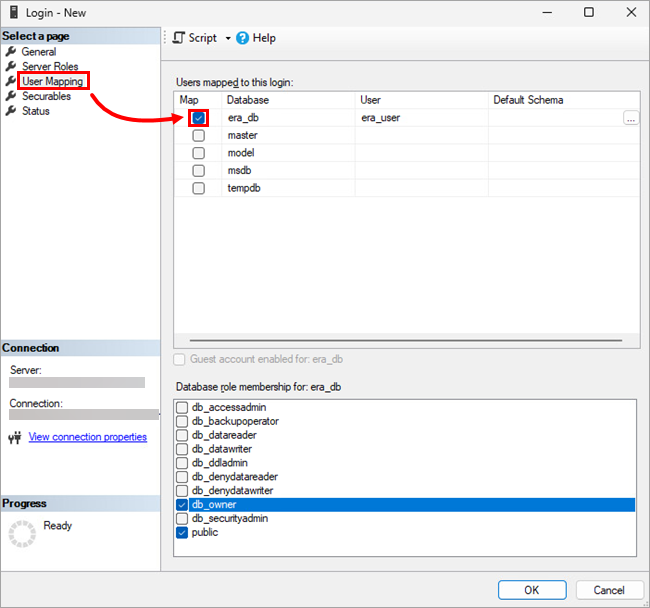
Dans le menu de gauche, cliquez sur Mappage d'utilisateur et cochez la case en regard de la base de données que vous avez créée. Le nom du compte d'utilisateur doit apparaître dans la colonne Utilisateur à côté de la base de données sélectionnée.
-
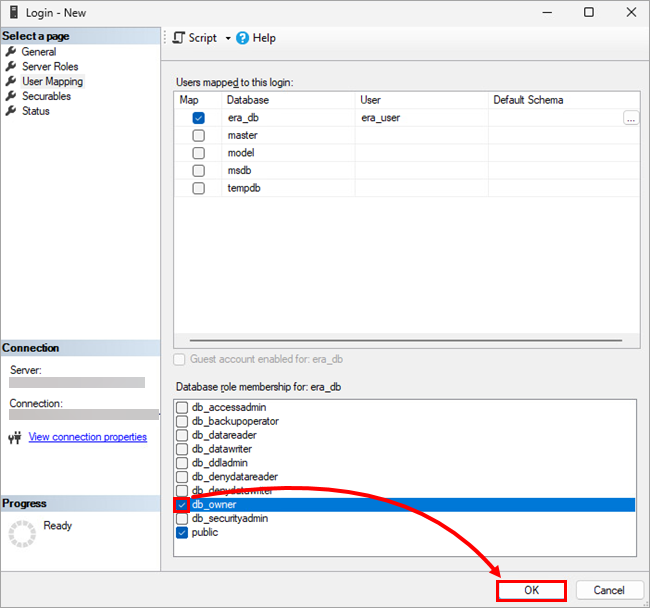
Sous Appartenance au rôle de la base de données, cochez la case en regard de db_owner et cliquez sur OK.
Créer une base de données et un utilisateur de base de données dédiés pour ESET PROTECT On-Prem dans MySQL
Conditions préalables
- Accès administratif au système d'exploitation
- Installation et configuration correcte d' un serveur MySQL pris en charge
- Accès à un compte administrateur MySQL ; cet article utilise HeidiSQL comme outil d'administration, mais vous pouvez utiliser un autre client MySQL ou la ligne de commande
Créez une base de données pour ESET PROTECT On-Prem dans MySQL
-
Ouvrez votre outil d'administration MySQL et connectez-vous à la base de données locale à l'aide du compte et du mot de passe root. Définissez le nom d'hôte sur
127.0.0.1. Cliquez sur Ouvrir. -
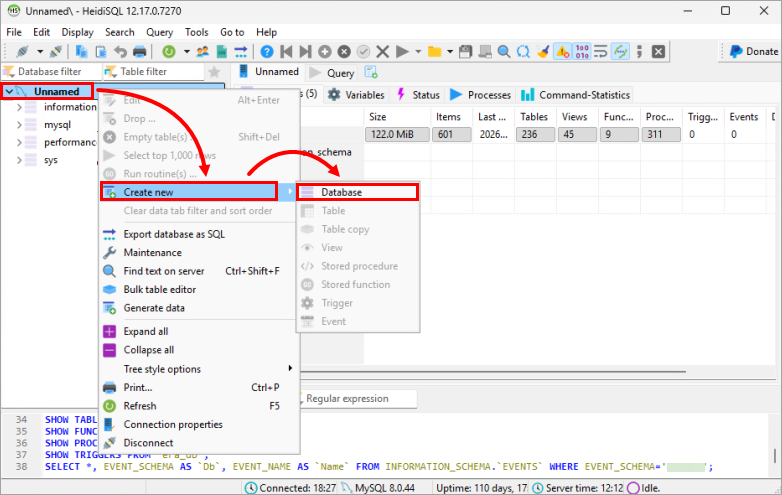
Cliquez avec le bouton droit de la souris sur la racine de la base de données et sélectionnez Créer une nouvelle → Base de données dans le menu contextuel.
- Dans le champ Nom, saisissez le nom de la base de données. Par exemple, utilisez le nom par défaut de la base de données ESET PROTECT On-Prem,
era_db. Cliquez sur OK.
Créez un utilisateur de base de données dédié à ESET PROTECT On-Prem dans MySQL et affectez-le à la base de données dédiée
-
Ouvrez votre outil d'administration MySQL et connectez-vous à la base de données locale en utilisant le compte et le mot de passe root. Définissez le nom d'hôte sur
127.0.0.1. Cliquez sur Ouvrir. -
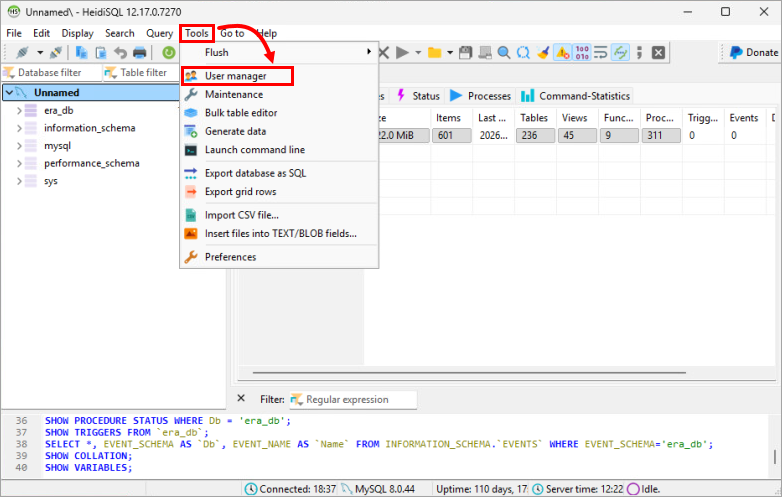
Cliquez sur Outils → Gestionnaire d'utilisateurs.
-
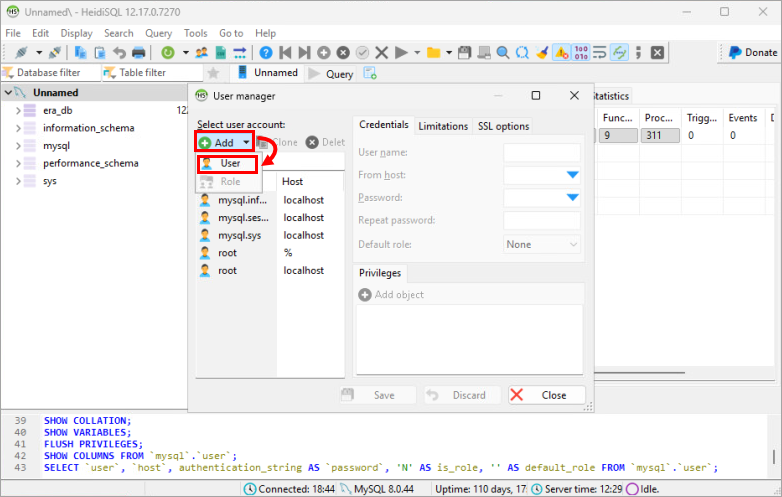
Cliquez sur Ajouter → Utilisateur.
-
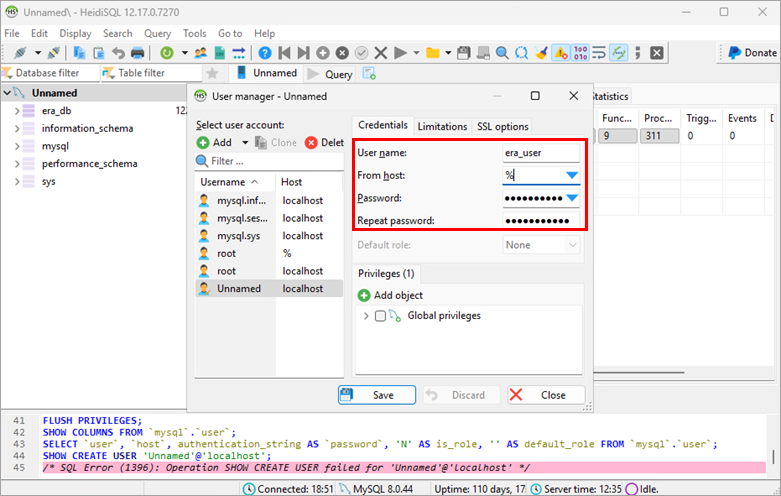
Fournissez les détails de l'utilisateur :
- Dans le champ Nom d'utilisateur, saisissez le nom d'utilisateur. Par exemple, utilisez le nom d'utilisateur par défaut de la base de données ESET PROTECT On-Prem,
era_user. - Dans le menu déroulant À partir de l'hôte, sélectionnez Accès à partir de partout ou tapez
%. - Dans les champs Mot de passe et Répéter le mot de passe, saisissez le mot de passe.
- Dans le champ Nom d'utilisateur, saisissez le nom d'utilisateur. Par exemple, utilisez le nom d'utilisateur par défaut de la base de données ESET PROTECT On-Prem,
-
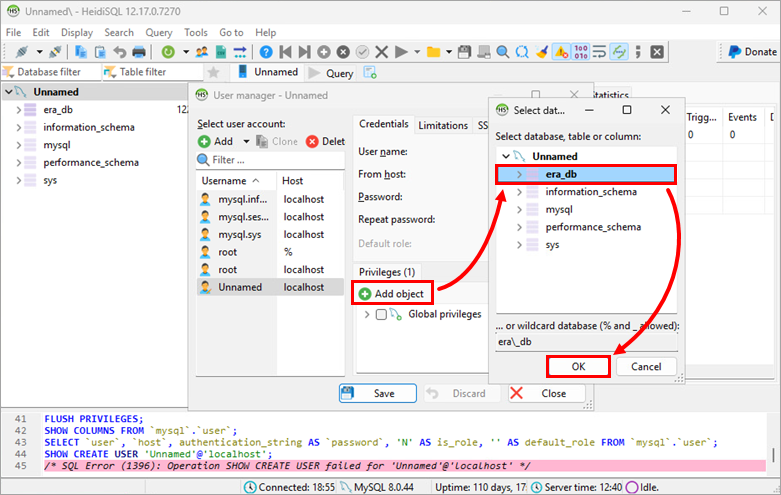
Cliquez sur Ajouter un objet, sélectionnez la base de données que vous avez créée et cliquez sur OK.
-
Sous Privilèges, cochez la case en regard de la base de données créée et désélectionnez
SHOW VIEW,EVENT,REFERENCESetGRANT, de sorte que les privilèges suivants soient sélectionnés :EXECUTESELECTALTERALTER ROUTINECRÉERCRÉER UNE ROUTINECRÉER DES TABLES TEMPORAIRESCRÉER UNE VUESUPPRIMERDROPINDEXINSERTTRIGGERUPDATELOCK TABLES
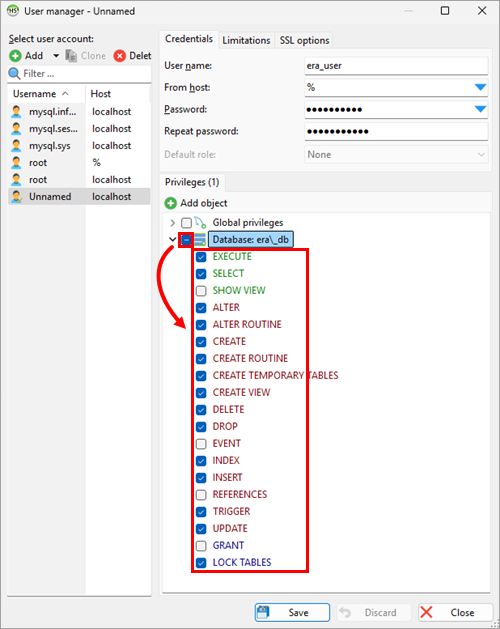
-
Cliquez sur Enregistrer.
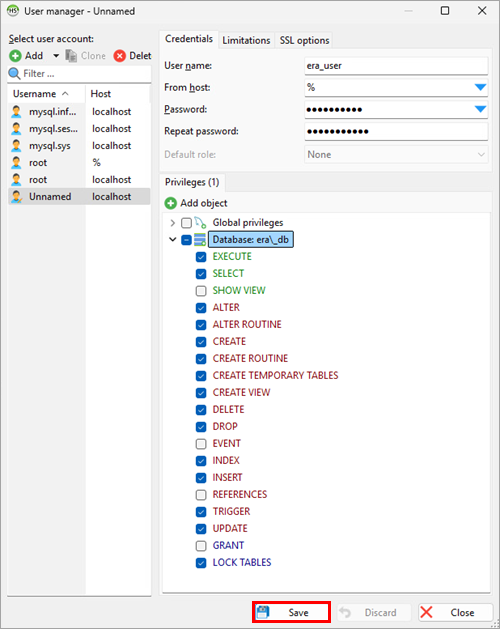
-
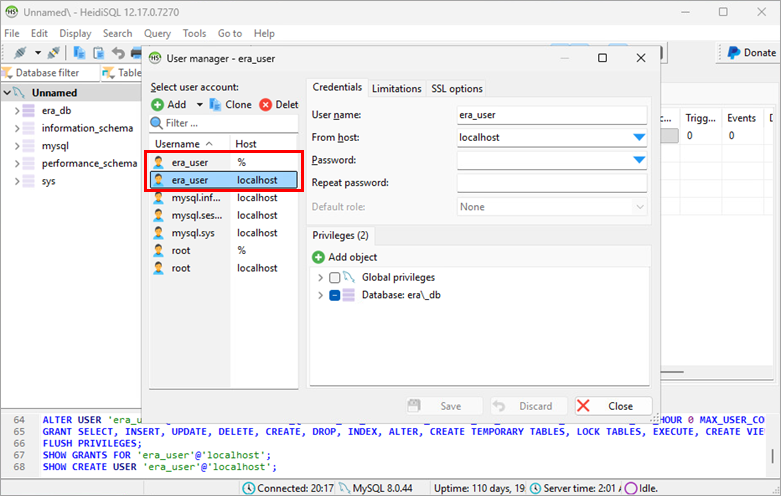
Assurez-vous que l'utilisateur que vous avez créé est sélectionné dans le menu de gauche et cliquez sur Cloner. Pour l'utilisateur à cloner, dans le menu déroulant À partir de l'hôte, sélectionnez Accès à partir de l'emplacement du serveur uniquement ou tapez
localhost. Dans les champs Mot de passe et Répéter le mot de passe, saisissez le mot de passe. Cliquez sur Enregistrer.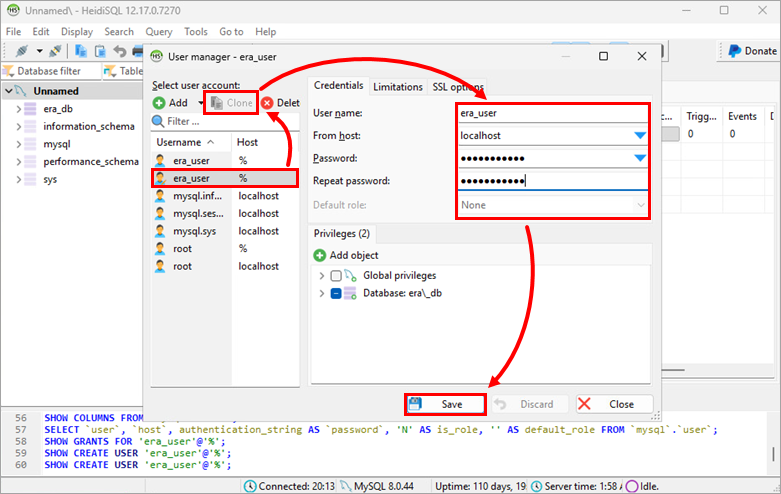
Vous avez créé deux utilisateurs de base de données avec le même nom d'utilisateur : l'un autorisant les connexions à partir de n'importe quel hôte et l'autre limité à l'hôte local.