Выпуск
- Создание базы данных в Microsoft SQL или MySQL для установки ESET PROTECT Server
- Создание выделенного пользователя базы данных для Microsoft SQL или MySQL
Подробности
Нажмите, чтобы развернуть
Мы рекомендуем создать выделенную базу данных и выделенного пользователя базы данных для ESET PROTECT Server. Использование учетных записей администраторов баз данных с высокими привилегиями, таких как sa (Microsoft SQL) или root (MySQL), не рекомендуется, поскольку ESET PROTECT не требует полного административного доступа. Выделенный пользователь и база данных обеспечивают более четкую, безопасную и поддерживаемую настройку подключения сервера ESET PROTECT к его базе данных.
Решение
- Создание выделенной базы данных и пользователя базы данных для ESET PROTECT On-Prem в Microsoft SQL
- Создание выделенной базы данных и пользователя базы данных для ESET PROTECT On-Prem в MySQL
Создание выделенной базы данных и пользователя базы данных для ESET PROTECT On-Prem в Microsoft SQL
Необходимые условия
- Административный доступ к операционной системе
- Установленный и правильно настроенный поддерживаемый сервер Microsoft SQL Server
- Установленная Microsoft SQL Server Management Studio
- Доступ к учетной записи администратора Microsoft SQL и Microsoft SQL Server Management Studio
Создайте базу данных для ESET PROTECT On-Prem в Microsoft SQL
-
Откройте Microsoft SQL Server Management Studio и войдите в систему под учетной записью администратора.
-
В Object Explorer щелкните правой кнопкой мыши Databases и в контекстном меню выберите New Database.
-
В поле Имя базы данных введите имя базы данных. Например, используйте имя базы данных ESET PROTECT On-Prem по умолчанию
era_db. -
Нажмите OK.
Создайте выделенного пользователя базы данных для ESET PROTECT On-Prem в Microsoft SQL и назначьте его для выделенной базы данных
-
Откройте Microsoft SQL Server Management Studio и войдите в систему под учетной записью администратора.
-
В Проводнике объектов щелкните правой кнопкой мыши Безопасность и нажмите Новая → Вход в систему.
-
В поле Имя входа введите имя учетной записи пользователя. Например, используйте стандартное имя пользователя базы данных ESET PROTECT On-Prem
era_user. -
Выберите аутентификацию SQL, введите и подтвердите пароль учетной записи пользователя.
-
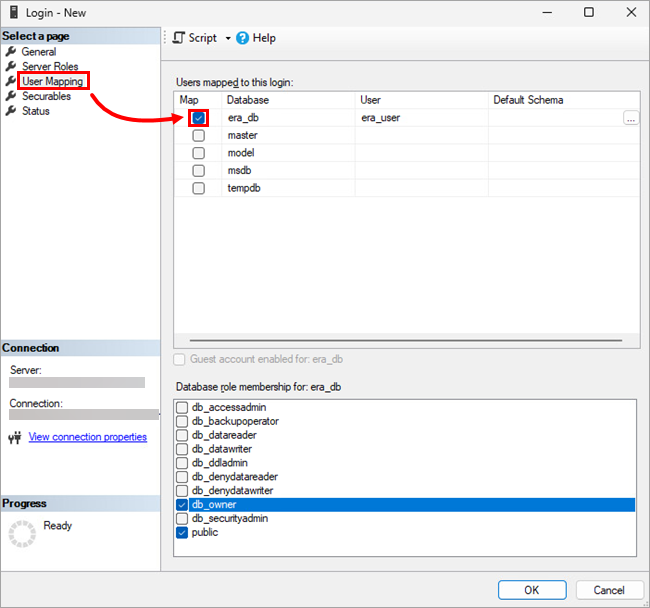
В левом боковом меню нажмите User Mapping и установите флажок рядом с созданной базой данных. Имя учетной записи пользователя должно появиться в столбце User рядом с выбранной базой данных.
-
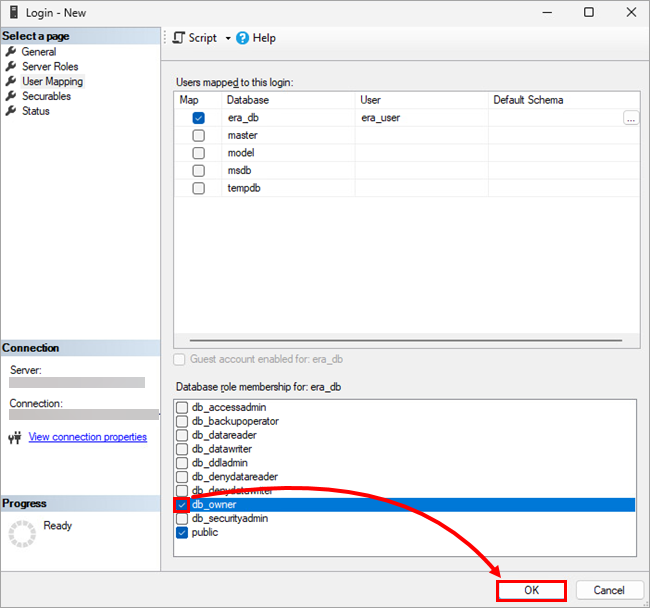
В разделе Членство в роли базы данных установите флажок рядом с db_owner и нажмите OK.
Создание выделенной базы данных и пользователя базы данных для ESET PROTECT On-Prem в MySQL
Необходимые условия
- Административный доступ к операционной системе
- Установленный и правильно настроенный поддерживаемый сервер MySQL
- Доступ к учетной записи администратора MySQL; в данной статье в качестве инструмента администрирования используется HeidiSQL, но вы можете использовать другой клиент MySQL или командную строку
Создание базы данных для ESET PROTECT On-Prem в MySQL
-
Откройте средство администрирования MySQL и войдите в локальную базу данных, используя учетную запись и пароль root. Установите имя хоста на
127.0.0.1. Нажмите кнопку Открыть. -
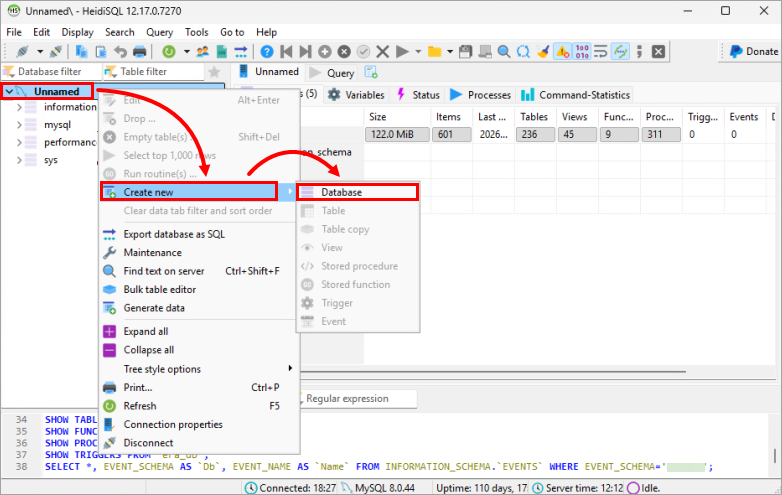
Щелкните правой кнопкой мыши корень базы данных и выберите в контекстном меню пункт Создать новую → База данных .
- В поле Имя введите имя базы данных. Например, используйте имя базы данных ESET PROTECT On-Prem по умолчанию
era_db. Нажмите OK.
Создайте выделенного пользователя базы данных ESET PROTECT On-Prem в MySQL и назначьте его для выделенной базы данных
-
Откройте средство администрирования MySQL и войдите в локальную базу данных, используя учетную запись root и пароль. Установите имя хоста на
127.0.0.1. Нажмите кнопку Открыть. -
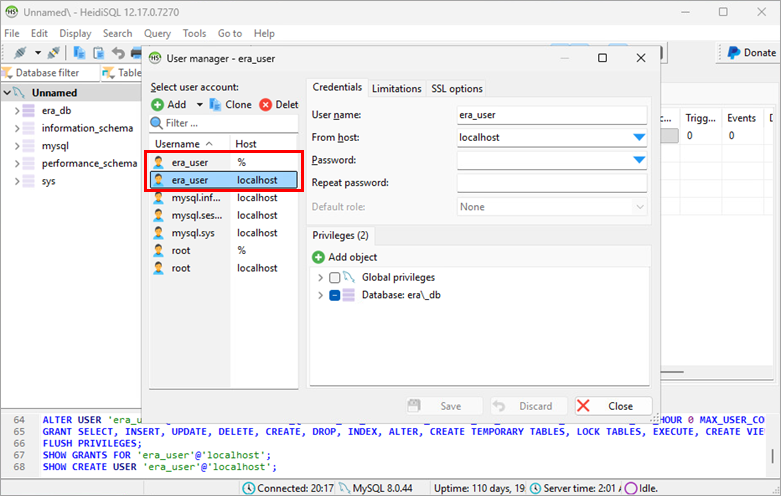
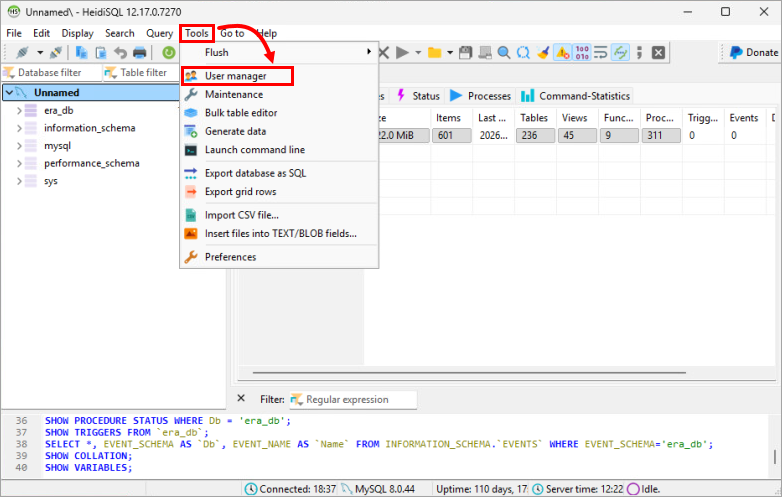
Нажмите Инструменты → Менеджер пользователей.
-
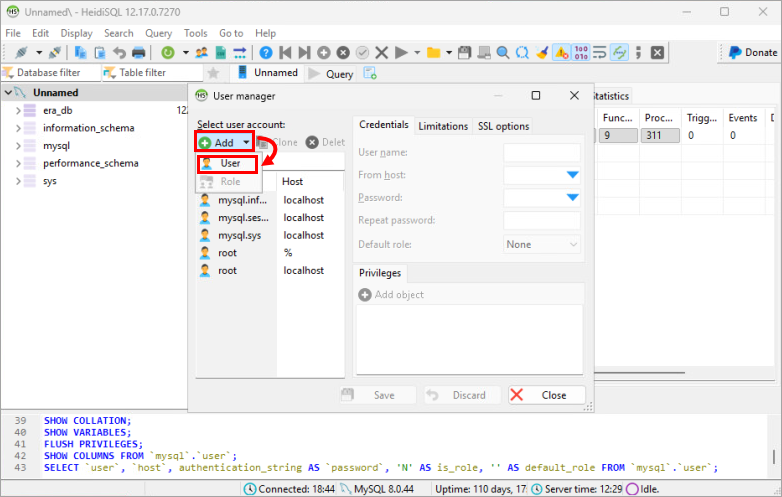
Нажмите Добавить → Пользователь.
-
Укажите данные пользователя:
- В поле Имя пользователя введите имя пользователя. Например, используйте имя пользователя базы данных ESET PROTECT On-Prem по умолчанию
era_user. - В раскрывающемся меню От хоста выберите Доступ отовсюду или введите
%. - В полях Пароль и Повторить пароль введите пароль.
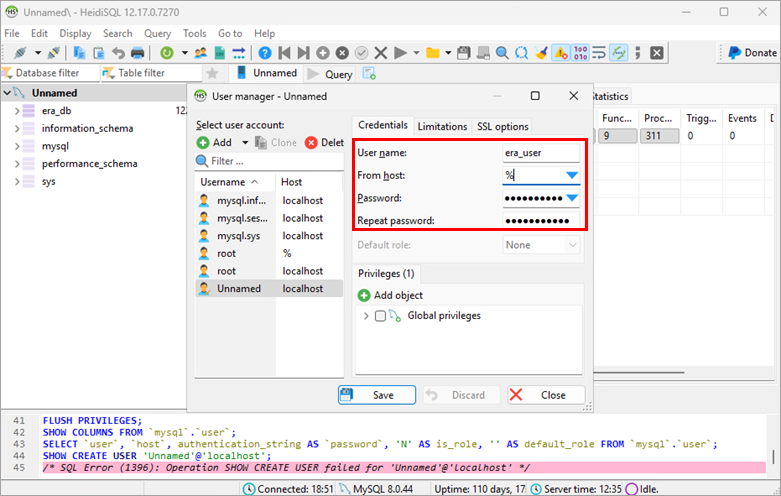
- В поле Имя пользователя введите имя пользователя. Например, используйте имя пользователя базы данных ESET PROTECT On-Prem по умолчанию
-
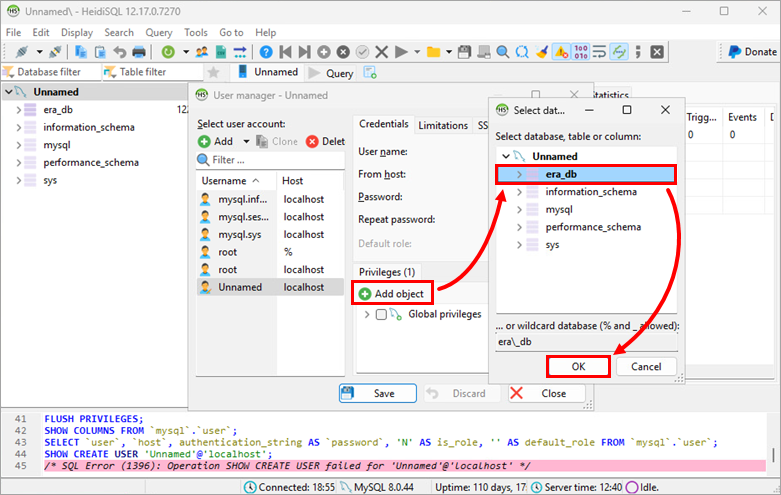
Нажмите кнопку Добавить объект, выберите созданную базу данных и нажмите кнопку OK.
-
В разделе Привилегии установите флажок рядом с созданной базой данных и отмените выбор
SHOW VIEW,EVENT,REFERENCESиGRANT, чтобы были выбраны следующие привилегии:EXECUTEВЫБРАТЬALTERALTER ROUTINEСОЗДАТЬСОЗДАТЬ ОПЕРАЦИЮСОЗДАНИЕ ВРЕМЕННЫХ ТАБЛИЦСОЗДАТЬ ВИДУДАЛИТЬУДАЛИТЬИНДЕКСINSERTTRIGGERUPDATEБЛОКИРОВКА ТАБЛИЦ
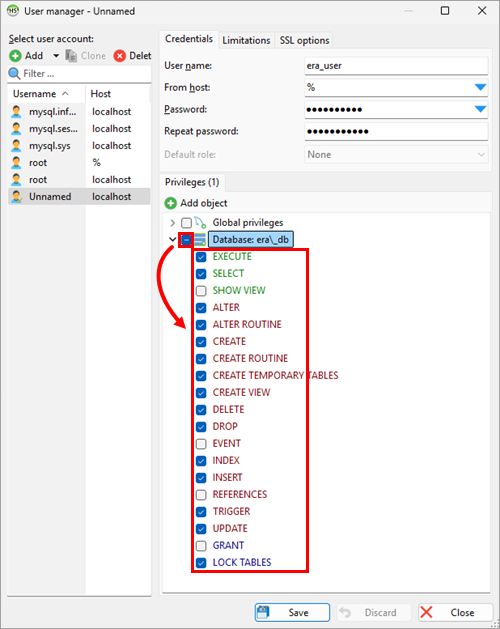
-
Нажмите кнопку Сохранить.
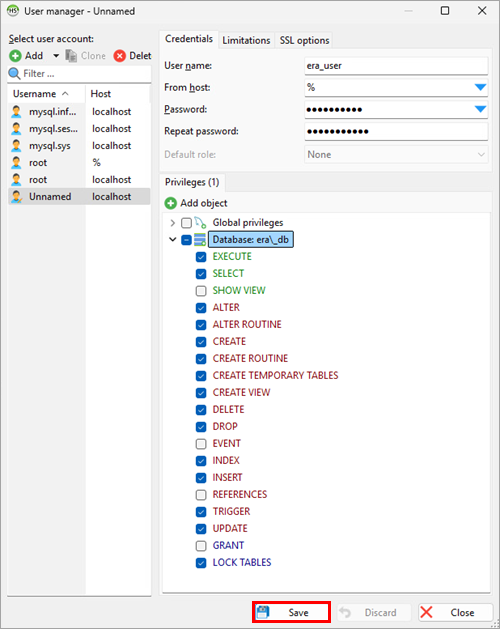
-
Убедитесь, что созданный вами пользователь выбран в левом боковом меню, и нажмите Clone (Клонировать). Для клонируемого пользователя в раскрывающемся меню From host выберите Access from server location only или введите
localhost. В полях Пароль и Повторить пароль введите пароль. Нажмите кнопку Сохранить.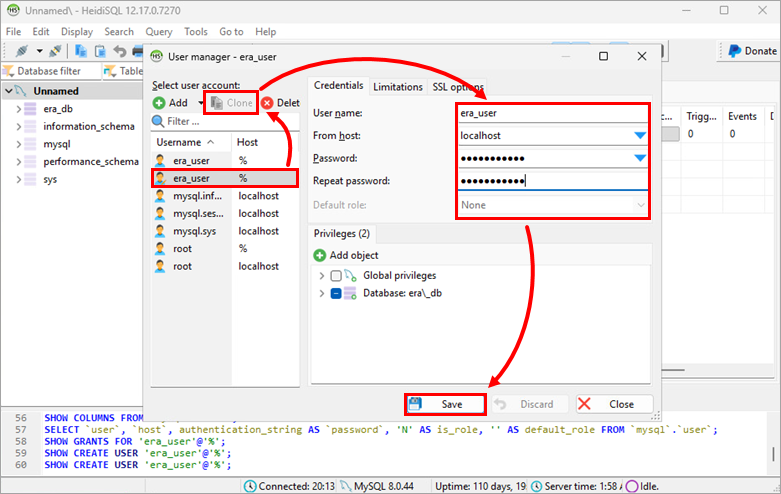
Вы создали двух пользователей базы данных с одним и тем же именем пользователя: один разрешает подключения с любого узла, а другой ограничен только localhost.