Probleem
- Maak een database in Microsoft SQL of MySQL voor de installatie van ESET PROTECT Server
- Maak een speciale databasegebruiker aan voor Microsoft SQL of MySQL
Details
Klik om uit te breiden
Wij raden u aan een speciale database en een speciale databasegebruiker te maken voor de ESET PROTECT Server. Het gebruik van database administrator accounts met hoge rechten zoals sa (Microsoft SQL) of root (MySQL) wordt niet aanbevolen, omdat ESET PROTECT geen volledige administratieve toegang nodig heeft. Een speciale gebruiker en database bieden een duidelijkere, veiligere en ondersteunde setup voor het verbinden van ESET PROTECT Server met zijn database.
Oplossing
- Maak een speciale database en databasegebruiker aan voor ESET PROTECT On-Prem in Microsoft SQL
- Maak een speciale database en databasegebruiker aan voor ESET PROTECT On-Prem in MySQL
Een specifieke database en databasegebruiker aanmaken voor ESET PROTECT On-Prem in Microsoft SQL
Vereisten
- Administratieve toegang tot het besturingssysteem
- Een ondersteunde Microsoft SQL Server geïnstalleerd en correct geconfigureerd
- Geïnstalleerde Microsoft SQL Server Management Studio
- Toegang tot een Microsoft SQL-beheerdersaccount en Microsoft SQL Server Management Studio
Maak een database aan voor ESET PROTECT On-Prem in Microsoft SQL
-
Open Microsoft SQL Server Management Studio en log in met uw beheerdersaccount.
-
Klik in Object Explorer met de rechtermuisknop op Databases en selecteer New Database in het contextmenu.
-
Typ in het veld Database naam de naam van de database. Gebruik bijvoorbeeld de standaard ESET PROTECT On-Prem databasenaam
era_db. -
Klik op OK.
Maak een speciale databasegebruiker aan voor ESET PROTECT On-Prem in Microsoft SQL en wijs deze toe aan de speciale database
-
Open Microsoft SQL Server Management Studio en log in met uw beheerdersaccount.
-
Klik in Object Explorer met de rechtermuisknop op Beveiliging en klik op Nieuw → Aanmelden.
-
Typ in het veld Aanmeldingsnaam de naam van het gebruikersaccount. Gebruik bijvoorbeeld de standaard ESET PROTECT On-Prem database gebruikersnaam
era_user. -
Selecteer SQL-verificatie en typ en bevestig het wachtwoord van het gebruikersaccount.
-
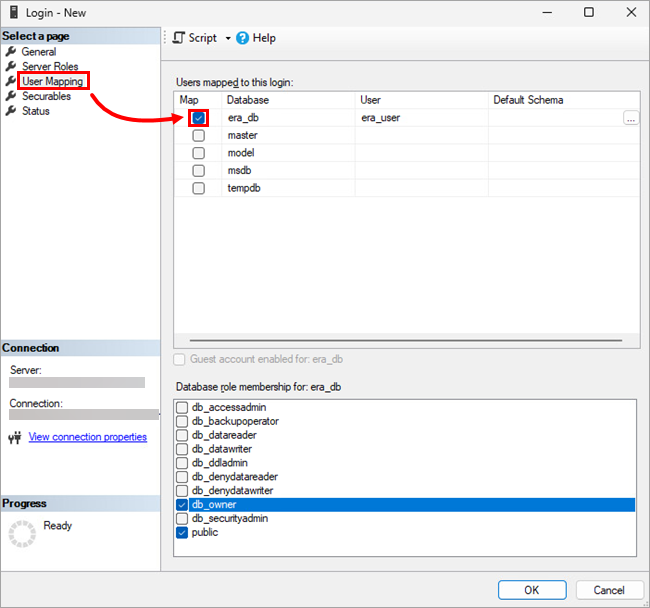
Klik in het menu aan de linkerkant op User Mapping en schakel het selectievakje in naast de database die u hebt gemaakt. De gebruikersaccountnaam moet verschijnen in de kolom User naast de geselecteerde database.
-
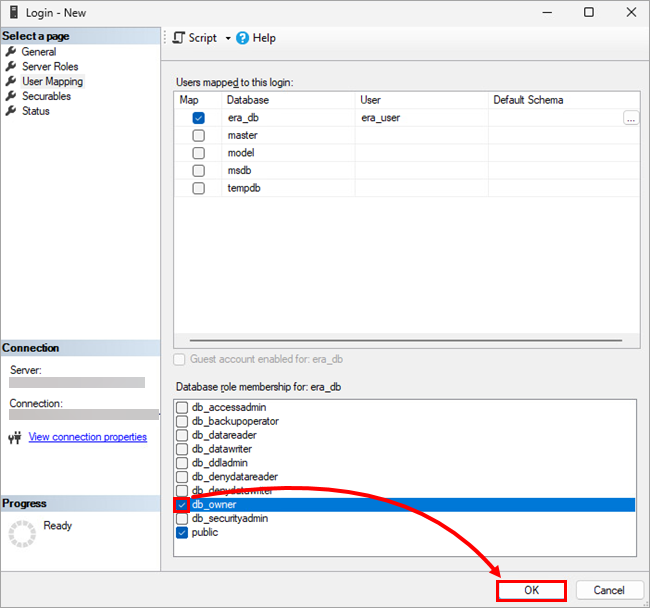
Schakel onder Database role membership het selectievakje naast db_owner in en klik op OK.
Een speciale database en databasegebruiker aanmaken voor ESET PROTECT On-Prem in MySQL
Voorwaarden
- Administratieve toegang tot het besturingssysteem
- Een ondersteunde MySQL Servergeïnstalleerd en correct geconfigureerd
- Toegang tot een MySQL administrator account; dit artikel gebruikt HeidiSQL als de beheertool, maar u kunt een andere MySQL client of de opdrachtregel gebruiken
Maak een database voor ESET PROTECT On-Prem in MySQL
-
Open uw MySQL beheertool en log in op de lokale database met het root account en wachtwoord. Stel de hostnaam in op
127.0.0.1. Klik op Openen. -
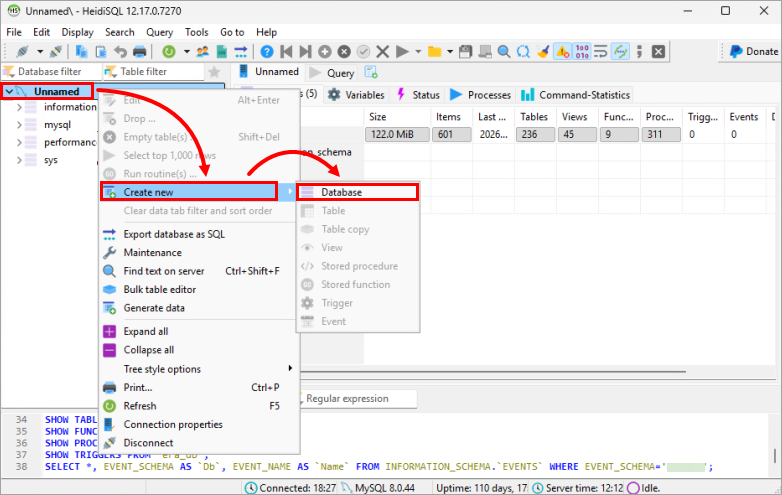
Klik met de rechtermuisknop op de database root en selecteer Create new → Database in het contextmenu.
- Typ in het veld Naam de naam van de database. Gebruik bijvoorbeeld de standaard ESET PROTECT On-Prem databasenaam
era_db. Klik op OK.
Maak een speciale databasegebruiker aan voor ESET PROTECT On-Prem in MySQL en wijs deze toe aan de speciale database
-
Open uw MySQL administratietool en log in op de lokale database met het root account en wachtwoord. Stel de hostnaam in op
127.0.0.1. Klik op Openen. -
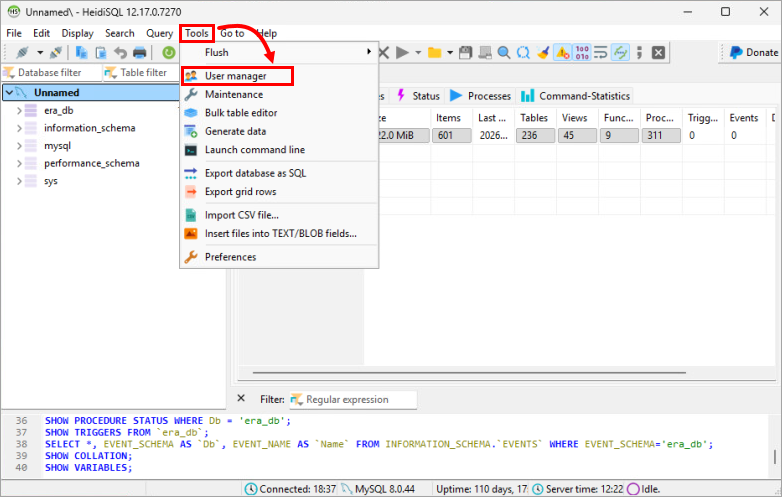
Klik op Extra → Gebruikersbeheer.
-
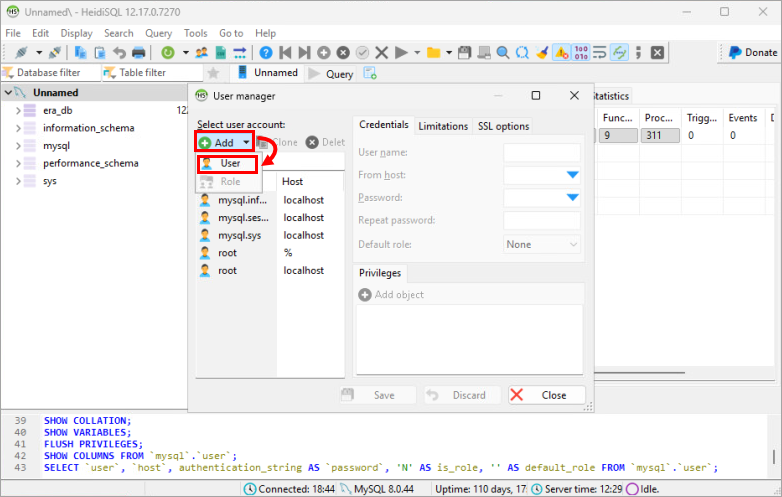
Klik op Toevoegen → Gebruiker.
-
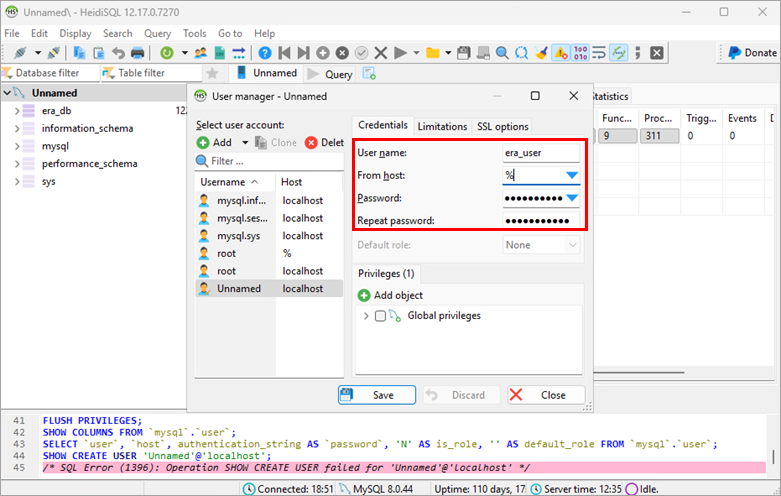
Geef de gebruikersgegevens op:
- Typ de gebruikersnaam in het veld Gebruikersnaam. Gebruik bijvoorbeeld de standaard ESET PROTECT On-Prem database gebruikersnaam
era_user. - Selecteer in het vervolgkeuzemenu Van host overal toegang of typ
%. - Typ het wachtwoord in de velden Wachtwoord en Wachtwoord herhalen.
- Typ de gebruikersnaam in het veld Gebruikersnaam. Gebruik bijvoorbeeld de standaard ESET PROTECT On-Prem database gebruikersnaam
-
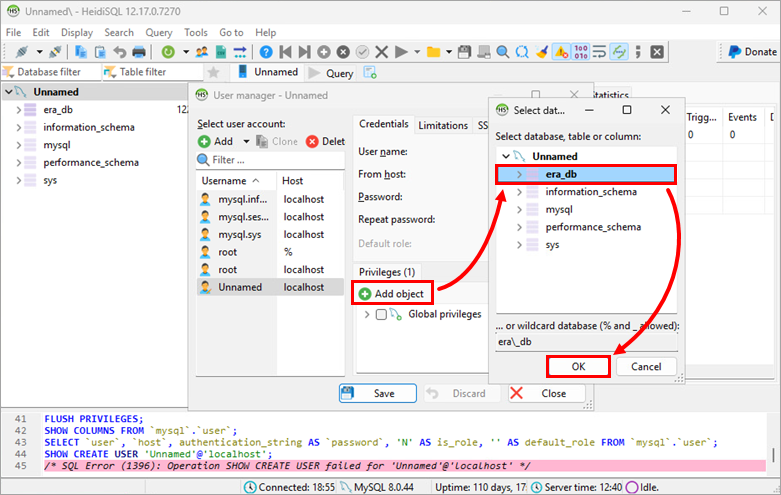
Klik op Object toevoegen, selecteer de database die u hebt gemaakt en klik op OK.
-
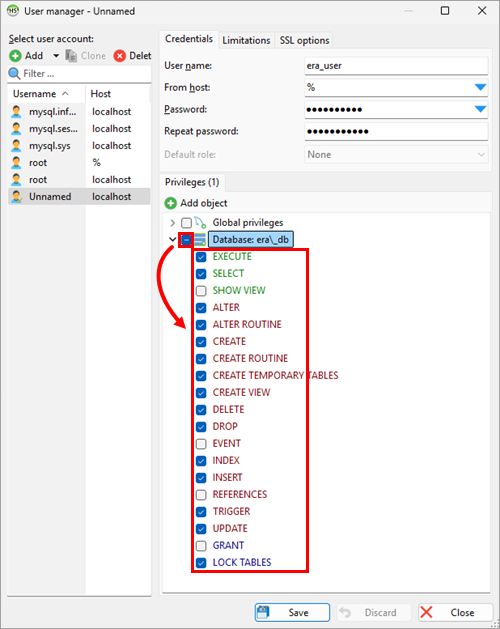
Schakel onder Privileges het selectievakje naast de aangemaakte database in en deselecteer
SHOW VIEW,EVENT,REFERENCESenGRANT, zodat de volgende privileges zijn geselecteerd:UITVOERENSELECTALTERALTER ROUTINEAANMAKENROUTINE CREËRENTIJDELIJKE TABELLEN AANMAKENCREËREN VIEWWISSENDROPINDEXINVOERENTRIGGERUPDATETABELLEN BLOKKEREN
-
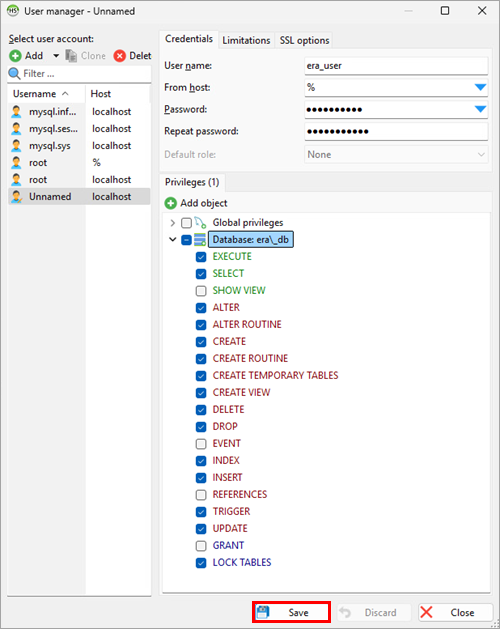
Klik op Opslaan.
-
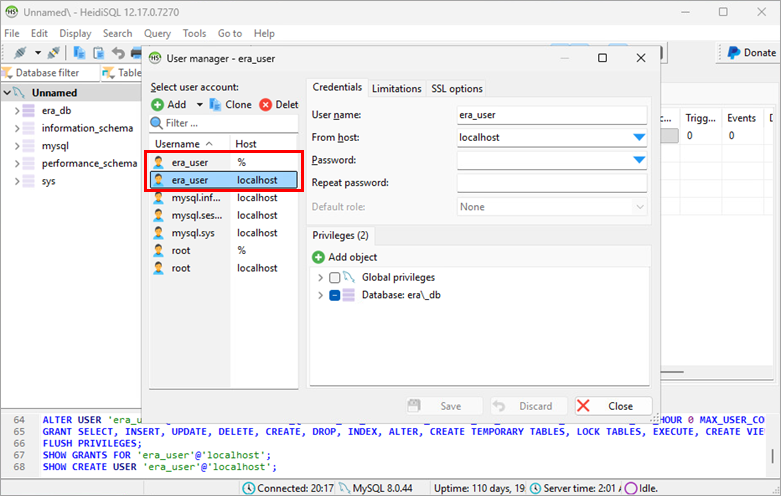
Zorg ervoor dat de gebruiker die je hebt gemaakt is geselecteerd in het menu aan de linkerkant en klik op Clone. Selecteer voor de te klonen gebruiker in het vervolgkeuzemenu Van host alleen toegang vanaf serverlocatie of typ
localhost. Typ het wachtwoord in de velden Wachtwoord en Wachtwoord herhalen. Klik op Opslaan.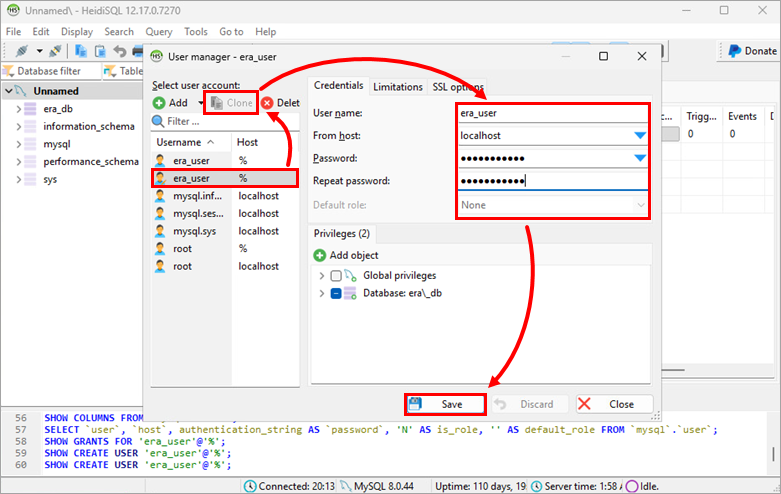
U hebt twee databasegebruikers met dezelfde gebruikersnaam aangemaakt: één die verbindingen vanaf elke host toestaat en één die alleen toegang heeft tot localhost.