Τεύχος
- Δημιουργία μιας βάσης δεδομένων σε Microsoft SQL ή MySQL για την εγκατάσταση του ESET PROTECT Server
- Δημιουργήστε έναν αποκλειστικό χρήστη βάσης δεδομένων για τη Microsoft SQL ή τη MySQL
Λεπτομέρειες
Κάντε κλικ για να επεκτείνετε
Συνιστούμε τη δημιουργία μιας αποκλειστικής βάσης δεδομένων και ενός αποκλειστικού χρήστη βάσης δεδομένων για τον ESET PROTECT Server. Δεν συνιστάται η χρήση λογαριασμών διαχειριστή βάσης δεδομένων με υψηλά προνόμια, όπως sa (Microsoft SQL) ή root (MySQL), καθώς το ESET PROTECT δεν απαιτεί πλήρη διαχειριστική πρόσβαση. Ένας αποκλειστικός χρήστης και μια βάση δεδομένων παρέχουν μια σαφέστερη, ασφαλέστερη και υποστηριζόμενη ρύθμιση για τη σύνδεση του ESET PROTECT Server με τη βάση δεδομένων του.
Λύση
- Δημιουργία αποκλειστικής βάσης δεδομένων και χρήστη βάσης δεδομένων για το ESET PROTECT On-Prem στη Microsoft SQL
- Δημιουργία αποκλειστικής βάσης δεδομένων και χρήστη βάσης δεδομένων για το ESET PROTECT On-Prem στη MySQL
Δημιουργία αποκλειστικής βάσης δεδομένων και χρήστη βάσης δεδομένων για το ESET PROTECT On-Prem στη Microsoft SQL
Προαπαιτούμενα
- Διοικητική πρόσβαση στο λειτουργικό σύστημα
- Εγκατεστημένος και σωστά ρυθμισμένος υποστηριζόμενος Microsoft SQL Server
- Εγκατεστημένο Microsoft SQL Server Management Studio
- Πρόσβαση σε λογαριασμό διαχειριστή Microsoft SQL και Microsoft SQL Server Management Studio
Δημιουργία μιας βάσης δεδομένων για το ESET PROTECT On-Prem στη Microsoft SQL
-
Ανοίξτε το Microsoft SQL Server Management Studio και συνδεθείτε με το λογαριασμό διαχειριστή σας.
-
Στην Εξερεύνηση αντικειμένων, κάντε δεξιό κλικ στην επιλογή Βάσεις δεδομένων και επιλέξτε Νέα βάση δεδομένων από το μενού περιβάλλοντος.
-
Στο πεδίο Όνομα βάσης δεδομένων, πληκτρολογήστε το όνομα της βάσης δεδομένων. Για παράδειγμα, χρησιμοποιήστε το προεπιλεγμένο όνομα της βάσης δεδομένων ESET PROTECT On-Prem
era_db. -
Κάντε κλικ στο κουμπί OK.
Δημιουργήστε έναν αποκλειστικό χρήστη βάσης δεδομένων για το ESET PROTECT On-Prem στη Microsoft SQL και αναθέστε τον στην αποκλειστική βάση δεδομένων
-
Ανοίξτε το Microsoft SQL Server Management Studio και συνδεθείτε με το λογαριασμό διαχειριστή σας.
-
Στην Εξερεύνηση αντικειμένων, κάντε δεξιό κλικ στην επιλογή Ασφάλεια και κάντε κλικ στην επιλογή Νέα → Σύνδεση.
-
Στο πεδίο Όνομα σύνδεσης, πληκτρολογήστε το όνομα του λογαριασμού χρήστη. Για παράδειγμα, χρησιμοποιήστε το προεπιλεγμένο όνομα χρήστη της βάσης δεδομένων ESET PROTECT On-Prem
era_user. -
Επιλέξτε έλεγχο ταυτότητας SQL και πληκτρολογήστε και επιβεβαιώστε τον κωδικό πρόσβασης του λογαριασμού χρήστη.
-
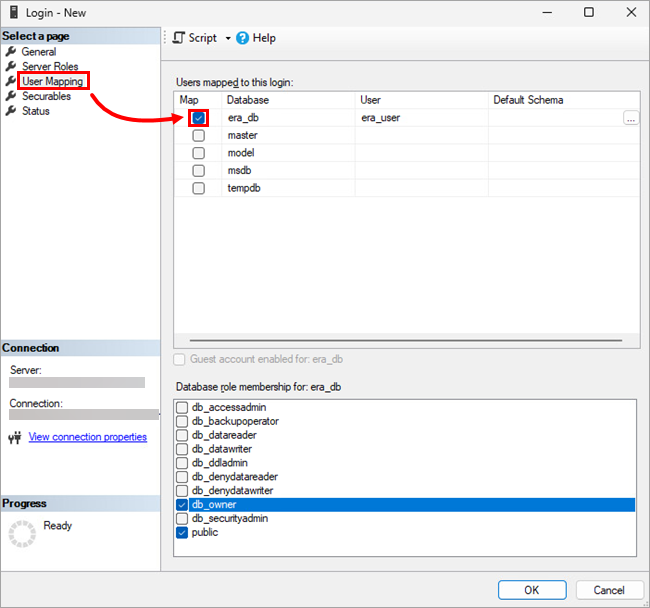
Στο αριστερό μενού, κάντε κλικ στην επιλογή User Mapping (Αντιστοίχιση χρηστών ) και επιλέξτε το πλαίσιο ελέγχου δίπλα στη βάση δεδομένων που δημιουργήσατε. Το όνομα του λογαριασμού χρήστη θα πρέπει να εμφανιστεί στη στήλη User (Χρήστης ) δίπλα στην επιλεγμένη βάση δεδομένων.
-
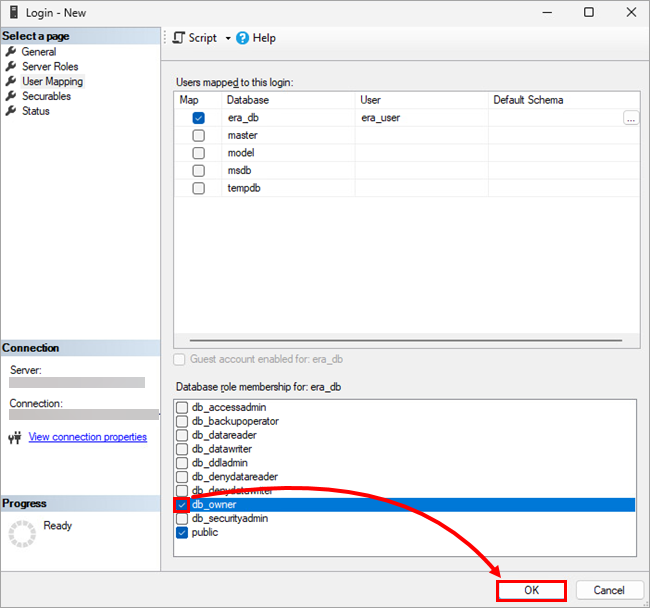
Κάτω από το Database role membership (Συμμετοχή σε ρόλο βάσης δεδομένων), επιλέξτε το πλαίσιο ελέγχου δίπλα στο db_owner και κάντε κλικ στο OK.
Δημιουργία μιας αποκλειστικής βάσης δεδομένων και ενός χρήστη βάσης δεδομένων για το ESET PROTECT On-Prem στη MySQL
Προαπαιτούμενα
- Διοικητική πρόσβαση στο λειτουργικό σύστημα
- Εγκατεστημένος και σωστά ρυθμισμένος υποστηριζόμενος διακομιστής MySQL
- Πρόσβαση σε λογαριασμό διαχειριστή MySQL- το παρόν άρθρο χρησιμοποιεί το HeidiSQL ως εργαλείο διαχείρισης, αλλά μπορείτε να χρησιμοποιήσετε ένα διαφορετικό πρόγραμμα-πελάτη MySQL ή τη γραμμή εντολών
Δημιουργία μιας βάσης δεδομένων για το ESET PROTECT On-Prem στη MySQL
-
Ανοίξτε το εργαλείο διαχείρισης MySQL και συνδεθείτε στην τοπική βάση δεδομένων χρησιμοποιώντας το λογαριασμό root και τον κωδικό πρόσβασης. Ορίστε το όνομα κεντρικού υπολογιστή σε
127.0.0.1. Κάντε κλικ στο κουμπί Άνοιγμα. -
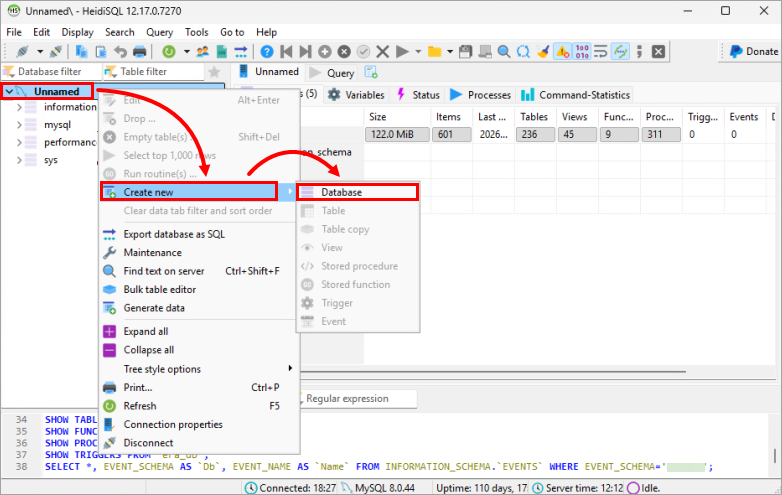
Κάντε δεξιό κλικ στη ρίζα της βάσης δεδομένων και επιλέξτε Create new → Database ( Δημιουργία νέας βάσης δεδομένων ) από το μενού περιβάλλοντος.
- Στο πεδίο Όνομα, πληκτρολογήστε το όνομα της βάσης δεδομένων. Για παράδειγμα, χρησιμοποιήστε το προεπιλεγμένο όνομα της βάσης δεδομένων ESET PROTECT On-Prem
era_db. Κάντε κλικ στο κουμπί OK.
Δημιουργήστε έναν αποκλειστικό χρήστη βάσης δεδομένων για το ESET PROTECT On-Prem στη MySQL και αναθέστε τον στην αποκλειστική βάση δεδομένων
-
Ανοίξτε το εργαλείο διαχείρισης της MySQL και συνδεθείτε στην τοπική βάση δεδομένων χρησιμοποιώντας το λογαριασμό root και τον κωδικό πρόσβασης. Ορίστε το όνομα κεντρικού υπολογιστή σε
127.0.0.1. Κάντε κλικ στο κουμπί Άνοιγμα. -
Κάντε κλικ στην επιλογή Εργαλεία → Διαχείριση χρηστών.
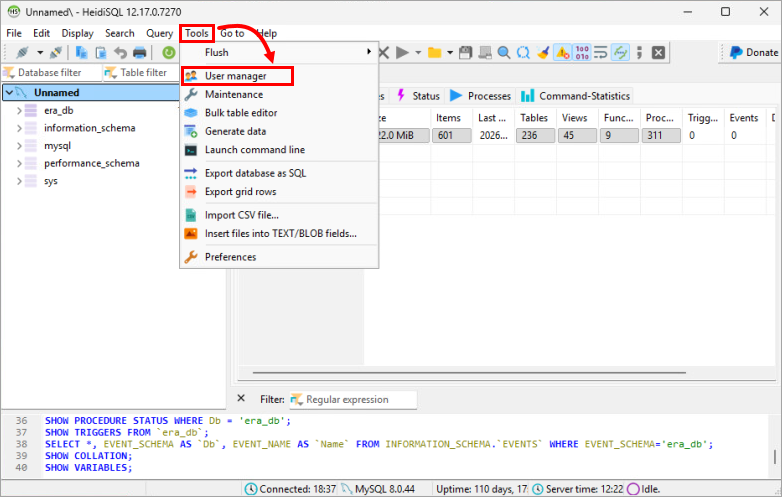
-
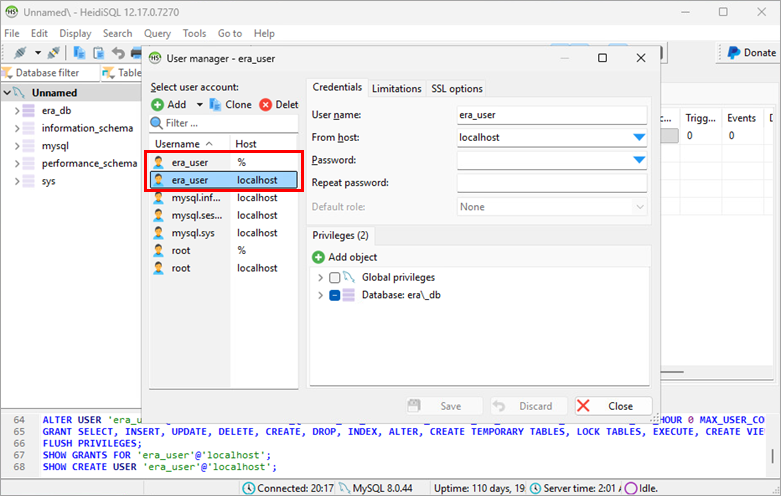
Κάντε κλικ στην επιλογή Προσθήκη → Χρήστης.
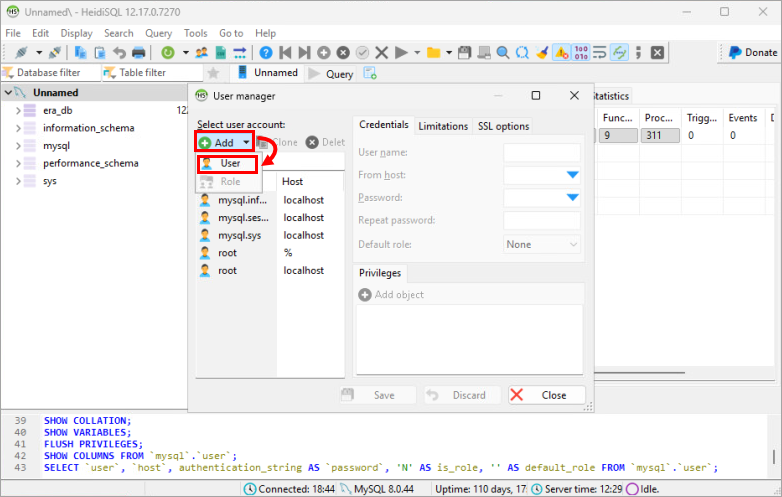
-
Δώστε τα στοιχεία του χρήστη:
- Στο πεδίο Όνομα χρήστη, πληκτρολογήστε το όνομα χρήστη. Για παράδειγμα, χρησιμοποιήστε το προεπιλεγμένο όνομα χρήστη της βάσης δεδομένων ESET PROTECT On-Prem
era_user. - Στο αναπτυσσόμενο μενού From host (Από κεντρικό υπολογιστή ), επιλέξτε Access from everywhere (Πρόσβαση από παντού ) ή πληκτρολογήστε
%. - Στα πεδία Password (Κωδικός πρόσβασης) και Repeat password (Επαναλαμβανόμενος κωδικός πρόσβασης ), πληκτρολογήστε τον κωδικό πρόσβασης.
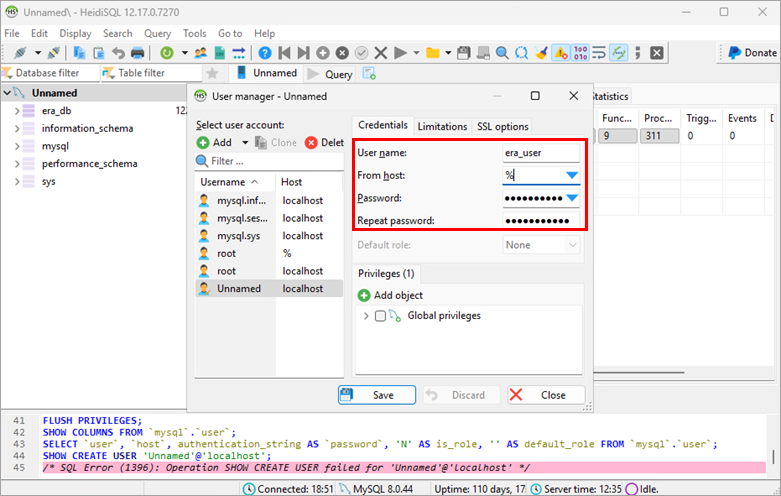
- Στο πεδίο Όνομα χρήστη, πληκτρολογήστε το όνομα χρήστη. Για παράδειγμα, χρησιμοποιήστε το προεπιλεγμένο όνομα χρήστη της βάσης δεδομένων ESET PROTECT On-Prem
-
Κάντε κλικ στην επιλογή Add object (Προσθήκη αντικειμένου), επιλέξτε τη βάση δεδομένων που δημιουργήσατε και κάντε κλικ στην επιλογή OK.
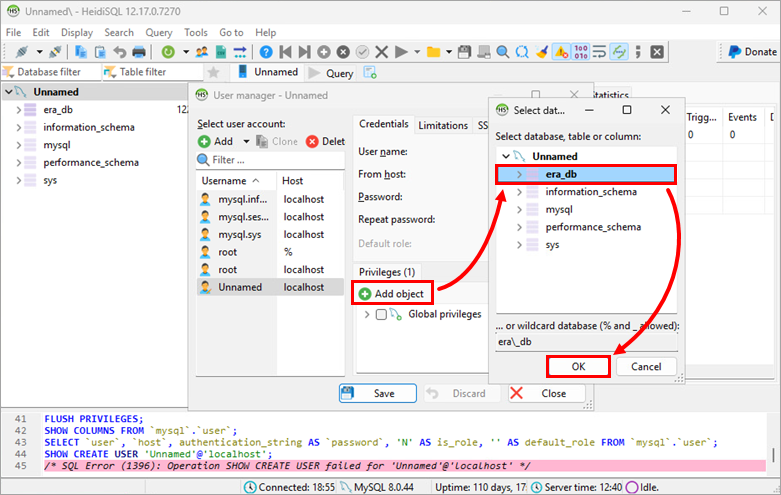
-
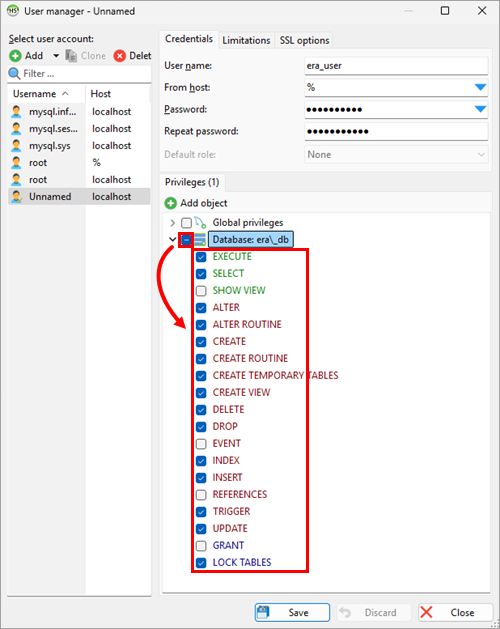
Κάτω από το Privileges (Προνόμια), επιλέξτε το πλαίσιο ελέγχου δίπλα στη βάση δεδομένων που δημιουργήσατε και αποεπιλέξτε τα
SHOW VIEW,EVENT,REFERENCESκαιGRANT, έτσι ώστε να επιλεγούν τα ακόλουθα προνόμια:EXECUTESELECTALTERALTER ROUTINECREATEΔΗΜΙΟΥΡΓΙΑ ΡΟΥΤΙΝΑΣΔΗΜΙΟΥΡΓΊΑ ΠΡΟΣΩΡΙΝΏΝ ΠΙΝΆΚΩΝΔΗΜΙΟΥΡΓΙΑ ΠΡΟΒΟΛΗΣDELETEDROPINDEXINSERTTRIGGERΕΝΗΜΕΡΩΣΗΚΛΕΙΔΩΜΑ ΠΙΝΑΚΩΝ
-
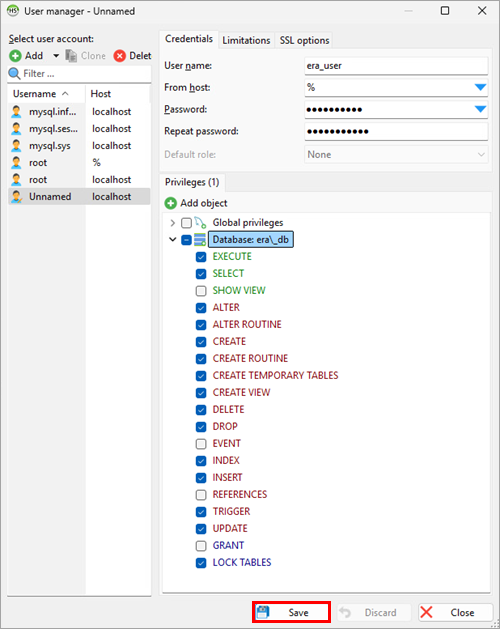
Κάντε κλικ στο Save.
-
Βεβαιωθείτε ότι ο χρήστης που δημιουργήσατε είναι επιλεγμένος στο μενού της αριστερής πλευράς και κάντε κλικ στην επιλογή Clone. Για το χρήστη που πρόκειται να κλωνοποιηθεί, στο αναπτυσσόμενο μενού From host (Από κεντρικό υπολογιστή ), επιλέξτε Access from server location only (Πρόσβαση μόνο από τη θέση του διακομιστή ) ή πληκτρολογήστε
localhost. Στα πεδία Password (Κωδικός πρόσβασης) και Repeat password (Επανάληψη κωδικού πρόσβασης ), πληκτρολογήστε τον κωδικό πρόσβασης. Κάντε κλικ στο κουμπί Αποθήκευση.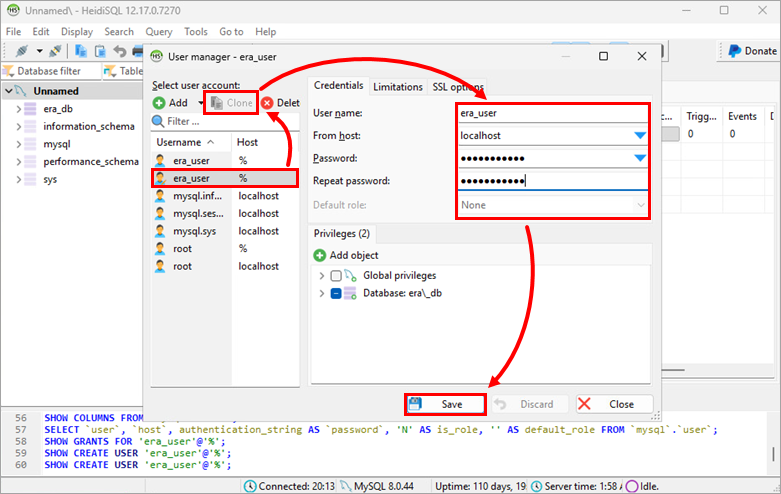
Έχετε δημιουργήσει δύο χρήστες βάσης δεδομένων με το ίδιο όνομα χρήστη: ένας που επιτρέπει συνδέσεις από οποιονδήποτε κεντρικό υπολογιστή και ένας που περιορίζεται μόνο στον localhost.