Problem
- Tworzenie bazy danych w Microsoft SQL lub MySQL dla instalacji ESET PROTECT Server
- Utwórz dedykowanego użytkownika bazy danych dla Microsoft SQL lub MySQL
Szczegóły
Kliknij, aby rozwinąć
Zalecamy utworzenie dedykowanej bazy danych i dedykowanego użytkownika bazy danych dla serwera ESET PROTECT Server. Korzystanie z kont administratorów baz danych o wysokich uprawnieniach, takich jak sa (Microsoft SQL) lub root (MySQL) nie jest zalecane, ponieważ ESET PROTECT nie wymaga pełnego dostępu administracyjnego. Dedykowany użytkownik i baza danych zapewniają bardziej przejrzystą, bezpieczniejszą i obsługiwaną konfigurację łączenia serwera ESET PROTECT z bazą danych.
Rozwiązanie
- Utwórz dedykowaną bazę danych i użytkownika bazy danych dla ESET PROTECT On-Prem w Microsoft SQL
- Utwórz dedykowaną bazę danych i użytkownika bazy danych dla ESET PROTECT On-Prem w MySQL
Tworzenie dedykowanej bazy danych i użytkownika bazy danych dla ESET PROTECT On-Prem w Microsoft SQL
Wymagania wstępne
- Dostęp administracyjny do systemu operacyjnego
- Zainstalowany i poprawnie skonfigurowany obsługiwany serwer Microsoft SQL Server
- Zainstalowany Microsoft SQL Server Management Studio
- Dostęp do konta administratora Microsoft SQL i programu Microsoft SQL Server Management Studio
Utwórz bazę danych dla ESET PROTECT On-Prem w Microsoft SQL
-
Otwórz Microsoft SQL Server Management Studio i zaloguj się przy użyciu konta administratora.
-
W Object Explorer kliknij prawym przyciskiem myszy Databases i wybierz New Database z menu kontekstowego.
-
W polu Nazwa bazy danych wpisz nazwę bazy danych. Na przykład użyj domyślnej nazwy bazy danych ESET PROTECT On-Prem
era_db. -
Kliknij przycisk OK.
Utwórz dedykowanego użytkownika bazy danych dla ESET PROTECT On-Prem w Microsoft SQL i przypisz go do dedykowanej bazy danych
-
Otwórz Microsoft SQL Server Management Studio i zaloguj się przy użyciu konta administratora.
-
W Object Explorer kliknij prawym przyciskiem myszy Security i kliknij New → Login.
-
W polu Login name wpisz nazwę konta użytkownika. Na przykład użyj domyślnej nazwy użytkownika bazy danych ESET PROTECT On-Prem
era_user. -
Wybierz opcję Uwierzytelnianie SQL oraz wpisz i potwierdź hasło do konta użytkownika.
-
W menu po lewej stronie kliknij Mapowanie użytkowników i zaznacz pole wyboru obok utworzonej bazy danych. Nazwa konta użytkownika powinna pojawić się w kolumnie Użytkownik obok wybranej bazy danych.
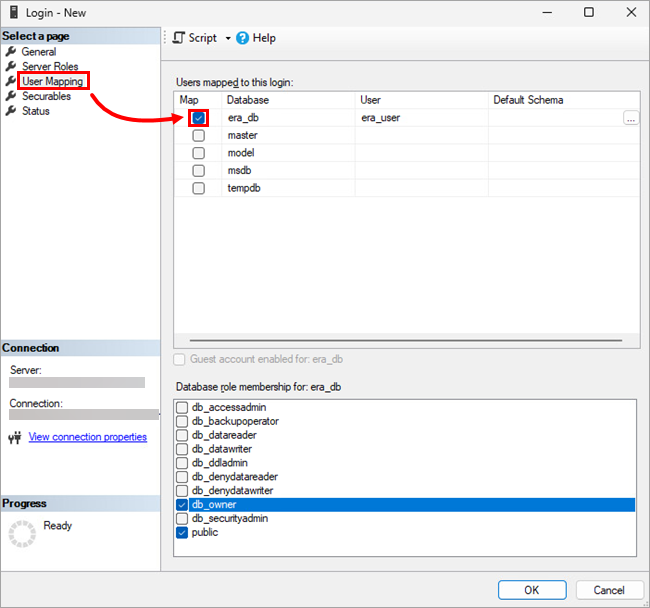
-
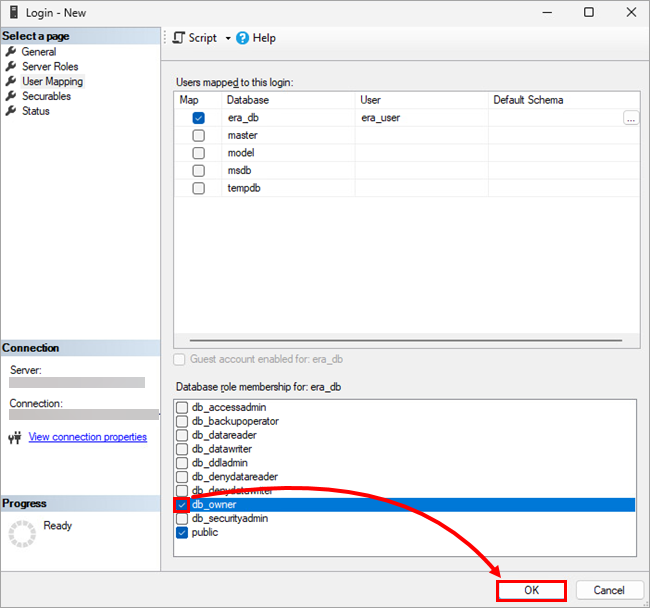
Poniżej Database role membership, zaznacz pole wyboru obok db_owner i kliknij OK.
Tworzenie dedykowanej bazy danych i użytkownika bazy danych dla ESET PROTECT On-Prem w MySQL
Wymagania wstępne
- Dostęp administracyjny do systemu operacyjnego
- Zainstalowany i poprawnie skonfigurowany obsługiwany serwer MySQL
- Dostęp do konta administratora MySQL; ten artykuł używa HeidiSQL jako narzędzia administracyjnego, ale można użyć innego klienta MySQL lub wiersza poleceń
Utwórz bazę danych dla ESET PROTECT On-Prem w MySQL
-
Otwórz narzędzie administracyjne MySQL i zaloguj się do lokalnej bazy danych przy użyciu konta root i hasła. Ustaw nazwę hosta na
127.0.0.1. Kliknij Otwórz. -
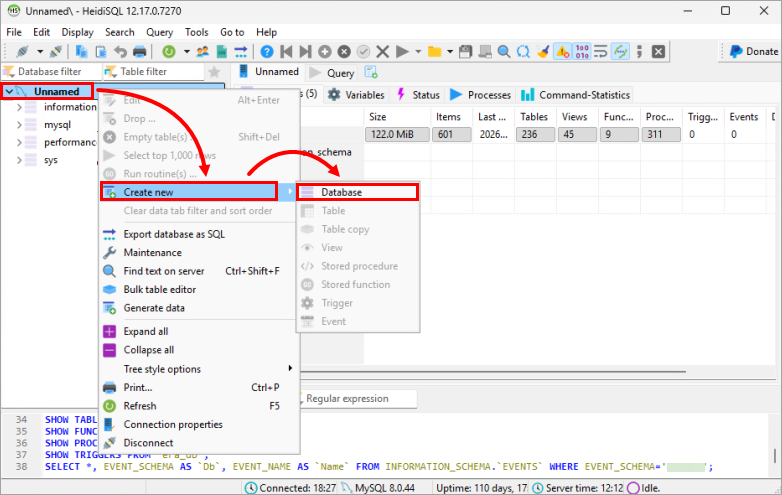
Kliknij prawym przyciskiem myszy katalog główny bazy danych i wybierz Utwórz nowy → Baza danych z menu kontekstowego.
- W polu Nazwa wpisz nazwę bazy danych. Na przykład użyj domyślnej nazwy bazy danych ESET PROTECT On-Prem
era_db. Kliknij przycisk OK.
Utwórz dedykowanego użytkownika bazy danych dla ESET PROTECT On-Prem w MySQL i przypisz go do dedykowanej bazy danych
-
Otwórz narzędzie administracyjne MySQL i zaloguj się do lokalnej bazy danych przy użyciu konta root i hasła. Ustaw nazwę hosta na
127.0.0.1. Kliknij Otwórz. -
Kliknij Narzędzia → Menedżer użytkowników.
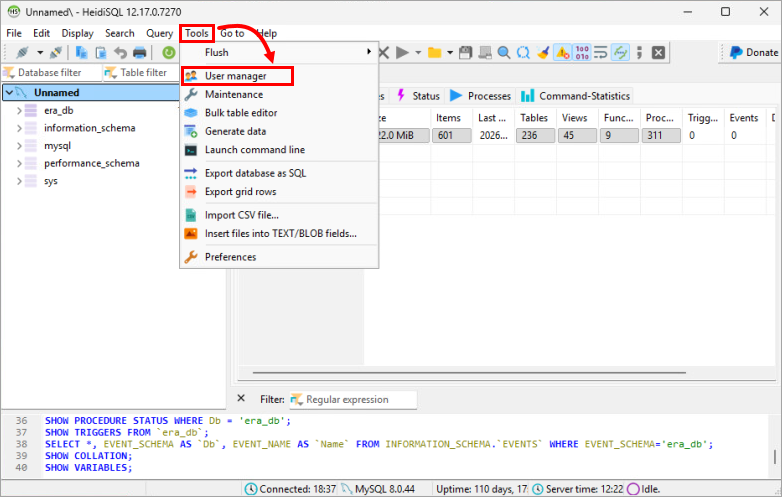
-
Kliknij Dodaj → Użytkownik.
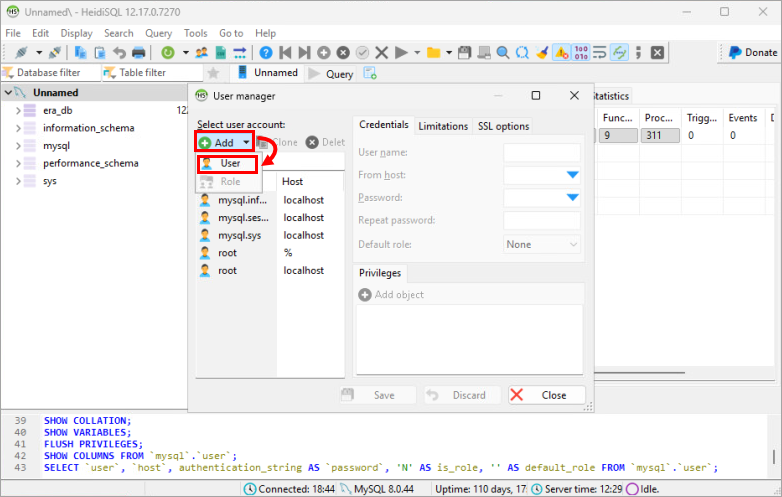
-
Podaj szczegóły użytkownika:
- W polu Nazwa użytkownika wpisz nazwę użytkownika. Na przykład użyj domyślnej nazwy użytkownika bazy danych ESET PROTECT On-Prem
era_user. - W menu rozwijanym Z hosta wybierz opcję Dostęp z dowolnego miejsca lub wpisz
%. - W polach Hasło i Powtórz hasło wpisz hasło.
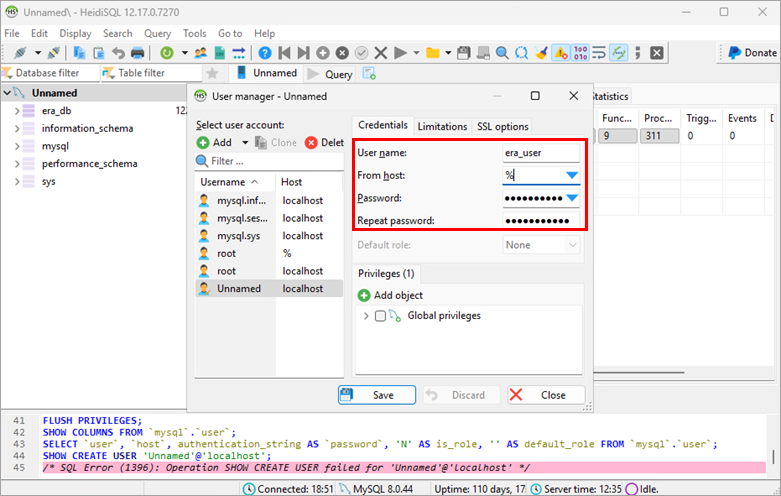
- W polu Nazwa użytkownika wpisz nazwę użytkownika. Na przykład użyj domyślnej nazwy użytkownika bazy danych ESET PROTECT On-Prem
-
Kliknij Dodaj obiekt, wybierz utworzoną bazę danych i kliknij OK.
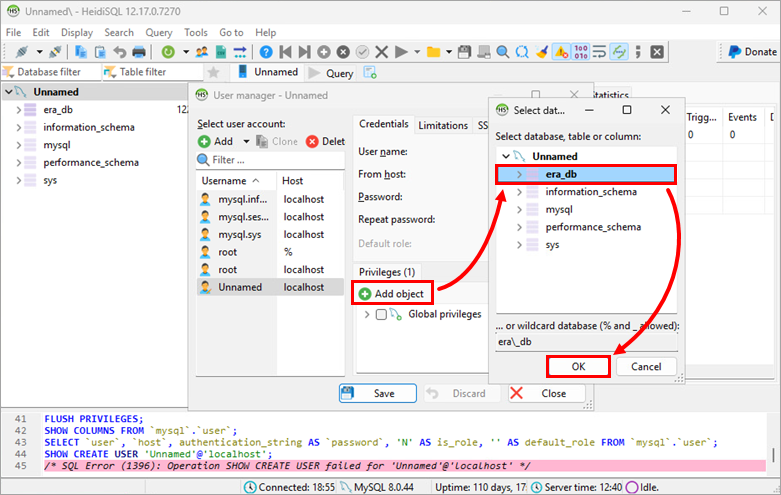
-
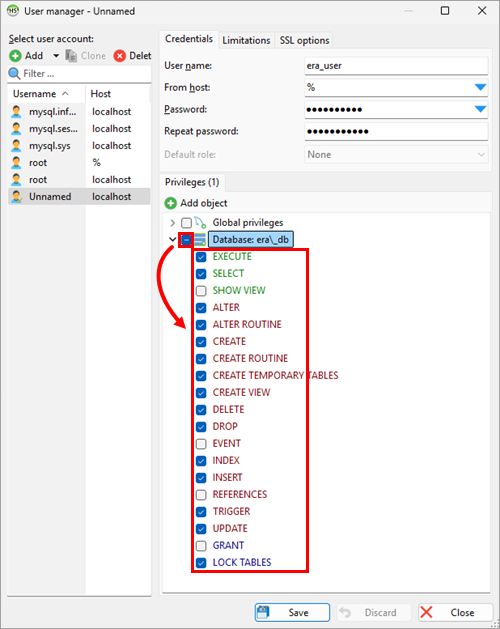
W sekcji Uprawnienia zaznacz pole wyboru obok utworzonej bazy danych i usuń zaznaczenie
SHOW VIEW,EVENT,REFERENCESiGRANT, tak aby wybrane zostały następujące uprawnienia:EXECUTESELECTALTERALTER ROUTINECREATECREATE ROUTINETWORZENIE TABEL TYMCZASOWYCHCREATE VIEWUSUŃDROPINDEKSINSERTTRIGGERUPDATELOCK TABLES
-
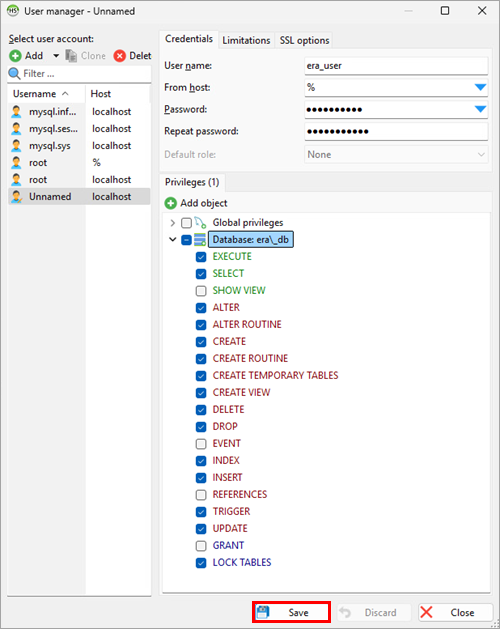
Kliknij przycisk Zapisz.
-
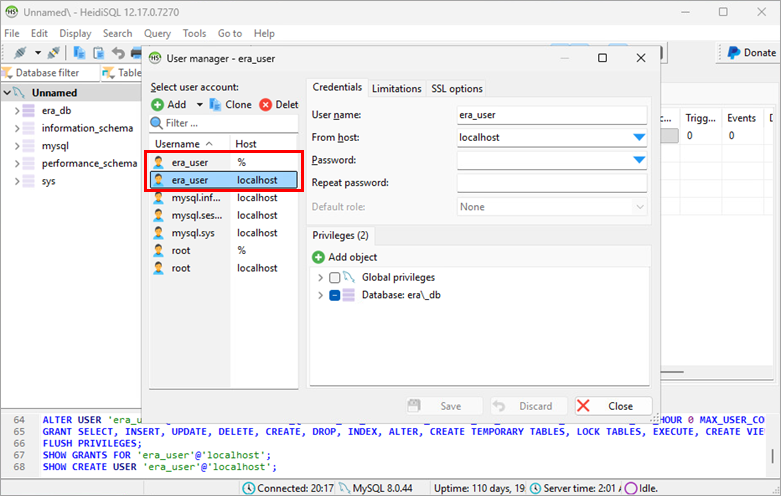
Upewnij się, że utworzony użytkownik jest zaznaczony w menu po lewej stronie i kliknij Clone. Dla użytkownika, który ma zostać sklonowany, w menu rozwijanym From host wybierz opcję Access from server location only lub wpisz
localhost. W polach Hasło i Powtórz hasło wpisz hasło. Kliknij przycisk Zapisz.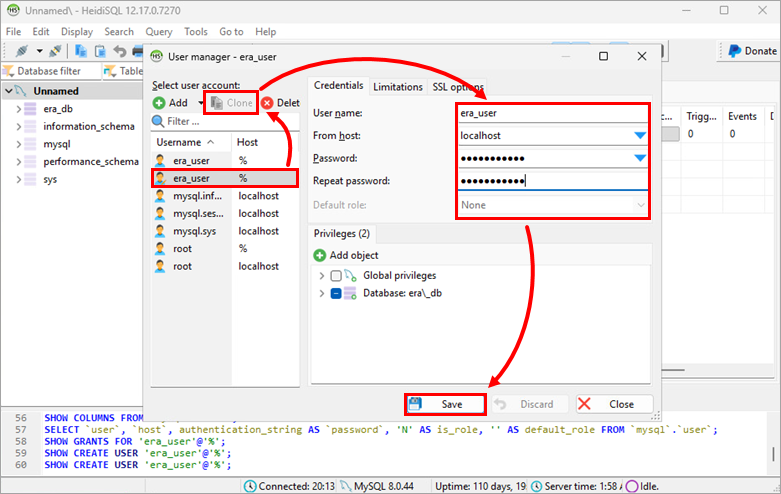
Utworzono dwóch użytkowników bazy danych z tą samą nazwą użytkownika: jeden zezwalający na połączenia z dowolnego hosta, a drugi ograniczony tylko do localhost.